Печать со смартфона
Можно печатать файлы и изображения, хранящиеся на смартфоне или в облачном хранилище, а также веб-страницы, отображаемые в браузере.
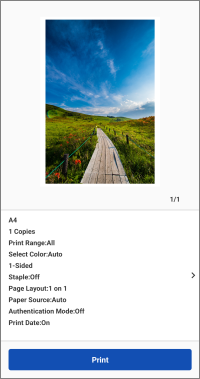 |
Предпросм. |
Печать файлов и изображений
Файлы и изображения можно выбирать из следующих источников данных документов.
Документы*1 / Фотографии*1 / Обл. службы (Документы)*2 / Обл. службы (Фотографии)*2
*1 Доступ к данным на смартфоне.
*2 Не поддерживается с ChromeOS.
Процедуры
1. В области меню на начальном экране нажмите [Печать документа].
2. Нажмите источник данных документа.
Чтобы использовать данные в облачной службе, также выберите тип облачной службы.
3. Выберите файла для печати → нажмите [Выбор].
Можно выбрать несколько фотографий или несколько файлов в формате JPEG/PNG в [Документы]. Чтобы выбрать несколько файлов, повторите приведенные выше операции.
4. На экране [Предпросм.] проверьте предварительное изображение и настройки печати.
Можно нажать предварительное изображение, чтобы увеличить его, или можно удалить ненужные страницы.
Если эскиз изображения не отображается, можно нажать [Предпросм.], чтобы создать изображения для предварительного просмотра.
Сведения об изменении настроек печати или исправления проблем с макетом см. в следующих разделах.
5. Нажмите [Печать].
Другие способы печати
Ограничения для печатаемых файлов
Максимальный размер печатаемых файлов
Максимальный размер печатаемых файлов составляет примерно 10 МБ.
 ПРИМЕЧАНИЕ
В зависимости от содержания данных, может быть невозможна печать файлов меньше указанного выше размера, например изображений с очень большим количеством пикселов.
Количество печатаемых файлов или страниц 
Файлы изображений: 20 файлов
Файлы PDF: 99 страниц (без ограничения при использовании прямой печати PDF)
Файлы Microsoft Office: 99 страниц
ПРИМЕЧАНИЕУказанные выше ограничения также действуют при печати нескольких страниц на одном листе бумаги.
Печать веб-страницы
1. Откройте веб-страницу, которую требуется напечатать, в браузере → запустите это приложение из общего меню.
2. Если отображается сообщение «Использовать указанный принтер?», подтвердите принтер, который требуется использовать для печати → нажмите [Далее].
3. Откройте предыдущий экран.
Для Android
(1) Нажмите [Далее] на экране [Предпросмотр (веб)].
(2) На отображаемом экране укажите печатаемый диапазон → нажмите [OK].
Для iOS
(1) Нажмите [Предпросмотр].
4. На экране [Предпросм.] проверьте предварительное изображение и настройки печати.
Можно нажать предварительное изображение, чтобы увеличить его, или можно удалить ненужные страницы.
Если эскиз изображения не отображается, можно нажать [Предпросм.], чтобы создать изображения для предварительного просмотра.
Сведения об изменении настроек печати или исправления проблем с макетом см. в следующих разделах.
5. Нажмите [Печать].
На экране [Предпросм.] нажмите [>] рядом с настройками печати.
На открывшемся экране [Настр печати] измените настройки и выполните печать.
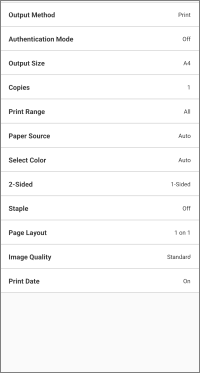 |
Настр печати |
Печать с PIN-кодом
1. На экране [Настр печати] выберите [Способ вывода] > [Безопасная печать] → нажмите кнопку сведений.
2. Задайте PIN-код в пункте [PIN-код].
Если требуется, измените имя документа в пункте [Имя документа].
Если включена функция [Подтв. данные пользоват. при безопасной печати], можно подтвердить или изменить настройки при выполнении безопасной печати.
3. Вернитесь на экран предварительного просмотра → нажмите [Безопасная печать].
Задание безопасной печати сохраняется на принтере.
Чтобы напечатать это задание, введите имя пользователя и PIN-код на панели управления принтера.
Сохранение данных печати во входящем почтовом ящике принтера
1. На экране [Настр печати] выберите [Способ вывода] > [Сохранить] → нажмите кнопку сведений.
2. Нажмите [Почтовый ящик] → выберите номер целевого входящего почтового ящика.
Если требуется, измените имя документа в пункте [Имя документа].
3. Вернитесь на экран предварительного просмотра → нажмите [Сохранить].
Печать с использование функции управления именем подразделения или функции аутентификации пользователя
1. На экране [Настр печати] нажмите [Режим аутентификации].
2. Выберите [Упр-е им. подр.] или [Аутентификация пользователя] → нажмите кнопку сведений.
3. Введите информацию для аутентификации, зарегистрированную в принтере.
4. Вернитесь на экран предварительного просмотра → нажмите [Печать].
ПРИМЕЧАНИЕВ случае принтеров, которые не поддерживают эту функцию, выполняется обычная печать, даже если выполнена приведенная выше процедура.
Если для указанных ниже файлов возникают проблемы с макетом, для коррекции макета можно попробовать использовать Сервис преобразования данных.
Файлы PDF
Файлы Microsoft Office
Сервис преобразования данных — это бесплатная служба, выполняющая коррекцию макета, обмениваясь данными с сервером по Интернету для выполнения рендеринга.
ПРИМЕЧАНИЕПри первом использования этой службы необходимо принять отображаемое соглашение с пользователем.
В случае файлов Excel печатаются все листы. Если требуется напечатать только некоторые листы, после преобразования данных удалите ненужные листы на экране [Предпросм.].
Коррекция макета с помощью службы Сервис преобразования данных
Файлы PDF
1. Убедитесь, что смартфон подключен к Интернету.
Чтобы подключиться к Интернету через прокси-сервер, задайте настройки прокси в следующем пункте.
Начальный экран > [ ] (Меню) > [Настройки приложения] > [Параметры прокси]
] (Меню) > [Настройки приложения] > [Параметры прокси]2. На экране [Предпросм.] для печати нажмите [>] рядом с настройками печати.
При необходимости измените настройки печати.
3. Включите [Метод предпросмотра PDF] > [Сервис преобразования данных].
Файлы Microsoft Office
1. Убедитесь, что смартфон подключен к Интернету.
2. Откройте экран [Предпросм.] для печати.
При необходимости измените настройки печати.
3. На экране [Предпросм.] нажмите [Коррект. изобр.].
Ограничения коррекции макета с помощью службы Сервис преобразования данных
Можно выполнять коррекцию макета для файлов размером до 20 МБ.
Невозможно загрузить с сервера файлы, которые содержат более 99 страниц после преобразования данных.
Преобразование следующих файлов невозможно.
Файлы с паролем
Файлы с неправильными или поврежденными данными
Пустые файлы
Эта служба может быть временно недоступна из-за ее технического обслуживания.
Сведения о техническом обслуживании можно проверить в следующем пункте.
Начальный экран > [] (Меню) > [О программе] > [Обслуживание]
] (Меню) > [О программе] > [Обслуживание]Отправка и загрузка данных может занимать несколько минут, в зависимости от содержимого печатаемых данных и используемой среды передачи данных.
Макет может не полностью совпадать с оригиналом.
Печать документов, снятых камерой смартфона
1. В области меню на начальном экране нажмите [Копировать со смартфона].
2. Сделайте снимок документа с помощью смартфона → проверьте изображение → нажмите [Далее].
Если изображение искажено или имеются проблемы с цветами, выполните коррекцию в пункте [Корр. искажен. (Трапеция)] или на экране [Режим обраб. изображения].
3. Проверьте настройки печати.
Чтобы изменить настройки печати, нажмите [Изменить настройки].
4. Нажмите [Печать].
ПРИМЕЧАНИЕЧтобы указать папку назначения для сохранения снятого изображения, можно использовать следующую настройку.
Начальный экран > [] (Меню) > [Настройки приложения] > [Имя папки для сохранения]
] (Меню) > [Настройки приложения] > [Имя папки для сохранения]Условия для прямой отправки файлов PDF на принтер для печати
Если выполняются следующие условия, можно следовать обычной процедуре печати, чтобы напрямую отправлять файлы PDF на принтер для печати.
Используемый принтер поддерживает прямую печать PDF-файлов
Если принтер поддерживает прямую печать PDF-файлов, на экране [Сведения о принтере] принтера, зарегистрированного в этом приложении, отображается значок [ ].
].
].[Прямая печать в PDF] включена в этом приложении
Задайте следующие настройки для принтера, зарегистрированного в этом приложении.
Экран [Сведения о принтере] > [Парам принт] > [Параметры печати] > [Прямая печать в PDF]
Ограничения для прямой отправки файлов PDF на принтер для печати
Всегда устанавливаются минимальные поля, независимо от настройки [Уменьшить поля и напечатать] на экране [Настр печати].
Отображаемое изображение для предварительного просмотра может отличаться от фактического результата печати.
Чтобы указать страницы для печати, делайте это в пункте [Страницы] на экране [Настр печати]. Страницы невозможно удалить на экране увеличенного изображения для предварительного просмотра.
При печати PDF-файла с паролем на принтере, который не поддерживает печать PDF-файлов с паролем, необходимо отключить функцию [Прямая печать в PDF].
Если попытаться выполнить печать, когда эта функция включена, задание будет отменено принтером. При этом смартфон и это приложение не получают уведомления.