Регистрация принтера
Можно зарегистрировать в этом приложении принтер для использования.
Чтобы зарегистрировать принтер, необходимо использовать следующие способы поиска или подключения принтера.
Автопоиск
Автоматический поиск принтера в той же сети.
Подключение с помощью QR-кода
Чтобы подключиться к принтеру, с помощью смартфона отсканируйте QR-код, отображаемый на принтере.
Искать вручную
Поиск принтера вручную по IP-адресу или имени DNS.
Этим способом можно также искать сервер печати.
Что следует проверить перед регистрацией принтера
Убедитесь, что регистрируемый принтер поддерживает эту приложение.
В этом приложении обнаруживаются только поддерживаемые принтеры.
Поддерживаемые принтеры можно проверить на веб-сайте поддержки этого приложения.
Убедитесь, что регистрируемый принтер находится в той же сети, что и смартфон, использующий это приложение.
Имя SSID сети, к которой подключено это приложение, можно проверить на экране, отображаемом при выполнении следующей операции.
Начальный экран > [ ] (Добав./перекл.) > [Регистрация принтера] > [Если принтер не удается обнаружить] > [Настройте беспроводную локальную сеть принтера]
] (Добав./перекл.) > [Регистрация принтера] > [Если принтер не удается обнаружить] > [Настройте беспроводную локальную сеть принтера]Убедитесь, что принтер и смартфон подключены к одной и той же сети.
Способ подключения принтера зависит от принтера, например, когда принтер подключен по кабелю ЛВС. Подробнее см. в руководствах из комплекта поставки принтера.
Проверьте сертификат, установленный в принтер (при регистрации принтера, подключенного с помощью Wi-Fi).
 ПРИМЕЧАНИЕ
Когда смартфон и принтер подключены по Wi-Fi, для шифрованной связи используется сертификат сервера, установленный в принтер.
Во избежание атак с перехватом и обеспечения надежной безопасности необходимо установить в принтер аутентифицированный сертификат сервера.
Однако сертификат сервера, который установлен при поставке, является самоподписанным сертификатом.
При использовании самоподписанного сертификата существует возможность утечки конфиденциальной информации, такой как имена пользователя, пароли и т. п., при атаках с перехватом, когда во внутренней сети установлен компьютер, выдающий себя за принтер.
За сведениями об установке сертификата сервера обращайтесь к администратору принтера.
Регистрация принтера с помощью автопоиска
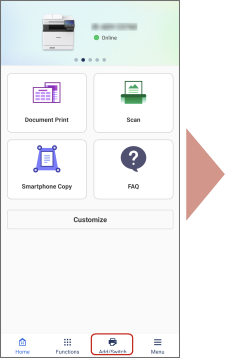 | 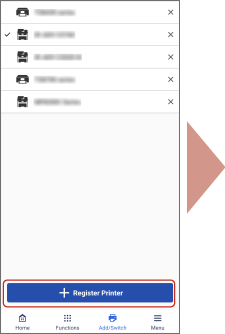 | 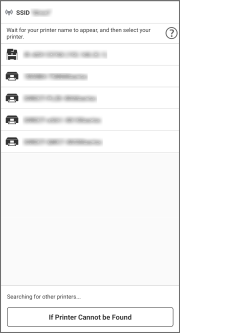 | |||
Главный |  | Добав./перекл. | | Регистрация принтера | |
1. На начальном экране нажмите [] (Добав./перекл.).
] (Добав./перекл.).2. Нажмите [Регистрация принтера].
3. Выберите принтер, который требуется зарегистрировать, из списка принтеров.
Если не удается найти требуемый принтер, подключите принтер с помощью QR-кода или зарегистрируйте принтер путем поиска по его IP-адресу или имени DNS.
Регистрация принтера по QR-коду
Предварительные условия
Отображение QR-кода на принтере.
QR-код можно открыть из пункта [Мобильный портал] на принтере.
Включите на принтере функцию прямого подключения (если используется прямое подключение).
Процедуры
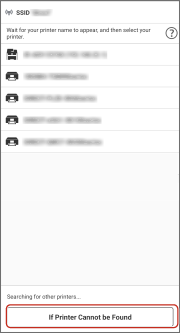 |  |  |
Регистрация принтера | Выберите метод поиска |
1. На экране [Регистрация принтера] нажмите [Если принтер не удается обнаружить].
2. Если на экране [Идет поиск принтеров] отображается сообщение с запросом подтверждения, нажмите [Да].
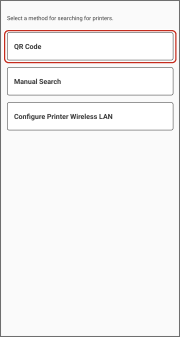
3. Нажмите [QR-код].
Если отображается экран [Использование], проверьте отображаемую информацию и нажмите [Продолжить].
4. На отображаемом экране отсканируйте QR-код, отображаемый на принтере.
Предварительные условия
Проверьте IP-адрес или имя DNS принтера.
Для поиска по имени DNS укажите имя хоста или FQDN.
Если не удается идентифицировать принтер по имени хоста, укажите FQDN.
Пример указания FQDN, когда имя хоста «device01», имя субдомена «aaa» и имя домена «bbb.co.jp»:
device01.aaa.bbb.co.jp
Процедуры
| |  | |  |
Регистрация принтера | Выберите метод поиска | Искать вручную |
1. На экране [Регистрация принтера] нажмите [Если принтер не удается обнаружить].
2. Если на экране [Идет поиск принтеров] отображается сообщение с запросом подтверждения, нажмите [Да].
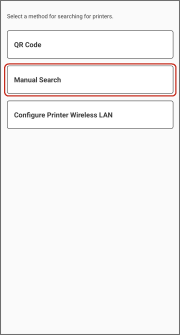
3. Нажмите [Искать вручную].
4. Введите IP-адрес или имя DNS принтера.
Предварительные условия
Проверьте имя очереди, порт принтера и количество байтов сервера печати.
Сопоставьте имя очереди, указанное в этом приложении, с общим именем принтера, зарегистрированного с сервере печати.
Если имена не совпадают, в зависимости от сервера печати печать может быть невозможна.
Процедуры
1. Выполните следующую процедуру.
2. Если отображается сообщение о том, что не удалось найти поддерживаемый принтер, нажмите [Зарегистрирован как].
3. Введите зарегистрированное имя в поле [Зарегистрированное имя] → настройте сведения сервера печати.
4. Нажмите [Зарегистр.].
ПРИМЕЧАНИЕЕсли используется сервер печати и регистрируется принтер, совместимый с драйвером принтера UFRII LT, печать может быть невозможной.
Удаление зарегистрированного принтера
Для Android
1. Нажмите [x] справа от удаляемого принтера.
Для iOS
1. На начальном экране нажмите [] (Добав./перекл.) > [Изменить].
] (Добав./перекл.) > [Изменить].2. Смахните принтер, чтобы удалить его.