Сканирование со смартфона
Можно управлять принтером в приложении, чтобы импортировать данные сканирования в смартфон или отправлять данные сканирования по указанному адресу электронной почты.
Можно также заранее отправить в принтер сведения об адресатах и другую информацию для использования при сканировании.
Выполнение сканирования со смартфона
Сохранить отсканированные данные можно на смартфон.
Процедуры
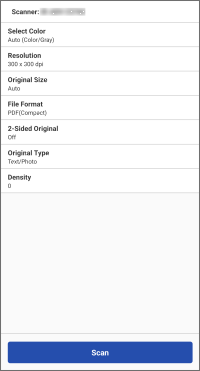
1. В области меню на начальном экране нажмите [Сканиров-е].
При необходимости измените настройки сканирования на отображаемом экране.
При сканировании обеих сторон оригинала с помощью устройства подачи задайте [Двусторонний оригинал] в соответствии с направлением переплета оригинала.
2. Нажмите [Сканировать].
Если появится сообщение с предложением запустить Scan for Mobile, нажмите [Scan for Mobile] на панели управления принтера.
При сканировании со стекла экспонирования следуйте сообщению, отображаемому на принтере, чтобы выбрать, следует ли продолжить сканирование.
Когда сканирование будет завершено, данные сканирования сохраняются и на смартфоне отображается предварительный просмотр.
При необходимости выберите приложение, которое будет использоваться для предварительного просмотра.
 ПРИМЕЧАНИЕ
Чтобы указать папку назначения для сохранения отсканированных изображений, можно использовать следующую настройку.
Начальный экран > [ ] (Меню) > [Настройки приложения] > [Имя папки для сохранения]
] (Меню) > [Настройки приложения] > [Имя папки для сохранения]Чтобы использовать функцию Scan for Mobile на принтере с включенной функцией Access Management System, необходимо назначить привилегии каждому пользователю. Назначьте привилегии использования для функции Scan for Mobile пользователям, которые будут выполнять сканирование.
Другие способы сканирования
PDF*/JPEG/TIFF/OOXML (pptx или docx)
* Можно указать компактные, файлы OCR или зашифрованные PDF-файлы.
Отображаются только форматы файлов, которые поддерживает принтер.
Отправка адресата сканирования в принтер
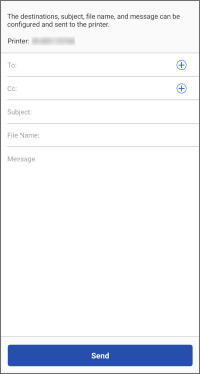
В принтер можно отправить сведения об адресате, которого требуется использовать для сканирования, и связанную информацию.
 |
Указать адрес |
Предварительные условия
Данные пользователя должны быть заданы в пункте [] (Меню) > [Настройки приложения] > [Данные пользоват.] на начальном экране (если в принтере задана функция аутентификации пользователя)
] (Меню) > [Настройки приложения] > [Данные пользоват.] на начальном экране (если в принтере задана функция аутентификации пользователя)ПРИМЕЧАНИЕОперация из шага 3. не требуется, если включена следующая настройка.
Начальный экран > [] (Меню) > [Настройки приложения] > [Указать адрес] > [Указать адрес для выбранного принтера]
] (Меню) > [Настройки приложения] > [Указать адрес] > [Указать адрес для выбранного принтера]Процедуры
1. В области меню на начальном экране нажмите [Указать адрес] (или ту же кнопку внутри [ ] (Функции)).
] (Функции)).2. Следуя инструкциям на открывшемся экране, введите информацию об адресате и другие настройки → нажмите [Вперед].
Откройте на принтере QR-код из пункта [Мобильный портал] и отсканируйте его с помощью смартфона, чтобы отправить сведения об адресате на принтер.
Отправка данных сканирования со смартфона по электронной почте
Предварительные условия
Выполните приведенную ниже проверку.
Убедитесь, что в принтере включено выполнение заданий со смартфона.
Убедитесь, что на экране аутентификации с помощью клавиатуры на принтере программная клавиатура закрыта.
Убедитесь, что в этом приложении отключена следующая настройка.
Начальный экран > [] (Меню) > [Настройки приложения] > [Данные пользоват.] > [Войти как временный пользователь]
] (Меню) > [Настройки приложения] > [Данные пользоват.] > [Войти как временный пользователь]Чтобы отправить данные сканирования на ваш собственный адрес электронной почты, задайте следующую настройку.
Начальный экран > [] (Меню) > [Настройки приложения] > [Кому]
] (Меню) > [Настройки приложения] > [Кому]Процедуры
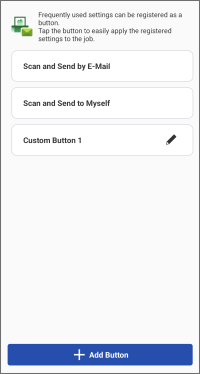
1. В области меню на начальном экране нажмите [Скан. и отпр. эл. почт.] (или ту же кнопку внутри [] (Функции)).
] (Функции)).2. Выполните необходимые операции для адресата.
Для отправки указанному адресату
(1) Нажмите [Скан. и отпр. эл. почт.].
Для изменения параметров сканирования коснитесь пункта [Дополнительные настройки].
(2) Введите адресата, название темы и текст.
Можно также нажать значок [+], чтобы открыть адресную книгу смартфона и указать адресата.
Для отправки самому себе
(1) Нажмите [Сканир. и отправить себе].
Для изменения параметров сканирования коснитесь пункта [Дополнительные настройки].
(2) Введите название темы и текст.
3. Установите оригиналы в принтер.
4. Нажмите [Пуск] в этом приложении.
Если поместить оригиналы после касания кнопки [Пуск], задание может быть отменено.
5. Проверьте адресата на отображаемом экране, затем нажмите [OK].
ПРИМЕЧАНИЕВ этом приложении может быть невозможно просматривать адреса, это зависит от используемого вами приложения с адресной книгой. В этом случае используйте другое приложение с адресной книгой.