Друк зі смартфона
Ви можете друкувати файли та зображення, збережені на смартфоні чи у хмарному сховищі, а також вебсторінки, що відображаються в браузері.
 |
Перегляд |
Друк файлів і зображень
Ви можете вибрати файли та зображення з наведених нижче джерел даних документів.
Документи*1 / Фотографії*1 / Хмарні служби (документи)*2 / Хмарні служби (Фотографії)*2
*1 Отримує доступ до даних на смартфоні.
*2 Не підтримується в ChromeOS.
Процедури
1. Торкніть [Друк документа] в області меню на головному екрані.
2. Торкніть джерело даних документа.
Щоб використовувати дані в хмарній службі, також потрібно вибрати тип хмарної служби.
3. Виберіть файл для друку → торкніть [Вибрати].
Ви можете вибрати декілька фотографій або декілька файлів у форматі JPEG/PNG у меню [Документи]. Щоб вибрати декілька файлів, ще раз виконайте описані вище дії.
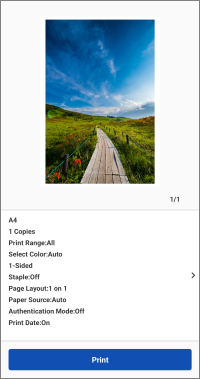
4. Перевірте попередній перегляд і параметри друку на екрані [Перегляд].
Можна торкнутися зображення попереднього перегляду, щоб збільшити вид або видалити непотрібні сторінки.
Якщо зображення ескізу не відображається, можна торкнути [Перегляд], щоб створити попередній перегляд.
Інформацію про зміну параметрів друку або усунення проблем із компонуванням дивіться в зазначених нижче розділах.
5. Торкніть [Друк].
Інші способи друку
Обмеження для файлів для друку
Максимальний розмір файлу для друку
Максимальний розмір файлу для друку складає приблизно 10 МБ.
 ПРИМІТКА
Залежно від вмісту даних, можливо, вам не вдасться надрукувати файли, менші за вказаний вище розмір, як-от зображення з надзвичайно великою кількістю пікселів.
Кількість файлів або сторінок для друку 
Файли зображень: 20 файлів
PDF-файли: 99 сторінок (у разі прямого друку PDF обмежень немає)
Файли Microsoft Office: 99 сторінок
ПРИМІТКАОписані вище обмеження також застосовуються під час друку кількох сторінок на одному аркуші паперу.
Друк вебсторінки
1. Відображення вебсторінки для друку в браузері → запустіть цю програму з меню спільного доступу.
2. Якщо відображається повідомлення «Використати зазначений далі принтер?», уточніть, який принтер використовувати для друку → торкніть [Далі].
3. Відображення екрана попереднього перегляду.
Для пристроїв Android
(1) Торкніть [Далі] на екрані [Попередній перегляд (вебсторінка)].
(2) На відображеному екрані вкажіть діапазон для друку → торкніть [OK].
Для пристроїв iOS
(1) Торкніть [Перегляд].
4. Перевірте попередній перегляд і параметри друку на екрані [Перегляд].
Можна торкнутися зображення попереднього перегляду, щоб збільшити вид або видалити непотрібні сторінки.
Якщо зображення ескізу не відображається, можна торкнути [Перегляд], щоб створити попередній перегляд.
Інформацію про зміну параметрів друку або усунення проблем із компонуванням дивіться в зазначених нижче розділах.
5. Торкніть [Друк].
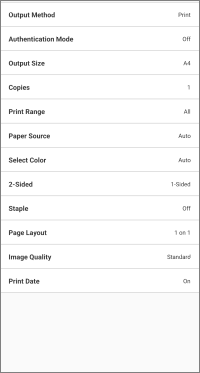
На екрані [Перегляд] торкніть [>] поряд із параметрами друку.
На екрані [Параметри друку], що відображається, змініть параметри та виконайте друк.
 |
Параметри друку |
Друк за допомогою PIN-коду
1. На екрані [Параметри друку] виберіть [Спосіб виведення] > [Захищений друк] → торкніть кнопку відомостей.
2. Задайте PIN-код у меню [PIN-код].
Змініть ім’я документа в меню [Ім'я документа] відповідним чином.
Якщо ввімкнути параметр [Підтв. відом. про корист. під час захищ. друку], то можна підтвердити або змінити параметри під час захищеного друку.
3. Поверніться до екрану попереднього перегляду → торкніть [Захищений друк].
Завдання захищеного друку зберігається на принтері.
Для друку завдання введіть ім’я користувача та PIN-код на панелі керування принтера.
Збереження даних друку в папці «Вхідні» на принтері
1. На екрані [Параметри друку] виберіть [Спосіб виведення] > [Зберегти] → торкніть кнопку відомостей.
2. Торкніть [Поштова скринька] → виберіть номер цільової скриньки вхідних повідомлень.
Змініть ім’я документа в меню [Ім'я документа] відповідним чином.
3. Поверніться до екрану попереднього перегляду → торкніть [Зберегти].
Друк за допомогою функції керування ідентифікаторами відділів або функції автентифікації користувачів
1. На екрані [Параметри друку] торкніть [Режим автентифікації].
2. Виберіть [Керув. ідентиф. відділу] або [Автентифікація користувачів] → торкніть кнопку відомостей.
3. Уведіть інформацію про автентифікацію, зареєстровану на принтері.
4. Поверніться до екрану попереднього перегляду → торкніть [Друк].
ПРИМІТКАДля принтерів, які не підтримують цю функцію, виконується звичайний друк, навіть якщо виконати описані вище дії.
Якщо виникають проблеми з компонуванням під час роботи із зазначеними нижче файлами, можна скористатися Служба перетворення даних, щоб виправити компонування.
Файли PDF
Файли Microsoft Office
Служба перетворення даних — це безкоштовна служба, яка для коригування компонування під'єднується до сервера в Інтернеті, щоб обробити візуалізацію.
ПРИМІТКАПід час першого використання сервісу необхідно погодитися з умовами угоди користувача, що відображається.
Із файлів Excel друкуються всі аркуші. Якщо потрібно надрукувати тільки деякі з них, видаліть непотрібні аркуші на екрані [Перегляд] після перетворення даних.
Корекція компонування за допомогою Служба перетворення даних
Файли PDF
1. Упевніться, що смартфон під’єднано до Інтернету.
Щоб підключитися до Інтернету через проксі-сервер, налаштуйте параметри проксі-сервера в елементі, вказаному нижче.
Головний екран > [ ] (Меню) > [Параметри програми] > [Параметри проксі-сервера]
] (Меню) > [Параметри програми] > [Параметри проксі-сервера]2. На екрані [Перегляд] для друку торкніть [>] поряд із параметрами друку.
Внесіть необхідні зміни в параметри друку.
3. Увімкніть [Спосіб попер.перегл. PDF] > [Служба перетворення даних].
Файли Microsoft Office
1. Упевніться, що смартфон під’єднано до Інтернету.
2. Відобразьте екран [Перегляд] для друку.
Внесіть необхідні зміни в параметри друку.
3. На екрані [Перегляд] торкніть [Корекція зображення].
Обмеження щодо корекції компонування за допомогою Служба перетворення даних
Можна коректувати компонування файлів з розміром до 20 МБ.
Файли, які містять понад 99 сторінок після конвертації даних, завантажити неможливо.
Неможливо коректувати вказані нижче файли.
Файли з паролем
Файли з неправильними або пошкодженими даними
Порожні файли
Цей сервіс може бути тимчасово недоступним через проведення технічних робіт.
Перевірити інформацію про технічне обслуговування можна в розділі, вказаному нижче.
Головний екран > [] (Меню) > [Про програму] > [Обслуговування]
] (Меню) > [Про програму] > [Обслуговування]Вивантаження і завантаження даних може тривати кілька хвилин (це залежить від вмісту даних для друку та використовуваного середовища зв’язку).
Компонування може трохи відрізнятися від оригіналу.
Друк документів, знятих за допомогою камери на смартфоні
1. Торкніть [Копія зі смартф.] в області меню на головному екрані.
2. Зробить знімок документа за допомогою смартфона → перевірте зображення → торкніть [Далі].
Якщо зображення спотворено чи не точно передає кольори, виконайте корекцію в меню [Кор. спотвор. (Трапеція)] або на екрані [Режим обробки зображення].
3. Перевірте параметри друку.
Щоб змінити параметри друку, торкніть [Змінити параметри].
4. Торкніть [Друк].
ПРИМІТКАЗа допомогою вказаних нижче параметрів можна вказати папку для збереження зробленого зображення.
Головний екран > [] (Меню) > [Параметри програми] > [Ім'я папки для збереження]
] (Меню) > [Параметри програми] > [Ім'я папки для збереження]Умови для надсилання PDF-файлів напряму на принтер для друку
У разі виконання наведених нижче умов можна виконати звичайну процедуру друку, щоб надіслати PDF-файли безпосередньо на принтер для друку.
Ваш принтер підтримує функцію прямого друку PDF-файлів
Якщо принтер підтримує прямий друк PDF-файлів, відображається [ ] на екрані [Відомості про принтер] принтера, зареєстрованого в цій програмі.
] на екрані [Відомості про принтер] принтера, зареєстрованого в цій програмі.У цій програмі увімкнено функцію [Прямий друк PDF]
Налаштуйте вказані нижче параметри для принтера, зареєстрованого в цій програмі.
Екран [Відомості про принтер] > [Парам.принт.] > [Варіанти друку] > [Прямий друк PDF]
Обмеження для надсилання PDF-файлів напряму на принтер для друку
Для полів завжди встановлено мінімальне значення, незалежно від значення параметра [Мінімізувати поля й друкувати] на екрані [Параметри друку].
Попередній перегляд друку на екрані та фактичні результати друку можуть відрізнятися.
Щоб указати сторінки для друку, скористайтеся функцією [Діапазон друку] на екрані [Параметри друку]. На екрані збільшеного передогляду неможливо видалити сторінки.
Під час друку PDF-файлу з паролем на принтері, який не підтримує друк PDF-файлів із паролем, необхідно вимкнути функцію [Прямий друк PDF].
Якщо спробувати друкувати, коли цю функцію вимкнено, принтер скасує завдання. Якщо це станеться, сповіщення не надійде на смартфон і в цій програмі.