Сканування зі смартфона
Керуйте принтером у програмі, щоб імпортувати відскановані дані на смартфон або надіслати відскановані дані на вказану адресу електронної пошти.
Ви також можете заздалегідь надіслати адресатів та іншу інформацію на принтер для сканування.
Сканування за допомогою смартфона
Скановані дані можна зберегти на смартфон.
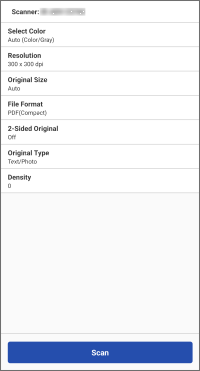
Процедури
1. Торкніть [Сканувати] в області меню на головному екрані.
Внесіть необхідні зміни в параметри сканування на екрані, що відображається.
Під час сканування обох сторін оригіналу за допомогою пристрою подавання встановіть параметр [2-стор. ориг.] для вирівнювання відповідно до положення скріплення.
2. Торкніть [Сканування].
Якщо повідомлення підказує запустити Scan for Mobile, натисніть [Scan for Mobile] на контрольній панелі принтера.
Коли виконується сканування зі скла експонування, дотримуйтеся інструкцій у повідомленні, що відображається на принтері, щоб вибрати, чи продовжувати сканування.
Після закінчення сканування відскановані дані збережено, а на екрані смартфона відображається режим попереднього перегляду.
За потреби виберіть програму для попереднього перегляду.
 ПРИМІТКА
За допомогою вказаного нижче параметра можна вказати папку для збереження сканованих зображень.
Головний екран > [ ] (Меню) > [Параметри програми] > [Ім'я папки для збереження]
] (Меню) > [Параметри програми] > [Ім'я папки для збереження]Щоб використовувати Scan for Mobile на принтері з увімкненою функцією Access Management System, кожному користувачеві потрібно призначити права доступу. Призначте права доступу для Scan for Mobile користувачам, які виконуватимуть сканування.
Інші способи сканування
PDF* / JPEG / TIFF / OOXML (pptx або docx)
* Можна встановити режим Compact (Компактний), OCR (Оптичне розпізнавання тексту) та Encryption (Шифрування) для PDF-файлів.
Показано лише підтримувані принтером формати.
Надсилання місця сканування на принтер
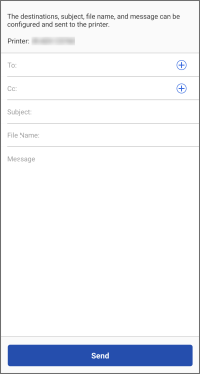
Ви можете надіслати на принтер місце сканування та відповідну інформацію.
 |
Указати адресу |
Необхідні умови
Відомості про користувача необхідно налаштувати у меню [] (Меню) > [Параметри програми] > [Відом.про корист.] на головному екрані (якщо на принтері налаштовано функцію автентифікації користувачів)
] (Меню) > [Параметри програми] > [Відом.про корист.] на головному екрані (якщо на принтері налаштовано функцію автентифікації користувачів)ПРИМІТКАВиконувати дії із кроку 3. не потрібно, якщо ввімкнено вказаний нижче параметр.
Головний екран > [] (Меню) > [Параметри програми] > [Указати адресу] > [Указати адресу для вибраного принтера]
] (Меню) > [Параметри програми] > [Указати адресу] > [Указати адресу для вибраного принтера]Процедури
1. В області меню на головному екрані торкніть [Указати адресу] (або таку ж кнопку у розділі [ ] (Функції)).
] (Функції)).2. Виконайте інструкції на екрані, щоб ввести інформацію про адресата й інші налаштування → торкніть [Далі].
Відобразіть QR-код з екрана [Мобільний портал] на принтері і за допомогою смартфона відскануйте цей код, щоб надіслати адресата на принтер.
Надсилання даних, відсканованих на смартфоні, електронною поштою
Необхідні умови
Перевірте зазначене нижче.
Переконайтеся, що на принтері ввімкнено виконання завдання зі смартфона.
Переконайтеся, що клавіатура програмного забезпечення закрита на екрані автентифікації за допомогою клавіатури на принтері.
Упевніться, що в цій програмі вимкнено зазначені нижче налаштування.
Головний екран > [] (Меню) > [Параметри програми] > [Відом.про корист.] > [Увійти як гість]
] (Меню) > [Параметри програми] > [Відом.про корист.] > [Увійти як гість]Щоб надіслати відскановані дані на власну адресу електронної пошти, налаштуйте вказаний нижче параметр.
Головний екран > [] (Меню) > [Параметри програми] > [Над.до]
] (Меню) > [Параметри програми] > [Над.до]Процедури
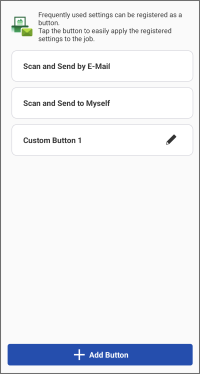
1. В області меню на головному екрані торкніть [Скан. і надісл. ел. пошт.] (або таку ж кнопку у розділі [] (Функції)).
] (Функції)).2. Виконайте необхідні дії для адреси призначення.
Надсилання за вказаною адресою призначення
(1) Торкніть [Скан. і надісл. ел. пошт.].
Щоб змінити параметри сканування, торкніть [Розширені параметри].
(2) Введіть адресу призначення, тему і текст.
Можна також торкнути [+], щоб відкрити адресну книгу смартфона та вказати адресата.
Надсилання собі
(1) Торкніть [Сканув. і надісл. собі].
Щоб змінити параметри сканування, торкніть [Розширені параметри].
(2) Введіть тему і текст.
3. Помістіть оригінали на принтер.
4. Торкніть [Пуск] у цій програмі.
Завдання може бути скасовано, якщо помістити оригінали після того, як торкнетеся [Пуск].
5. Підтвердьте адресата на екрані, що відобразиться, і торкніть [OK].
ПРИМІТКАЗалежно від програми адресної книги, що використовується, у програмі може бути відсутня можливість перегляду адрес. У такому разі використовуйте іншу програму адресної книги.