Cetak dari Ponsel Pintar
Anda dapat mencetak file dan gambar yang disimpan ke ponsel pintar atau penyimpanan cloud, atau mencetak halaman Web yang ditampilkan di browser.
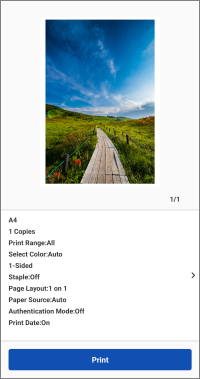 |
Pratinjau |
Cetak File dan Gambar
Anda dapat memilih file dan gambar dari sumber data dokumen berikut.
Dokumen*1 / Foto*1 / Layanan Cloud (Dokumen)*2 / Layanan Cloud (Foto)*2
*1 Mengakses data pada ponsel pintar.
*2 Tidak didukung dengan ChromeOS.
Prosedur
1. Di area menu layar beranda, ketuk [Pencetakan Dokumen].
2. Ketuk sumber data dokumen.
Untuk menggunakan data pada layanan cloud, pilih juga jenis layanan cloud.
3. Pilih file yang akan dicetak → Ketuk [Pilih].
Anda dapat memilih beberapa foto atau beberapa file dengan format JPEG/PNG di [Dokumen]. Untuk memilih beberapa file, ulangi operasi di atas.
4. Pada layar [Pratinjau], periksa pratinjau dan setelan cetak.
Anda dapat mengetuk gambar pratinjau untuk memperbesar tampilan atau menghapus halaman yang tidak diperlukan.
Jika gambar mini tidak ditampilkan, Anda dapat mengetuk [Pratinjau] untuk membuat pratinjau.
Untuk mengetahui informasi tentang mengubah setelan cetak atau memperbaiki masalah tata letak, lihat panduan berikut ini.
5. Ketuk [Cetak].
Metode Cetak Lainnya
Batasan untuk File yang Dapat Dicetak
Ukuran File Maksimum yang Dapat Dicetak
Ukuran file maksimum yang dapat dicetak adalah sekitar 10 MB.
 CATATAN
Bergantung pada konten datanya, Anda mungkin tidak dapat mencetak file yang lebih kecil dari ukuran di atas, seperti gambar dengan jumlah piksel yang sangat besar.
Jumlah File atau Halaman yang Dapat Dicetak 
File gambar: 20 file
File PDF: 99 halaman (tidak ada batasan saat menggunakan pencetakan langsung PDF)
File Microsoft Office: 99 halaman
CATATANBatasan di atas juga berlaku saat mencetak beberapa halaman pada selembar kertas.
Cetak Halaman Web
1. Tampilkan halaman Web yang akan dicetak di browser → luncurkan aplikasi ini dari menu berbagi.
2. Jika pesan "Apakah Anda ingin menggunakan pencetak berikut ini?" tampil, konfirmasi pencetak yang akan digunakan untuk mencetak → Ketuk [Maju].
3. Tampilkan layar pratinjau.
Untuk Android
(1) Ketuk [Maju] pada layar [Pratinjau (Web)].
(2) Pada layar yang ditampilkan, tentukan rentang yang akan dicetak → Ketuk [OK].
Untuk iOS
(1) Ketuk [Pratinjau].
4. Pada layar [Pratinjau], periksa pratinjau dan setelan cetak.
Anda dapat mengetuk gambar pratinjau untuk memperbesar tampilan atau menghapus halaman yang tidak diperlukan.
Jika gambar mini tidak ditampilkan, Anda dapat mengetuk [Pratinjau] untuk membuat pratinjau.
Untuk mengetahui informasi tentang mengubah setelan cetak atau memperbaiki masalah tata letak, lihat panduan berikut ini.
5. Ketuk [Cetak].
Pada layar [Pratinjau], Ketuk [>] di sebelah setelan cetak.
Pada layar [Setelan Cetak] yang ditampilkan, ubah setelan dan cetak.
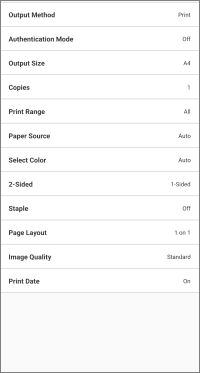 |
Setelan Cetak |
Cetak dengan PIN
1. Pada layar [Setelan Cetak], pilih [Metode Keluaran] > [Pencetakan Aman] → Ketuk tombol detail.
2. Atur PIN dalam [PIN].
Ubah nama dokumen [Nama Dokumen] sesuai kebutuhan.
Jika Anda mengaktifkan [Konfirmasi Informasi Pengguna Saat Melakukan Pencetakan Aman], Anda dapat mengonfirmasi atau mengubah setelan saat melakukan pencetakan aman.
3. Kembali ke layar pratinjau → ketuk [Pencetakan Aman].
Pekerjaan pencetakan aman disimpan pada pencetak.
Untuk mencetak pekerjaan, masukkan nama pengguna dan PIN pada panel kontrol pencetak.
Simpan Data Cetak di Kotak Masuk pada Pencetak
1. Pada layar [Setelan Cetak], pilih [Metode Keluaran] > [Penyimpanan] → Ketuk tombol detail.
2. Ketuk [Kotak Penyimpanan] → pilih nomor kotak masuk tujuan.
Ubah nama dokumen [Nama Dokumen] sesuai kebutuhan.
3. Kembali ke layar pratinjau → ketuk [Penyimpanan].
Cetak Menggunakan Fungsi Pengelolaan ID Departemen atau Fungsi Pengesahan Pengguna
1. Pada layar [Setelan Cetak], ketuk [Mode Pengesahan].
2. Pilih [Pengelolaan ID Departemen] atau [Pengesahan Pengguna] → Ketuk tombol detail.
3. Masukkan informasi pengesahan yang terdaftar pada pencetak.
4. Kembali ke layar pratinjau → ketuk [Cetak].
CATATANUntuk pencetak yang tidak mendukung fungsi tersebut, pencetakan normal tetap dijalankan meskipun prosedur di atas diterapkan.
Jika terjadi masalah tata letak dengan file-file berikut, Anda mungkin dapat menggunakan Layanan Konversi Data untuk mengoreksi tata letak.
File PDF
File Microsoft Office
Layanan Konversi Data adalah layanan gratis yang melakukan koreksi tata letak melalui komunikasi dengan server di Internet untuk memproses rendering.
CATATANSaat menggunakan layanan ini untuk pertama kalinya, Anda harus menyetujui perjanjian pengguna yang ditampilkan.
Untuk file Excel, semua lembar dicetak. Jika Anda hanya ingin mencetak beberapa lembar, hapus lembar yang tidak diperlukan di layar [Pratinjau] setelah konversi data.
Perbaiki Tata Letak dengan Layanan Konversi Data
File PDF
1. Pastikan ponsel pintar terhubung ke Internet.
Untuk terhubung ke Internet melalui server proksi, konfigurasikan setelan proksi dalam item berikut.
Layar beranda > [ ] (Menu) > [Setelan Aplikasi] > [Setelan Proksi]
] (Menu) > [Setelan Aplikasi] > [Setelan Proksi]2. Pada layar [Pratinjau] untuk mencetak, Ketuk [>] selanjutnya untuk membuka setelan cetak.
Ubah setelan cetak sesuai kebutuhan.
3. Aktifkan [Metode Pratinjau PDF] > [Layanan Konversi Data].
File Microsoft Office
1. Pastikan ponsel pintar terhubung ke Internet.
2. Tampilkan layar [Pratinjau] untuk pencetakan.
Ubah setelan cetak sesuai kebutuhan.
3. Pada layar [Pratinjau], ketuk [Koreksi Gambar].
Keterbatasan untuk Memperbaiki Tata Letak dengan Layanan Konversi Data
Anda dapat memperbaiki tata letak file hingga 20 MB.
Anda tidak dapat mengunduh file lebih dari 99 halaman setelah konversi data.
Anda tidak dapat mengonversi file berikut.
File dengan kata sandi
File dengan data yang tidak valid atau rusak
File kosong
Layanan ini mungkin tidak tersedia untuk sementara karena perawatan.
Anda dapat memeriksa informasi perawatan di item berikut.
Layar beranda > [] (Menu) > [Tentang] > [Perawatan]
] (Menu) > [Tentang] > [Perawatan]Mengunggah dan mengunduh data mungkin memerlukan waktu beberapa menit, bergantung pada konten data yang akan dicetak dan lingkungan komunikasi yang Anda gunakan.
Tata letaknya mungkin tidak persis sama dengan aslinya.
Cetak Dokumen yang Diambil dengan Kamera Ponsel Pintar
1. Di area menu layar beranda, ketuk [Penyalinan dari Ponsel Pintar].
2. Ambil gambar dokumen dengan ponsel pintar → periksa gambarnya → ketuk [Maju].
Jika gambar terdistorsi atau memiliki masalah warna, lakukan koreksi dalam [Koreksi Distorsi (Trapesium)] atau pada layar [Mode Pemrosesan Gambar].
3. Periksa setelan cetak.
Untuk mengubah setelan cetak, ketuk [Ubah setelan].
4. Ketuk [Cetak].
CATATANAnda dapat menggunakan setelan berikut untuk menentukan folder tujuan guna menyimpan gambar yang diambil.
Layar beranda > [] (Menu) > [Setelan Aplikasi] > [Nama Folder Penyimpanan]
] (Menu) > [Setelan Aplikasi] > [Nama Folder Penyimpanan]Syarat Pengiriman File PDF Langsung ke Pencetak untuk Dicetak
Jika kondisi berikut ini terpenuhi, Anda dapat mengikuti prosedur pencetakan reguler untuk langsung mengirim file PDF ke pencetak untuk dicetak.
Pencetak yang Anda gunakan mendukung pencetakan langsung PDF
Jika pencetak mendukung pencetakan langsung PDF, [ ] ditampilkan pada layar [Detail Pencetak] pencetak yang didaftarkan pada aplikasi ini.
] ditampilkan pada layar [Detail Pencetak] pencetak yang didaftarkan pada aplikasi ini.[Pencetakan Langsung PDF] diaktifkan pada aplikasi ini
Konfigurasikan setelan berikut untuk pencetak yang terdaftar pada aplikasi ini.
Layar [Detail Pencetak] > [Setelan Pencetak] > [Pilihan Pencetakan] > [Pencetakan Langsung PDF]
Pembatasan Pengiriman File PDF Langsung ke Pencetak untuk Dicetak
Margin selalu ditetapkan ke minimum terlepas dari setelan [Minimalkan Margin dan Cetak] pada layar [Setelan Cetak].
Pratinjau cetak yang ditampilkan dan hasil cetak sesungguhnya mungkin berbeda.
Untuk menentukan halaman yang akan dicetak, lakukan dengan cara berikut: [Rentang Pencetakan] pada layar [Setelan Cetak]. Halaman tidak dapat dihapus pada layar pratinjau yang diperbesar.
Saat mencetak file PDF dengan kata sandi pada pencetak yang tidak mendukung pencetakan file PDF dengan kata sandi, [Pencetakan Langsung PDF] harus dinonaktifkan.
Jika Anda mencoba mencetak saat fungsi ini aktif, pekerjaan akan dibatalkan oleh pencetak. Jika hal ini terjadi, ponsel pintar dan aplikasi ini tidak akan diberi notifikasi.