Daftarkan Pencetak
Anda dapat mendaftarkan pencetak yang akan digunakan melalui aplikasi ini.
Untuk mendaftarkan pencetak, Anda harus menggunakan salah satu metode berikut untuk mencari atau menghubungkan pencetak.
Pencarian Otomatis
Secara otomatis mencari pencetak di jaringan yang sama.
Terhubung dengan Kode QR
Pindai kode QR yang ditampilkan pada pencetak dengan ponsel pintar agar terhubung ke pencetak.
Pencarian Manual
Cari pencetak secara manual dengan memasukkan alamat IP atau nama DNS-nya.
Cara ini juga dapat digunakan untuk mencari server cetak.
Hal yang Perlu Diperiksa sebelum Mendaftarkan Pencetak
Konfirmasikan bahwa pencetak yang akan didaftarkan mendukung aplikasi ini.
Hanya pencetak yang didukung yang terdeteksi di aplikasi ini.
Anda dapat memeriksa pencetak yang didukung di situs web pendukung untuk aplikasi ini.
Konfirmasikan bahwa pencetak yang akan didaftarkan berada di jaringan yang sama dengan ponsel pintar yang menggunakan aplikasi ini.
Anda dapat memeriksa SSID pada jaringan yang terhubung dengan aplikasi ini melalui layar yang tampil dengan melakukan operasi berikut.
Layar beranda > [ ] (Tambah/Ganti) > [Daftarkan pencetak] > [Jika Pencetak Tidak Dapat Ditemukan] > [Konfigurasi LAN Nirkabel Pencetak]
] (Tambah/Ganti) > [Daftarkan pencetak] > [Jika Pencetak Tidak Dapat Ditemukan] > [Konfigurasi LAN Nirkabel Pencetak]Konfirmasikan bahwa pencetak dan ponsel pintar terhubung ke jaringan yang sama.
Cara menghubungkan pencetak berbeda-beda tergantung pencetaknya, misalnya ketika pencetak dihubungkan melalui kabel LAN. Untuk detail lebih lanjut, lihat manual yang disertakan bersama pencetak.
Periksa sertifikat yang terpasang di pencetak (saat mendaftarkan pencetak yang terhubung dengan Wi-Fi).
 CATATAN
Ketika ponsel pintar dan pencetak terhubung melalui Wi-Fi, sertifikat server yang terpasang di pencetak digunakan untuk komunikasi terenkripsi.
Untuk mencegah serangan man-in-the-middle dan memastikan keamanan yang kuat, sertifikat server yang disahkan perlu dipasang pada pencetak.
Namun, sertifikat server yang dipasang pada saat pengiriman adalah sertifikat yang ditandatangani sendiri.
Saat menggunakan sertifikat yang ditandatangani sendiri, ada kemungkinan informasi rahasia seperti nama pengguna, kata sandi, dll. bocor karena serangan man-in-the-middle, misalnya, serangan ketika komputer yang berpura-pura menjadi pencetak diinstal di intranet.
Untuk informasi tentang pemasangan sertifikat server, berkonsultasilah dengan administrator pencetak.
Daftarkan Pencetak dengan Pencarian Otomatis
 |  |  | |||
Beranda |  | Tambah/Ganti | | Daftarkan pencetak | |
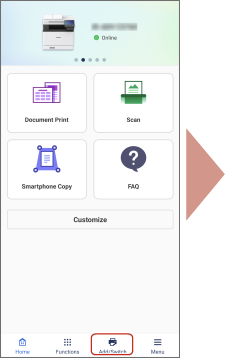
1. Pada layar beranda, ketuk [] (Tambah/Ganti).
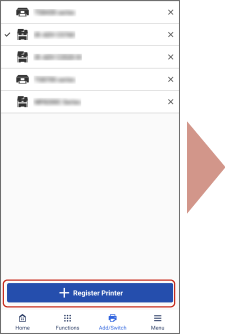
] (Tambah/Ganti).2. Ketuk [Daftarkan pencetak].
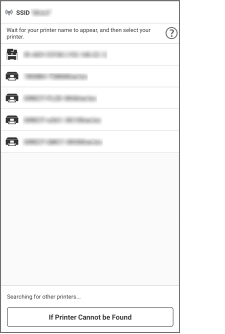
3. Pilih pencetak yang akan didaftarkan dari daftar pencetak.
Jika Anda tidak dapat menemukan pencetak yang diinginkan, sambungkan pencetak dengan kode QR atau daftarkan pencetak dengan mencari alamat IP atau nama DNS-nya.
Daftarkan Pencetak dengan Kode QR
Prasyarat
Tampilkan kode QR pada pencetak.
Anda dapat menampilkan kode QR dari [Portal Seluler] pada pencetak.
Aktifkan fungsi sambungan langsung pada pencetak (ketika menggunakan sambungan langsung).
Prosedur
 |  | 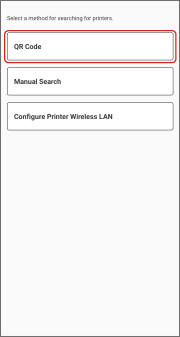 |
Daftarkan pencetak | Pilih Metode Pencarian |
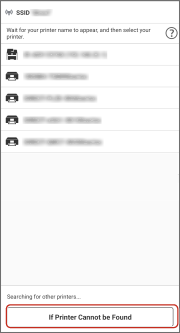
1. Pada layar [Daftarkan pencetak], ketuk [Jika Pencetak Tidak Dapat Ditemukan].
2. Jika pesan konfirmasi ditampilkan di layar [Mencari pencetak], ketuk [Ya].
3. Ketuk [Kode QR].
Jika layar [Penggunaan] ditampilkan, konfirmasi informasi yang ditampilkan dan ketuk [Lanjutkan].
4. Pada layar yang tampil, pindai kode QR yang ditampilkan pada pencetak.
Prasyarat
Periksa alamat IP atau nama DNS pencetak.
Untuk mencari berdasarkan nama DNS, masukkan nama host FQDN.
Jika Anda tidak dapat mengidentifikasi pencetak berdasarkan nama host, masukkan FQDN.
Misalnya, masukkan FQDN jika nama hostnya adalah "device01", nama subdomainnya adalah "aaa" dan nama domainnya adalah "bbb.co.jp":
device01.aaa.bbb.co.jp
Prosedur
| | 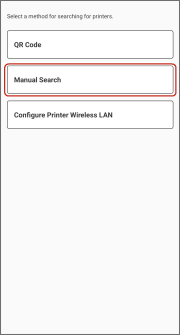 | | 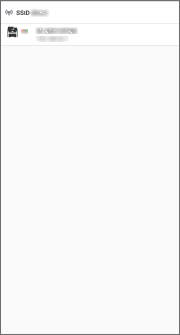 |
Daftarkan pencetak | Pilih Metode Pencarian | Pencarian Manual |
1. Pada layar [Daftarkan pencetak], ketuk [Jika Pencetak Tidak Dapat Ditemukan].
2. Jika pesan konfirmasi ditampilkan di layar [Mencari pencetak], ketuk [Ya].
3. Ketuk [Pencarian Manual].
4. Masukkan alamat IP atau nama DNS pencetak.
Prasyarat
Periksa nama antrean, port pencetak, dan jumlah byte server cetak.
Cocokkan nama antrean yang disebutkan dalam aplikasi ini dengan nama bersama pencetak yang terdaftar di server cetak.
Jika namanya tidak cocok, pencetakan mungkin tidak dapat dilakukan, bergantung pada server pencetakan.
Prosedur
1. Lakukan prosedur berikut.
2. Jika tampil pesan yang menunjukkan bahwa pencetak yang didukung tidak dapat ditemukan, ketuk [Daftarkan Sebagai].
3. Masukkan nama yang didaftarkan ke dalam [Nama Terdaftar] → konfigurasi informasi server cetak.
4. Ketuk [Daftar].
CATATANJika Anda sedang menggunakan server cetak dan mendaftarkan pencetak yang kompatibel dengan driver pencetak UFRII LT, Anda mungkin tidak bisa mencetak.
Hapus Pencetak Terdaftar
Untuk Android
1. Ketuk [x] di sebelah kanan pencetak yang akan dihapus.
Untuk iOS
1. Pada layar beranda, ketuk [] (Tambah/Ganti) > [Edit].
] (Tambah/Ganti) > [Edit].2. Geser pencetak untuk menghapus.