Pindai dari Ponsel Pintar
Melalui aplikasi, Anda dapat mengoperasikan pencetak untuk mengimpor data pindaian ke ponsel pintar atau mengirim data pindaian ke alamat email tertentu.
Selain itu, Anda dapat mengirimkan informasi tujuan dan informasi lainnya ke pencetak yang akan digunakan dalam pemindaian terlebih dahulu.
Lakukan Pemindaian dari Ponsel Pintar
Anda dapat menyimpan data yang telah dipindai ke smartphone.
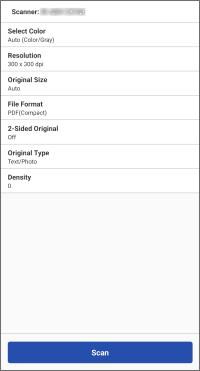
Prosedur
1. Di area menu layar beranda, ketuk [Pindai].
Ubah setelan pemindaian pada layar yang ditampilkan, sesuai kebutuhan.
Saat memindai kedua sisi dokumen asli menggunakan pengumpan, atur [Dokumen Asli 2 Sisi] untuk mencocokkan arah penjilidan aslinya.
2. Ketuk [Pindai].
Jika muncul pesan yang meminta Anda untuk menjalankan Scan for Mobile, tekan tombol [Scan for Mobile] pada panel kontrol pencetak.
Ketika memindai dari kaca pelat, ikuti pesan yang ditampilkan pada pencetak untuk memilih apakah akan melanjutkan pemindaian.
Ketika pemindaian selesai, data yang dipindai disimpan dan pratinjau ditampilkan pada ponsel pintar.
Pilih aplikasi yang akan digunakan untuk menampilkan pratinjau, sesuai kebutuhan.
 CATATAN
Anda dapat menggunakan setelan berikut untuk menentukan folder tujuan guna menyimpan gambar yang dipindai.
Layar beranda > [ ] (Menu) > [Setelan Aplikasi] > [Nama Folder Penyimpanan]
] (Menu) > [Setelan Aplikasi] > [Nama Folder Penyimpanan]Untuk menggunakan Scan for Mobile pada pencetak dengan fungsi Access Management System aktif, hak istimewa harus ditetapkan untuk setiap pengguna. Tetapkan hak istimewa penggunaan untuk Scan for Mobile pada pengguna yang akan melakukan pemindaian.
Metode Pemindaian Lainnya
PDF* / JPEG / TIFF / OOXML (pptx atau docx)
* Anda dapat menentukan file PDF ringkas, OCR, atau terenkripsi.
Hanya format file yang didukung oleh pencetak yang ditampilkan.
Kirim Tujuan Pemindaian ke Pencetak
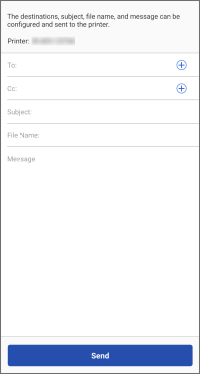
Anda dapat mengirim tujuan yang akan digunakan untuk pemindaian dan informasi terkait ke pencetak.
 |
Kirimkan Alamat |
Prasyarat
Informasi pengguna harus diatur di [] (Menu) > [Setelan Aplikasi] > [Informasi Pengguna] di layar beranda (jika fungsi pengesahan pengguna diatur dalam pencetak)
] (Menu) > [Setelan Aplikasi] > [Informasi Pengguna] di layar beranda (jika fungsi pengesahan pengguna diatur dalam pencetak)CATATANOperasi pada langkah 3. tidak diperlukan jika setelan berikut diaktifkan.
Layar beranda > [] (Menu) > [Setelan Aplikasi] > [Kirimkan Alamat] > [Kirimkan Alamat ke Pencetak yang Dipilih]
] (Menu) > [Setelan Aplikasi] > [Kirimkan Alamat] > [Kirimkan Alamat ke Pencetak yang Dipilih]Prosedur
1. Di area menu layar beranda, ketuk [Kirimkan Alamat] (atau tombol yang sama di dalam [ ] (Fungsi)).
] (Fungsi)).2. Ikuti petunjuk pada layar yang ditampilkan untuk memasukkan informasi tujuan dan setelan lainnya → ketuk [Berikutnya].
Tampilkan kode QR dari [Portal Seluler] pada pencetak, lalu pindai dengan ponsel pintar untuk mengirim tujuan ke pencetak.
Kirim Data yang Dipindai di Ponsel Pintar Melalui E-mail
Prasyarat
Periksa kondisi berikut ini.
Pastikan bahwa pelaksanaan pekerjaan dari ponsel pintar diaktifkan di pencetak.
Pastikan keyboard perangkat lunak ditutup pada layar keyboard authentication pencetak.
Pastikan setelan berikut dinonaktifkan di aplikasi ini.
Layar beranda > [] (Menu) > [Setelan Aplikasi] > [Informasi Pengguna] > [Login sebagai pengguna Tamu]
] (Menu) > [Setelan Aplikasi] > [Informasi Pengguna] > [Login sebagai pengguna Tamu]Untuk mengirim data yang dipindai ke alamat e-mail Anda sendiri, konfigurasikan setelan berikut.
Layar beranda > [] (Menu) > [Setelan Aplikasi] > [Kirim Ke]
] (Menu) > [Setelan Aplikasi] > [Kirim Ke]Prosedur
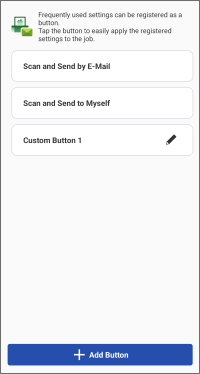
1. Di area menu layar beranda, ketuk [Pindai dan Kirim Lewat Email] (atau tombol yang sama di dalam [] (Fungsi)).
] (Fungsi)).2. Lakukan operasi yang diperlukan untuk tujuan.
Untuk mengirim ke tujuan tertentu
(1) Ketuk [Pindai dan Kirim Lewat Email].
Untuk mengubah setelan pemindaian, ketuk [Setelan Detail].
(2) Masukkan tujuan, nama subjek, dan teks.
Anda juga dapat mengetuk [+] untuk membuka buku alamat ponsel pintar dan menentukan tujuan.
Untuk mengirim ke sisi Anda
(1) Ketuk [Pindai dan Kirim ke Saya Sendiri].
Untuk mengubah setelan pemindaian, ketuk [Setelan Detail].
(2) Masukkan nama subjek dan teks.
3. Letakkan dokumen asli pada pencetak.
4. Ketuk [Mulai] dalam aplikasi ini.
Pekerjaan dapat dibatalkan jika Anda meletakkan dokumen asli setelah mengetuk [Mulai].
5. Pastikan tujuan pada layar yang ditampilkan, lalu ketuk [Oke].
CATATANAplikasi ini mungkin tidak dapat menelusuri alamat, bergantung pada aplikasi buku alamat yang Anda gunakan. Jika ini terjadi, gunakan aplikasi buku alamat yang lain.