Tulostaminen älypuhelimesta
Voit tulostaa älypuhelimeen tai pilvitallennuspalveluun tallennettuja tiedostoja ja kuvia tai selaimessa näkyviä verkkosivuja.
|
|
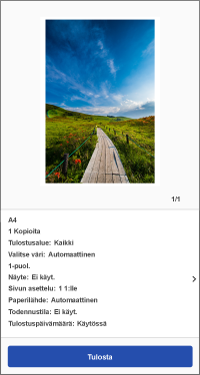
Esikatselu
|
Tiedostojen ja kuvien tulostaminen
Tiedostoja ja kuvia voi valita seuraavista asiakirjadatalähteistä.
Asiakirjat*1 / Valokuvat*1 / Pilvipalvelut (asiakirjat)*2 / Pilvipalvelut (valokuvat)*2
*1 Käyttää älypuhelimessa olevaa dataa.
*2 Ei tuettu ChromeOS-käyttöjärjestelmässä.
Toimenpiteet
1. Napauta aloitusnäytön valikkoalueella [Asiakirjatulostus].
2. Napauta asiakirjadatan lähdettä.
Kun dataa aiotaan käyttää pilvipalvelussa, valitse myös pilvipalvelun tyyppi.
3. Valitse tulostettava tiedosto → napauta [Valitse].
Voit valita useita valokuvia tai useita JPEG/PNG-muotoisia tiedostoja kohdassa [Asiakirjat]. Voit valita useita tiedostoja toistamalla yllä kuvatut toimet.
4. Tarkasta esikatselu ja tulostusasetukset [Esikatselu]-näytössä.
Voit suurentaa näkymää tai poistaa tarpeettomia sivuja esikatselukuvaa napauttamalla.
Jos pikkukuvaa ei näy, voit luoda esikatselun napauttamalla [Esikatselu].
Tietoja tulostusasetusten muuttamisesta tai asetteluongelmien korjaamisesta on seuraavassa.
5. Napauta [Tulostus].
Muut tulostustavat
Tulostettavien tiedostojen rajoitukset
Suurin tulostettava tiedostokoko
Suurin tulostettava tiedostokoko on noin 10 Mt.
 HUOMAUTUS
Datasisällön perusteella yllä olevaa kokoa suurempia tiedostoja ei ehkä voi tulostaa, kuten kuvia, joiden pikselimäärä on erittäin suuri.
Tulostettavien tiedostojen tai sivujen määrä 
Kuvatiedostot: 20 tiedostoa
PDF-tiedostot: 99 sivua (ei rajoituksia käytettäessä PDF-suoratulostusta)
Microsoft Office -tiedostot: 99 sivua
HUOMAUTUS
Edeltävä rajoitus on voimassa myös tulostettaessa useita sivuja yhdelle paperiarkille.
Verkkosivun tulostaminen
1. Avaa tulostettava verkkosivu selaimessa → käynnistä tämä sovellus jakovalikosta.
2. Jos viesti ”Haluatko käyttää seuraavaa tulostinta?” tulee näkyviin, vahvista tulostuksessa käytettävä tulostin → napauta [Seuraava].
3. Avaa esikatselusivu.
Android
(1) Napauta [Seuraava] [Esikatselu (Web)] -näytössä.
(2) Määritä tulostusalue avautuvassa näytössä → napauta [OK].
iOS
(1) Napauta [Esikatselu].
4. Tarkasta esikatselu ja tulostusasetukset [Esikatselu]-näytössä.
Voit suurentaa näkymää tai poistaa tarpeettomia sivuja esikatselukuvaa napauttamalla.
Jos pikkukuvaa ei näy, voit luoda esikatselun napauttamalla [Esikatselu].
Tietoja tulostusasetusten muuttamisesta tai asetteluongelmien korjaamisesta on seuraavassa.
5. Napauta [Tulostus].
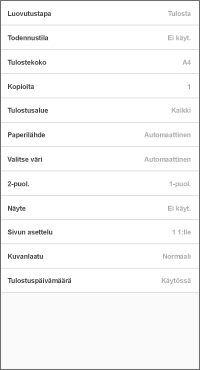
Napauta [Esikatselu]-näytössä tulostusasetusten vieressä olevaa [>]-kuvaketta.
Muuta asetuksia avautuvassa [Tulostusasetukset]-näytössä ja tulosta.
|
|
Tulostusasetukset
|
Tulostaminen PIN-koodilla
1. Valitse [Tulostusasetukset]-näytössä [Luovutustapa] > [Turvatulostus] → napauta tietopainiketta.
2. Määritä PIN-koodi kohdassa [PIN].
Vaihda asiakirjan nimi kohdassa [Asiakirjan nimi] tarpeen mukaan.
Jos otat käyttöön [Vahvista käyttäjätiedot, kun suoritetaan Turvatulostus] -toiminnon, voit vahvistaa asetukset tai muuttaa niitä, kun teet suojattua tulostusta.
3. Palaa esikatselunäyttöön → napauta [Turvatulostus].
Suojattu tulostustyö tallennetaan tulostimeen.
Voit tulostaa työn antamalla käyttäjänimen ja PIN-koodin tulostimen käyttöpaneelissa.
Tulostustietojen tallennus tulostimen Saapuneet-kansioon
1. Valitse [Tulostusasetukset]-näytössä [Luovutustapa] > [Tallentaa] → napauta tietopainiketta.
2. Napauta [Lokero] → valitse vastaanottavan Saapuneet-kansion numero.
Vaihda asiakirjan nimi kohdassa [Asiakirjan nimi] tarpeen mukaan.
3. Palaa esikatselunäyttöön → napauta [Tallentaa].
Tulostaminen osastotunnusten hallintatoiminnolla tai käyttäjän tunnistustoiminnnolla
1. Napauta [Tulostusasetukset] -näytössä [Todennustila].
2. Valitse [Os.tunn. hall.] tai [Käyttäjätodennus] → napauta tietopainiketta.
3. Anna tulostimelle rekisteröidyt autentikointitiedot.
4. Palaa esikatselunäyttöön → napauta [Tulostus].
HUOMAUTUS
Kun tulostin ei tue toimintoa, sillä tehdään tavallinen tulostus, vaikka edeltävä menettely tehtäisiin.
Jos seuraavissa tiedostoissa ilmenee asetteluongelmia, asettelun saattaa pystyä korjaamaan Datan muuntopalvelu -toiminnon avulla.
PDF-tiedostot
Microsoft Office -tiedostot
Datan muuntopalvelu on maksuton palvelu, joka korjaa asettelun prosessoimalla renderöinnin liikennöimällä Internetissä toimivan palvelimen kanssa.
HUOMAUTUS
Palvelun ensimmäisellä käyttökerralla sinun on hyväksyttävä näkyviin tuleva käyttöehtosopimus.
Excel-tiedostojen tapauksessa kaikki taulukot tulostetaan. Jos haluat tulostaa vain osan taulukoista, poista tarpeettomat taulukot [Esikatselu]-näytössä tiedonmuunnon jälkeen.
Asettelun korjaaminen Datan muuntopalvelu -toiminnolla
PDF-tiedostot
1. Varmista, että älypuhelin on yhteydessä Internetiin.
Voit yhdistää Internetiin välityspalvelimen kautta määrittämällä välityspalvelinasetukset seuraavassa kohdassa.
Aloitusnäyttö > [ ] (Valikko) > [App Settings] > [Välityspalvelinasetukset]
] (Valikko) > [App Settings] > [Välityspalvelinasetukset]2. Napauta [Esikatselu]-näytössä tulostusasetusten vieressä olevaa [>]-kuvaketta.
Muuta tulostusasetuksia tarpeen mukaan.
3. Ota käyttöön [PDF-esikatselutapa] > [Datan muuntopalvelu].
Microsoft Office -tiedostot
1. Varmista, että älypuhelin on yhteydessä Internetiin.
2. Avaa tulostuksen [Esikatselu]-näyttö.
Muuta tulostusasetuksia tarpeen mukaan.
3. Napauta [Esikatselu] -näytössä [Kuvan korjaus].
Rajoitukset asettelun korjaamiseen Datan muuntopalvelu-toiminnolla
Enintään 20 Mt:n kokoisten tiedostojen asettelun voi korjata.
Yli 99 sivua sisältäviä tiedostoja ei voi ladata tiedonmuunnon jälkeen.
Seuraavia tiedostoja ei voi muuntaa.
salasanalliset tiedostot
tiedostot, joiden data on virheellistä tai vioittunutta
tyhjät tiedostot.
Palvelu saattaa olla tilapäisesti poissa käytöstä ylläpitoa varten.
Ylläpitotiedot voi tarkastaa seuraavasta kohdasta.
Aloitusnäyttö > [] (Valikko) > [Tietoja] > [Ylläpito]
] (Valikko) > [Tietoja] > [Ylläpito]Tietojen lähettäminen ja lataaminen voi kestää useita minuutteja tulostettavien tietojen sisällön ja käyttämäsi tiedonsiirtoympäristön perusteella.
Asettelu ei ehkä ole täsmälleen samanlainen kuin alkuperäistiedostossa.
Älypuhelimen kameralla otettujen asiakirjojen tulostaminen
1. Napauta aloitusnäytön valikkoalueella [Älypuhelinkopiointi].
2. Ota asiakirjasta kuva älypuhelimella → tarkasta kuva → napauta [Seuraava].
Jos kuva on vääristynyt tai sen väreissä on ongelmia, tee korjaus kohdassa [Korjaa väär. (puolis.)] tai [Kuvankäsittelytila] -näytössä.
3. Tarkasta tulostusasetukset.
Voit muuttaa tulostusasetuksia napauttamalla [Muuta asetuksia].
4. Napauta [Tulostus].
HUOMAUTUS
Seuraavalla asetuksella voit määrittää vastaanottokansion, johon otettu kuva tallennetaan.
Aloitusnäyttö > [] (Valikko) > [App Settings] > [Tallennuskansion nimi]
] (Valikko) > [App Settings] > [Tallennuskansion nimi]
Edellytykset PDF-tiedostojen lähettämiselle suoraan tulostimeen tulostusta varten
Jos seuraavat ehdot täyttyvät, voit lähettää PDF-tiedostoja suoraan tulostimeen tulostusta varten tekemällä tavallisen tulostusmenettelyn.
Käyttämäsi tulostin tukee PDF-suoratulostusta
Jos tulostin tukee PDF-suoratulostusta, [ ] näkyy tähän sovellukseen rekisteröidyn tulostimen [Tulostimen tiedot] -näytössä.
] näkyy tähän sovellukseen rekisteröidyn tulostimen [Tulostimen tiedot] -näytössä.[PDF-suoratulostus] on otettu käyttöön tässä sovelluksessa
Määritä seuraava asetus tähän sovellukseen rekisteröidylle tulostimelle.
[Tulostimen tiedot] -näyttö > [Tul. aset.] > [Tulostusvalinnat] > [PDF-suoratulostus]
Rajoitukset PDF-tiedostojen lähettämiselle suoraan tulostimeen tulostusta varten
Reunukset asetetaan aina pienimpään arvoon riippumatta [Tulostusasetukset]-näytön [Minimoi reunukset ja tulosta] -asetuksesta.
Avautuva tulostuksen esikatselu saattaa poiketa todellisesta tulosteesta.
Voit määrittää tulostettavat sivut [Tulostusasetukset]-näytön kohdassa [Tulostusalue]. Sivuja ei voi poistaa, kun esikatselunäyttöä on lähennetty.
Kun salasanalla suojattua PDF-tiedostoa tulostetaan tulostimella, joka ei tue salasanalla suojattujen PDF-tiedostojen tulostamista, [PDF-suoratulostus] on poistettava käytöstä.
Jos tulostusta yritetään, kun toiminto on käytössä, tulostin peruuttaa työn. Jos näin käy, älypuhelin ja tämä sovellus eivät saa asiasta ilmoitusta.