Tulostimen rekisteröinti
Käytettävän tulostimen voi rekisteröidä tähän sovellukseen.
Rekisteröintiä varten tulostinta pitää hakea tai siihen pitää yhdistää jollakin seuraavista tavoista
Automaattihaku
Samassa verkossa olevan tulostimen etsiminen automaattisesti.
Yhdistäminen QR-koodilla
Yhdistä tulostimeen skannaamalla siinä näkyvä QR-koodi älypuhelimella.
Manuaalinen haku
Voit etsiä tulostimen manuaalisesti määrittämällä sen IP-osoitteen tai DNS-nimen.
Tätä tapaa voi käyttää myös tulostuspalvelimen etsimiseen.
Ennen tulostimen rekisteröintiä tarkastettavat asiat
Varmista, että rekisteröitävä tulostin tukee tätä sovellusta.
Sovellus tunnistaa vain tukemansa tulostimet.
Tuetut tulostimet voi tarkastaa tämän sovelluksen tukisivustosta.
Varmista, että rekisteröitävä tulostin on samassa verkossa kuin älypuhelin, jossa tätä sovellusta käytetään.
Voit avata seuraavalla tavalla näytön, josta voit tarkastaa sen verkon SSID-tunnuksen, johon tämä sovellus on yhdistetty.
Aloitusnäyttö > [ ] (Lisää/Vaihda) > [Rekisteröi tulostin] > [Jos tulostinta ei löydy] > [Määritä tulostimen langaton lähiverkko]
] (Lisää/Vaihda) > [Rekisteröi tulostin] > [Jos tulostinta ei löydy] > [Määritä tulostimen langaton lähiverkko]Varmista, että tulostin ja älypuhelin on yhdistetty samaan verkkoon.
Tulostimen yhdistämistapa vaihtelee tulostinkohtaisesti, kuten kun tulostin on yhdistetty lähiverkkokaapelilla. Tarkat ohjeet saa tulostimen mukana toimitetuista oppaista.
Tarkasta tulostimeen asennettu varmenne (rekisteröitäessä Wi-Fi-yhteydellä yhdistettyä tulostinta).
 HUOMAUTUS
Kun älypuhelin ja tulostin yhdistetään Wi-Fi-yhteydellä, salatussa liikennöinnissä käytetään tulostimeen asennettua palvelinvarmennetta.
Tulostimeen on asennettava todennettu palvelinvarmenne, jotta välistävetohyökkäykset voidaan ehkäistä ja tietoturva voidaan varmistaa.
Toimitusajankohtana asennettuna oleva palvelinvarmenne on kuitenkin itse allekirjoitettu varmenne.
Itse allekirjoitettua varmennetta käytettäessä on mahdollista, että luottamukselliset tiedot – kuten käyttäjänimet ja salasanat – pääsevät julki esimerkiksi välistävetohyökkäyksessä, kuten hyökkäyksessä, jossa sisäiseen verkkoon asennetaan tulostinta esittävä tietokone.
Tietoja palvelinvarmenteen asentamisesta saa tulostimen järjestelmänvalvojalta.
Tulostimen rekisteröinti automaattihaun avulla
|
|
|
|||
|
Alkuun
|

|
Lisää/Vaihda
|
|
Rekisteröi tulostin
|
|
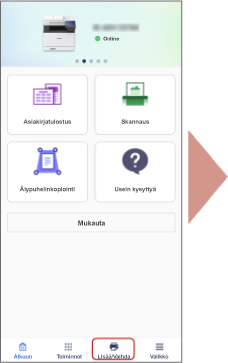
1. Napauta aloitusnäytössä [] (Lisää/Vaihda).
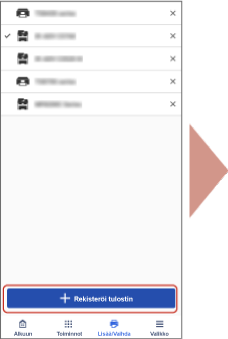
] (Lisää/Vaihda).2. Napauta [Rekisteröi tulostin].
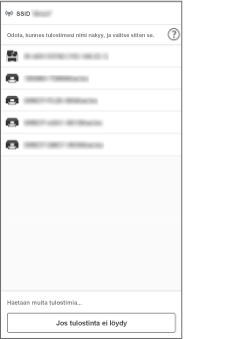
3. Valitse rekisteröitävä tulostin tulostinluettelosta.
Jos et löydä haluttua tulostinta, yhdistä tulostimeen QR-koodilla tai rekisteröi tulostin etsimällä sen IP-osoite tai DNS-nimi.
Tulostimen rekisteröinti QR-koodilla
Vaatimukset
Avaa QR-koodi tulostimessa.
QR-koodin voi avata tulostimen [Mobiiliportaali]-toiminnossa.
Ota suorayhteystoiminto käyttöön tulostimessa (kun käytetään suorayhteyttä).
Toimenpiteet
|

|
|
|
Rekisteröi tulostin
|
Valitse hakutapa
|
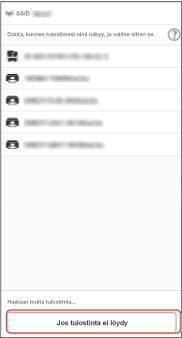
1. Napauta [Rekisteröi tulostin] -näytössä [Jos tulostinta ei löydy].
2. Jos [Haetaan tulostimia]-näyttöön avautuu vahvistusviesti, napauta [Kyllä].
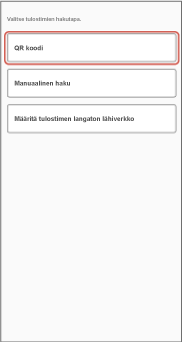
3. Napauta [QR koodi].
Jos [Käyttö]-näyttö avautuu, vahvista näytetyt tiedot ja napauta [Jatka].
4. Skannaa avautuvassa näytössä tulostimessa näytetty QR-koodi.
Vaatimukset
Tarkasta tulostimen IP-osoite tai DNS-nimi.
DNS-nimellä hakua varten määritä isäntänimi tai FQDN.
Jos tulostinta ei voi tunnistaa isäntänimen perusteella, määritä FQDN.
Esimerkki FQDN-tiedon määrittämisestä, kun isäntänimi on ”device01”, aliverkkotunnuksen nimi on ”aaa” ja verkkotunnuksen nimi on ”bbb.co.jp”:
device01.aaa.bbb.co.jp
Toimenpiteet
|
|
|
|
|

|
|
Rekisteröi tulostin
|
Valitse hakutapa
|
Manuaalinen haku
|
1. Napauta [Rekisteröi tulostin] -näytössä [Jos tulostinta ei löydy].
2. Jos [Haetaan tulostimia]-näyttöön avautuu vahvistusviesti, napauta [Kyllä].
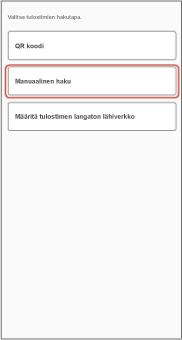
3. Napauta [Manuaalinen haku].
4. Anna tulostimen IP-osoite tai DNS-nimi.
Vaatimukset
Tarkasta tulostuspalvelimen jononimi, tulostinportti ja tavumäärä.
Täsmää tässä sovelluksessa määritetty jononimi tulostuspalvelimeen rekisteröidyn tulostimen jaettuun nimeen.
Jos nimet eivät ole samat, tulostaminen ei ehkä onnistu joissakin tulostuspalvelimissa.
Toimenpiteet
1. Tee seuraava menettely.
2. Jos näkyviin tulee viesti, jonka mukaan tuettua tulostinta ei löytynyt, napauta [Rekisteröi nimellä].
3. Anna rekisteröity nimi kohdassa [Rekisteröity nimi] → määritä tulostuspalvelimen tiedot.
4. Napauta [Rekisteröi].
HUOMAUTUS
Tulostaminen ei välttämättä ole mahdollista, jos käytät tulostuspalvelinta ja rekisteröit tulostimen, joka tukee UFRII LT -tulostinajuria.
Rekisteröidyn tulostimen poistaminen
Android
1. Poista tulostin napauttamalla sen oikealla puolella olevaa [x]-kuvaketta.
iOS
1. Napauta aloitusnäytössä [] (Lisää/Vaihda) > [Muokkaa].
] (Lisää/Vaihda) > [Muokkaa].2. Poista tulostin pyyhkäisemällä.