Skannaaminen älypuhelimesta
Skannausdatan voi tuoda älypuhelimeen tai lähettää määritettyyn sähköpostiosoitteeseen käyttämällä tulostinta sovelluksessa.
Tulostimeen voi myös lähettää etukäteen skannaamisessa käytettäviä vastaanottajia ja muita tietoja.
Skannaaminen älypuhelimesta
Skannatut tiedot voi tallentaa älypuhelimeen.
Toimenpiteet
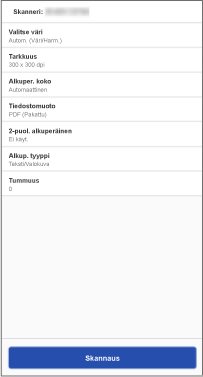
1. Napauta aloitusnäytön valikkoalueella [Skannaus].
Muuta skannausasetuksia avautuvassa näytössä tarpeen mukaan.
Kun skannaat alkuperäiskappaleen molemmat puolet syöttölaitetta käyttäen, [2-puol. alkuperäinen] -asetuksella voit käyttää alkuperäiskappaleen sidontasuuntaa.
2. Napauta [Skannaus].
Jos näkyviin tulee viesti, jossa pyydetään käynnistämään Scan for Mobile, paina [Scan for Mobile] tulostimen käyttöpaneelissa.
Valotuslasilta skannattaessa valitse tulostimessa näytetystä viestistä, jatketaanko skannausta.
Kun skannaus on valmis, skannausdata tallennetaan ja esikatselu näkyy älypuhelimessa.
Valitse esikatselun näyttösovellus tarpeen mukaan.
 HUOMAUTUS
Seuraavalla asetuksella voit määrittää vastaanottokansion, johon skannatut kuvat tallennetaan.

Aloitusnäyttö > [ ] (Valikko) > [App Settings] > [Tallennuskansion nimi]
] (Valikko) > [App Settings] > [Tallennuskansion nimi]
Jotta Scan for Mobile -toimintoa voi käyttää tulostimessa, jossa Access Management System -toiminto on käytössä, kullekin käyttäjälle pitää määrittää käyttöoikeudet. Määritä Scan for Mobile -toiminnon käyttöoikeudet käyttäjille, jotka skannaavat tulostimella.
Muut skannaustavat
PDF* / JPEG / TIFF / OOXML (pptx tai docx)
* Mahdolliset vaihtoehdot ovat kompakti, OCR- tai salattu PDF-tiedosto.
Vain tulostimen tukemat tiedostomuodot näytetään.
Skannauksen vastaanottajan lähettäminen tulostimeen
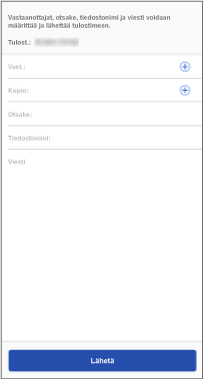
Tulostimeen voi lähettää skannauksessa käytettävän vastaanottajan ja siihen liittyvät tiedot.
|
|
Anna osoite
|
Vaatimukset
Käyttäjätiedot on määritettävä aloitusnäytön kohdassa [] (Valikko) > [App Settings] > [Käyttäjätiedot] (jos käyttäjän tunnistustoiminto on käytössä tulostimessa).
] (Valikko) > [App Settings] > [Käyttäjätiedot] (jos käyttäjän tunnistustoiminto on käytössä tulostimessa).
HUOMAUTUS
Kohdan 3. toimenpidettä ei tarvita, jos seuraava asetus on otettu käyttöön.
Aloitusnäyttö > [] (Valikko) > [App Settings] > [Anna osoite] > [Anna osoite valitulle tulostimelle]
] (Valikko) > [App Settings] > [Anna osoite] > [Anna osoite valitulle tulostimelle]
Toimenpiteet
1. Napauta aloitusnäytön valikkoalueella [Anna osoite] (tai samaa painiketta kohdassa [ ] (Toiminnot)).
] (Toiminnot)).2. Anna vastaanottajan tiedot ja muut asetukset seuraamalla avautuvan näytön ohjeita → napauta [Seuraava].
Lähetä vastaanottaja tulostimeen avaamalla QR-koodi tulostimen [Mobiiliportaali]-kohdasta ja skannaamalla se älypuhelimella.
Älypuhelimella skannatun datan lähettäminen sähköpostilla
Vaatimukset
Tarkista seuraavat seikat:
Varmista, että työn suorittaminen älypuhelimesta on otettu käyttöön tulostimessa.
Varmista, että näyttönäppäimistö on suljettu tulostimen näppäimistöautentikointinäytössä.
Varmista, että seuraava asetus on poistettu käytöstä tässä sovelluksessa.
Aloitusnäyttö > [] (Valikko) > [App Settings] > [Käyttäjätiedot] > [Kirjaudu sisään vieraskäyttäjänä]
] (Valikko) > [App Settings] > [Käyttäjätiedot] > [Kirjaudu sisään vieraskäyttäjänä]Voit lähettää skannausdatan omaan sähköpostiosoitteeseesi määrittämällä seuraavan asetuksen.
Aloitusnäyttö > [] (Valikko) > [App Settings] > [Lähetä spostiin]
] (Valikko) > [App Settings] > [Lähetä spostiin]Toimenpiteet
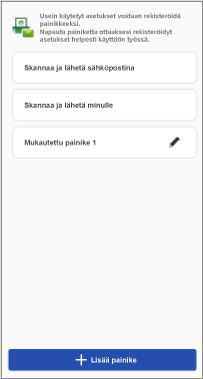
1. Napauta aloitusnäytön valikkoalueella [Skannaa ja lähetä sähköpostina] (tai samaa painiketta kohdassa [] (Toiminnot)).
] (Toiminnot)).2. Tee vastaanottajan edellyttämät toimenpiteet.
Lähettäminen määritetylle vastaanottajalle
(1) Napauta [Skannaa ja lähetä sähköpostina].
Voit muuttaa skannausasetuksia napauttamalla [Yksityiskohtaiset asetukset].
(2) Anna vastaanottaja, aihe ja teksti.
Voit myös avata älypuhelimen osoitekirjan ja määrittää vastaanottajan napauttamalla [+].
Lähettäminen itsellesi
(1) Napauta [Skannaa ja lähetä minulle].
Voit muuttaa skannausasetuksia napauttamalla [Yksityiskohtaiset asetukset].
(2) Anna aihe ja teksti.
3. Aseta alkuperäiskappaleet tulostimeen.
4. Napauta [Aloita] tässä sovelluksessa.
Työn voi peruuttaa, jos asetat alkuperäiskappaleet napautettuasi [Aloita].
5. Vahvista vastaanottaja avautuvassa näytössä ja napauta [OK].
HUOMAUTUS
Tällä sovelluksella ei välttämättä pysty selaamaan kaikkien osoitekirjasovellusten osoitteita. Jos ei, käytä toista osoitekirjasovellusta.