Udskriv fra smartphone
Du kan udskrive filer og billeder, der er gemt på smartphonen eller i skyen, eller udskrive websider, der vises i en browser.
|
|
Preview
|
Udskriv filer og billeder
Du kan vælge filer og billeder fra følgende dokumentdatakilder.
Dokumenter*1 / Fotos*1 / Cloudtjenester (dokumenter)*2 / Cloudtjenester (fotos)*2
*1 Får adgang til data på smartphonen.
*2 Understøttes ikke med ChromeOS.
Procedurer
1. Tryk på [Dokumentudskrift] i menuområdet på startskærmen.
2. Tryk på kilden til dokumentdataene.
Hvis du vil bruge data fra en cloud-tjeneste, skal du også vælge typen af cloud-tjeneste.
3. Vælg den fil, der skal udskrives → tryk på [Vælg].
Du kan vælge flere fotos eller flere filer i JPEG/PNG-format i [Dokumenter]. Gentag ovenstående handlinger for at vælge flere filer.
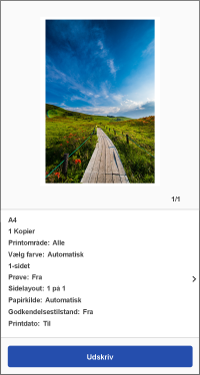
4. Kontroller indstillingerne for forhåndsvisning og udskrivning på skærmen [Preview].
Du kan trykke på eksempelbilledet for at forstørre visningen eller slette unødvendige sider.
Hvis der ikke vises et miniaturebillede, kan du trykke på [Preview] for at oprette en forhåndsvisning.
Se følgende for at få oplysninger om ændring af udskriftsindstillinger eller løsning af layoutproblemer.
5. Tryk på [Print].
Andre udskrivningsmetoder
Begrænsninger for filer, der kan udskrives
Maksimal størrelse på filer, der kan udskrives
Den maksimale filstørrelse, der kan udskrives, er ca. 10 MB.
 BEMÆRK
Afhængigt af dataindholdet kan du muligvis ikke udskrive filer, der er mindre end ovenstående størrelse, f.eks. billeder med et ekstremt stort antal pixels.
Antal filer eller sider, der kan udskrives 
Billedfiler: 20 filer
PDF-filer: 99 sider (ingen grænse ved brug af direkte PDF-printning)
Microsoft Office-filer: 99 sider
BEMÆRK
Ovenstående begrænsninger gælder også ved udskrivning af flere sider på et enkelt ark papir.
Print en webside
1. Vis den webside, der skal udskrives, i en browser → start denne app fra delemenuen.
2. Hvis meddelelsen "Vil du bruge følgende printer?" vises, skal du bekræfte den printer, der skal bruges til udskrivning → tryk på [Næste].
3. Vis forhåndsvisningsskærmen.
For Android
(1) Tryk på [Næste] på skærmen [Eksempel (web)].
(2) På den viste skærm skal du angive det område, der skal udskrives → tryk på [OK].
For iOS
(1) Tryk på [Preview].
4. Kontroller indstillingerne for forhåndsvisning og udskrivning på skærmen [Preview].
Du kan trykke på eksempelbilledet for at forstørre visningen eller slette unødvendige sider.
Hvis der ikke vises et miniaturebillede, kan du trykke på [Preview] for at oprette en forhåndsvisning.
Se følgende for at få oplysninger om ændring af udskriftsindstillinger eller løsning af layoutproblemer.
5. Tryk på [Print].
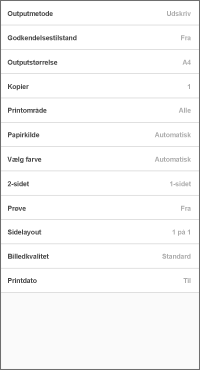
På skærmen [Preview] skal du trykke på [>] ved siden af printerindstillingerne.
På skærmen [Printindstillinger] , der vises, skal du ændre indstillingerne og udskrive.
|
|
Printindstillinger
|
Udskriv med en pinkode
1. På skærmen [Printindstillinger] skal du vælge [Outputmetode] > [Sikkert print] → tryk på knappen Detaljer.
2. Indstil PIN-koden i [PIN].
Ændr dokumentnavnet i [Dokumentnavn] efter behov.
Hvis du aktiverer [Bekræft brugeroplysninger, når der udføres Sikkert print], kan du bekræfte eller ændre indstillingerne, når du udfører sikker udskrivning.
3. Gå tilbage til eksempelskærmen → tryk på [Sikkert print].
Et sikkert udskriftsjob gemmes på printeren.
For at udskrive jobbet skal du indtaste brugernavn og PIN-kode på printerens kontrolpanel.
Lagring af udskriftsdata i en indbakke på en printer
1. På skærmen [Printindstillinger] skal du vælge [Outputmetode] > [Gemme] → tryk på knappen Detaljer.
2. Tryk på [Mailboks] → vælg nummeret på destinationsindbakken.
Ændr dokumentnavnet i [Dokumentnavn] efter behov.
3. Gå tilbage til eksempelskærmen → tryk på [Gemme].
Udskriv ved hjælp af afdelings-ID-styringsfunktionen eller brugergodkendelsesfunktionen
1. På skærmen [Printindstillinger] skal du trykke på [Godkendelsestilstand].
2. Vælg [Adm. af afd.-ID] eller [Brugergodkendelse] → tryk på knappen Detaljer.
3. Indtast de godkendelsesoplysninger, der er registreret i printeren.
4. Gå tilbage til eksempelskærmen → tryk på [Print].
BEMÆRK
For printere, der ikke understøtter funktionen, udføres normal udskrivning, selv om ovenstående procedure udføres.
Hvis der opstår layoutproblemer med følgende filer, kan du muligvis bruge Datakonverteringstjeneste til at rette layoutet.
PDF-filer
Microsoft Office-filer
Datakonverteringstjeneste er en gratis tjeneste, der udfører layoutkorrektion ved at kommunikere med en server på internettet for at behandle rendering.
BEMÆRK
Når du bruger tjenesten for første gang, skal du acceptere den viste brugeraftale.
For Excel-filer udskrives alle ark. Hvis du kun vil udskrive nogle ark, skal du slette de unødvendige ark på skærmen [Preview] efter datakonvertering.
Ret layoutet med Datakonverteringstjeneste
PDF-filer
1. Bekræft, at smartphonen har forbindelse til internettet.
Hvis du vil oprette forbindelse til internettet via en proxyserver, skal du konfigurere proxyindstillingerne i følgende punkt.
Startskærm > [ ] (Menu) > [App Settings] > [Proxyindstillinger]
] (Menu) > [App Settings] > [Proxyindstillinger]2. På skærmen [Preview] til udskrivning skal du trykke på [>] ved siden af printerindstillingerne.
Rediger printerindstillingerne som nødvendigt.
3. Aktiver [Metode til PDF-eksempel] > [Datakonverteringstjeneste].
Microsoft Office-filer
1. Bekræft, at smartphonen har forbindelse til internettet.
2. Vis skærmen [Preview] til udskrivning.
Rediger printerindstillingerne som nødvendigt.
3. På skærmen [Preview] skal du trykke på [Billedkorrektion].
Begrænsninger for korrektion af layoutet med Datakonverteringstjeneste
Du kan korrigere layoutet af filer på op til 20 MB.
Du kan ikke downloade filer på mere end 99 sider efter datakonvertering.
Du kan ikke konvertere følgende filer.
Filer med en adgangskode
Filer med ugyldige eller korrupte data
Tomme filer
Denne tjeneste kan være midlertidigt utilgængelig på grund af vedligeholdelse.
Du kan tjekke vedligeholdelsesoplysninger i følgende punkt.
Startskærm > [] (Menu) > [Om] > [Vedligeholdelse]
] (Menu) > [Om] > [Vedligeholdelse]Upload og download af data kan vare flere minutter afhængigt af indholdet af de data, der skal printes, og det kommunikationsmiljø, som du anvender.
Layoutet er måske ikke helt det samme som originalen.
Udskriv dokumenter taget med et smartphone-kamera
1. Tryk på [Smartphone-kopi] i menuområdet på startskærmen.
2. Tag et billede af dokumentet med din smartphone → tjek billedet → tryk på [Næste].
Hvis billedet er forvrænget eller har farveproblemer, skal du udføre korrektion i [Korriger forvrængning (trapez)] eller på skærmen [Billedbehandlingstilstand].
3. Kontrollér udskriftsindstillingerne.
Når du vil ændre udskriftsindstillingerne, skal du trykke på [Skift indstillinger].
4. Tryk på [Print].
BEMÆRK
Du kan bruge følgende indstilling til at angive destinationsmappen til at gemme det optagne billede.
Startskærm > [] (Menu) > [App Settings] > [Gem mappenavn]
] (Menu) > [App Settings] > [Gem mappenavn]
Betingelser for at sende PDF-filer direkte til printeren til udskrivning
Hvis følgende betingelser er opfyldt, kan du følge den almindelige udskrivningsprocedure for at sende PDF-filer direkte til printeren til udskrivning.
Den printer, du bruger, understøtter direkte PDF-udskrivning
Hvis printeren understøtter direkte PDF-udskrivning, vises [ ] på skærmen [Printeroplysninger] for den printer, der er registreret i denne app.
] på skærmen [Printeroplysninger] for den printer, der er registreret i denne app.[Direkte PDF-print] er aktiveret i denne app
Konfigurer følgende indstilling for den printer, der er registreret i denne app.
Skærmen [Printeroplysninger] > [Printerinds.] > [Printmuligheder] > [Direkte PDF-print]
Begrænsninger for direkte afsendelse af PDF-filer til printeren til udskrivning
Margener er altid sat til minimum uanset indstillingen [Minimer margener, og print] på skærmen [Printindstillinger].
Det viste udskriftseksempel og det faktiske udskriftsresultat kan variere.
Hvis du vil angive, hvilke sider der skal udskrives, skal du gøre det i [Printområde] på skærmen [Printindstillinger]. Sider kan ikke slettes på den zoomede forhåndsvisningsskærm.
Når du udskriver en PDF-fil med en adgangskode på en printer, som ikke understøtter udskrivning af PDF-filer med en adgangskode, skal [Direkte PDF-print] deaktiveres.
Hvis du forsøger at udskrive med den aktiveret, vil jobbet blive annulleret af printeren. Hvis det sker, får smartphonen og denne app ikke besked.