Registrer en printer
Du kan registrere den printer, du vil bruge, i denne app.
For at registrere en printer skal du bruge en af følgende metoder til at søge efter eller tilslutte printeren.
Automatisk søgning
Søg automatisk efter en printer på samme netværk.
Opret forbindelse via QR-kode
Scan den QR-kode, der vises på printeren, med din smartphone for at oprette forbindelse til printeren.
Manuel søgning
Søg manuelt efter en printer ved at angive dens IP-adresse eller DNS-navn.
Denne metode kan også bruges til at søge efter en printserver.
Ting, du skal kontrollere, før du registrerer en printer
Bekræft, at den printer, der skal registreres, understøtter denne app.
Kun understøttede printere registreres i denne app.
Du kan tjekke de understøttede printere på supportwebstedet for denne app.
Bekræft, at den printer, der skal registreres, er på samme netværk som den smartphone, der bruger denne app.
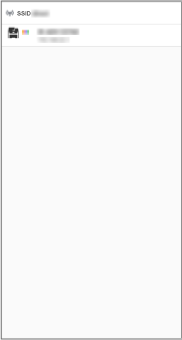
Du kan kontrollere SSID'et for det netværk, som denne app er forbundet til, på den viste skærm ved at udføre følgende handling.
Startskærm > [ ] (Tilføj/Skift) > [Registrer printer] > [Hvis printeren ikke kan findes] > [Konfigurer printerens trådløse LAN]
] (Tilføj/Skift) > [Registrer printer] > [Hvis printeren ikke kan findes] > [Konfigurer printerens trådløse LAN]Bekræft, at printeren og smartphonen er forbundet til det samme netværk.
Metoden til tilslutning af printeren er forskellig alt efter printeren, f.eks. når printeren er tilsluttet via et LAN-kabel. For yderligere oplysninger henvises til de brugervejledninger, der leveres med printeren.
Kontrollér det certifikat, der er installeret i printeren (ved registrering af en printer, der er tilsluttet med Wi-Fi).
 BEMÆRK
Når smartphone og printer er forbundet via Wi-Fi, bruges et servercertifikat, der er installeret i printeren, til krypteret kommunikation.
For at forhindre man-in-the-middle-angreb og sikre en høj grad af sikkerhed, er det nødvendigt at installere et godkendt servercertifikat i printeren.
Det servercertifikat, der var installeret ved leveringen, er dog et selvsigneret certifikat.
Når du bruger et selvsigneret certifikat, er der mulighed for, at fortrolige oplysninger som brugernavne, adgangskoder osv. lækkes på grund af et man-in-the-middle-angreb, f.eks. et angreb, hvor en computer, der udgiver sig for at være en printer, er installeret på intranettet.
Kontakt printerens administrator for at få oplysninger om installation af et servercertifikat.
Registrer en printer med automatisk søgning
|
|
|
|||
|
Hjem
|

|
Tilføj/Skift
|
|
Registrer printer
|
|
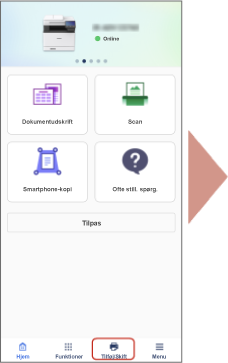
1. På startskærmen skal du trykke på [] (Tilføj/Skift).
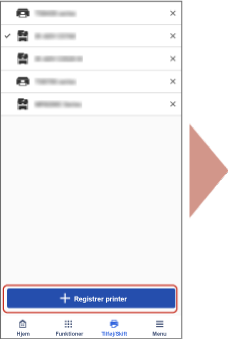
] (Tilføj/Skift).2. Tryk på [Registrer printer].
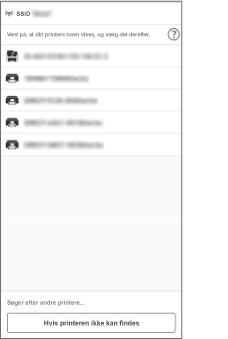
3. Vælg den printer, der skal registreres, på listen over printere.
Hvis du ikke kan finde den ønskede printer, skal du forbinde printeren med en QR-kode eller registrere printeren ved at søge efter dens IP-adresse eller DNS-navn.
Registrer en printer med QR-kode
Forudsætninger
Vis QR-koden på printeren.
Du kan vise QR-koden fra [Mobilportal] på printeren.
Aktivér den direkte forbindelsesfunktion på printeren (ved brug af direkte forbindelse).
Procedurer
|

|
|
|
Registrer printer
|
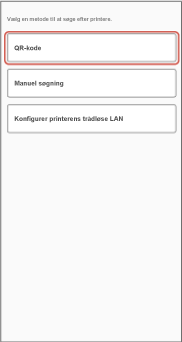
Vælg søgemetode
|
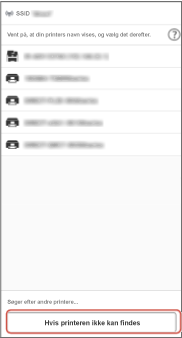
1. På skærmen [Registrer printer] skal du trykke på [Hvis printeren ikke kan findes].
2. Hvis der vises en bekræftelsesmeddelelse på skærmen [Søg. ef. printere], skal du trykke på [Ja].
3. Tryk på [QR-kode].
Hvis skærmen [Brug] vises, skal du bekræfte de viste oplysninger og trykke på [Fortsæt].
4. På den viste skærm skal du scanne den QR-kode, der vises på printeren.
Forudsætninger
Kontrollér printerens IP-adresse eller DNS-navn.
For at søge efter DNS-navn skal du angive værtsnavnet eller FQDN.
Hvis du ikke kan identificere printeren ved hjælp af værtsnavnet, skal du angive FQDN.
Eksempel på angivelse af FQDN, når værtsnavnet er "device01", underdomænenavnet er "aaa", og domænenavnet er "bbb.co.jp":
device01.aaa.bbb.co.jp
Procedurer
|
|
|
|
|
|
|
Registrer printer
|
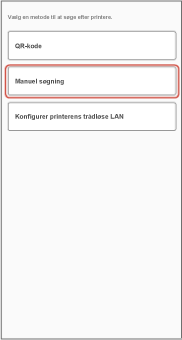
Vælg søgemetode
|
Manuel søgning
|
1. På skærmen [Registrer printer] skal du trykke på [Hvis printeren ikke kan findes].
2. Hvis der vises en bekræftelsesmeddelelse på skærmen [Søg. ef. printere], skal du trykke på [Ja].
3. Tryk på [Manuel søgning].
4. Indtast printerens IP-adresse eller DNS-navn.
Forudsætninger
Kontroller kønavnet, printerporten og byteantallet på printserveren.
Match kønavnet, der er angivet i denne app, med det delte navn på den printer, der er registreret på printserveren.
Hvis navnene ikke stemmer overens, er det muligvis ikke muligt at udskrive, afhængigt af printserveren.
Procedurer
1. Udfør følgende procedure.
2. Hvis der vises en meddelelse om, at der ikke kunne findes en understøttet printer, skal du trykke på [Registrér som].
3. Indtast det registrerede navn i [Registreret navn] → konfigurer printserveroplysningerne.
4. Tryk på [Registrér].
BEMÆRK
Hvis du bruger en printerserver og registrerer en printer der er kompatibel med UFRII LT-printerdriveren, vil du ikke kunne printe.
Slet en registreret printer
For Android
1. Tryk på [x] til højre for den printer, der skal slettes.
For iOS
1. På startskærmen skal du trykke på [] (Tilføj/Skift) > [Rediger].
] (Tilføj/Skift) > [Rediger].2. Stryg over den printer, der skal slettes.