Scan fra smartphone
Du kan betjene en printer i appen for at importere scannede data til din smartphone eller sende scannede data til en bestemt e-mailadresse.
Du kan også sende destinationer og andre oplysninger til printeren på forhånd, så de kan bruges til scanning.
Udfør scanning fra din smartphone
Du kan gemme de scannede data på din smartphone.
Procedurer
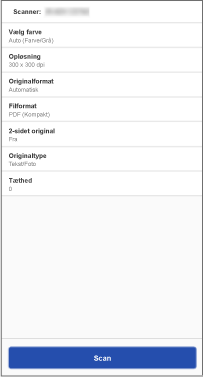
1. Tryk på [Scan] i menuområdet på startskærmen..
Ændr scanningsindstillingerne på den viste skærm efter behov.
Når du scanner begge sider af en original ved hjælp af en dokumentfremfører, skal du indstille [2-sidet original] til at svare til indbindingsretningen for originalen.
2. Tryk på [Scan].
Hvis der vises en meddelelse, der beder dig om at starte Scan for Mobile, skal du trykke på [Scan for Mobile] på printerens kontrolpanel.
Når du scanner fra glaspladen, skal du følge den besked, der vises på printeren, for at vælge, om du vil fortsætte med at scanne.
Når scanningen er færdig, gemmes de scannede data, og der vises en forhåndsvisning på smartphonen.
Vælg den app, der skal bruges til at vise forhåndsvisningen, efter behov.
 BEMÆRK
Du kan bruge følgende indstilling til at angive destinationsmappen til at gemme de scannede billeder.

Startskærm > [ ] (Menu) > [App Settings] > [Gem mappenavn]
] (Menu) > [App Settings] > [Gem mappenavn]
For at bruge Scan for Mobile på en printer, hvor Access Management System-funktionen er aktiveret, skal der tildeles rettigheder til hver bruger. Tildel brugsrettigheder til Scan for Mobile til de brugere, der skal udføre scanningen.
Andre scanningsmetoder
PDF* / JPEG / TIFF / OOXML (pptx eller docx)
* Du kan angive kompakte, OCR- eller krypterede PDF-filer.
Kun filformater, der understøttes af printeren, vises.
Send scanningsdestinationen til printeren
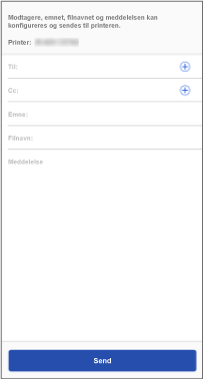
Du kan sende den destination, der skal bruges til scanning, og relaterede oplysninger til printeren.
|
|
Angiv adresse
|
Forudsætninger
Brugeroplysninger skal indstilles i [] (Menu) > [App Settings] > [Brugeroplysninger] på startskærmen (hvis brugergodkendelsesfunktionen er indstillet i printeren).
] (Menu) > [App Settings] > [Brugeroplysninger] på startskærmen (hvis brugergodkendelsesfunktionen er indstillet i printeren).
BEMÆRK
Handlingen i trin 3. er ikke nødvendig, hvis følgende indstilling er aktiveret.
Startskærm > [] (Menu) > [App Settings] > [Angiv adresse] > [Angiv adresse til den valgte printer]
] (Menu) > [App Settings] > [Angiv adresse] > [Angiv adresse til den valgte printer]
Procedurer
1. I menuområdet på startskærmen skal du trykke på [Angiv adresse] (eller den samme knap i [ ] (Funktioner)).
] (Funktioner)).2. Følg instruktionerne på den viste skærm for at indtaste destinationsoplysninger og andre indstillinger → tryk på [Næste].
Vis QR-koden fra [Mobilportal] på printeren, og scan den med din smartphone for at sende destinationen til printeren.
Send data scannet på en smartphone via e-mail
Forudsætninger
Kontrollér følgende.
Bekræft, at jobudførelse fra en smartphone er aktiveret i printeren.
Bekræft, at softwaretastaturet er lukket på printerens tastaturgodkendelsesskærm.
Bekræft, at følgende indstilling er deaktiveret i denne app.
Startskærm > [] (Menu) > [App Settings] > [Brugeroplysninger] > [Log på som gæstebruger]
] (Menu) > [App Settings] > [Brugeroplysninger] > [Log på som gæstebruger]Hvis du vil sende scannede data til din egen e-mailadresse, skal du konfigurere følgende indstilling.
Startskærm > [] (Menu) > [App Settings] > [Send til]
] (Menu) > [App Settings] > [Send til]Procedurer
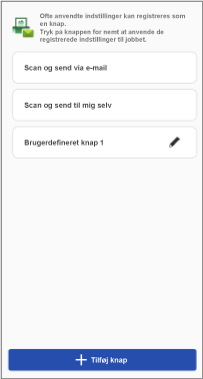
1. I menuområdet på startskærmen skal du trykke på [Scan og send via e-mail] (eller den samme knap i [] (Funktioner)).
] (Funktioner)).2. Udfør de nødvendige handlinger for destinationen.
Sådan sender du til en bestemt destination
(1) Tryk på [Scan og send via e-mail].
Når du vil ændre scanningsindstillingerne, skal du trykke på [Detaljerede indstillinger].
(2) Indtast destinationen, emnenavnet og teksten.
Du kan også trykke på [+] for at åbne adressebogen på din smartphone og angive en destination.
Sådan sender du til dig selv
(1) Tryk på [Scan og send til mig selv].
Når du vil ændre scanningsindstillingerne, skal du trykke på [Detaljerede indstillinger].
(2) Angiv emnenavn og tekst.
3. Placer originalerne på printeren.
4. Tryk på [Start] i denne app.
Jobbet kan blive annulleret, hvis du placerer originalerne, efter du har trykket på [Start].
5. Bekræft destinationen på den viste skærm, og tryk på [OK].
BEMÆRK
Appen kan muligvis ikke søge efter adresser, afhængigt af den adressebog-app du bruger. Hvis dette sker, skal du bruge en anden adressebog-app.