Skrive ut fra smarttelefonen
Du kan skrive ut filer og bilder som er lagret i smarttelefonen eller den nettskybaserte lagringen, eller skrive ut nettsider som vises i en nettleser.
|
|
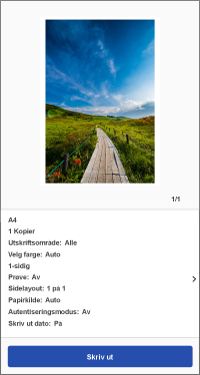
Forhåndsvis
|
Skrive ut filer og bilder
Du kan velge filer og bilder fra følgende dokumentdatakilder.
Dokumenter*1 / Bilder*1 / Nettskytjenester (dokumenter)*2 / Nettskytjenester (bilder)*2
*1 Får tilgang til data på smarttelefonen.
*2 Støttes ikke med ChromeOS.
Prosedyrer
1. I menyområdet på startskjermen, trykker du på [Dokumentutskrift].
2. Trykk på dokumentdatakilden.
For å bruke data på en nettskytjeneste, velger du også type nettskytjeneste.
3. Velg filen du vil skrive ut → trykk på [Velg].
Du kan velge flere bilder eller flere JPEG/PNG-formatfiler i [Dokumenter]. Gjenta operasjonene ovenfor for å velge flere filer.
4. På [Forhåndsvis]-skjermbildet kontrollerer du forhåndsvisningen og utskriftsinnstillingene.
Du kan trykke på forhåndsvisningsbildet for å forstørre visningen eller slette unødvendige sider.
Hvis det ikke vises et miniatyrbilde, kan du trykke på [Forhåndsvis] for å opprette en forhåndsvisning.
For informasjon om endring av utskriftsinnstillinger eller fiksing av oppsettproblemer, kan du se følgende.
5. Trykk på [Skriv ut].
Andre utskriftsmetoder
Begrensninger for utskrivbare filer
Maksimal utskrivbar filstørrelse
Maksimal utskrivbar filstørrelse er ca. 10 MB.
 MERK
MERK
Avhengig av datainnholdet, vil du kanskje ikke kunne skrive ut filer som er mindre enn størrelsen nevnt ovenfor, som for eksempel bilder med et svært høyt antall piksler.
Antall utskrivbare filer eller sider 
Bildefiler: 20 filer
PDF-filer: 99 sider (ingen grense når du bruker PDF-direkteutskrift)
Microsoft Office-filer: 99 sider
MERK
Begrensningene ovenfor gjelder også når det skrives ut flere sider på et enkelt papirark.
Skriv ut en webside
1. Vis websiden som skal skrives ut i en nettleser → start denne appen fra delemenyen.
2. Hvis meldingen "Vil du bruke følgende skriver?" vises, bekrefter du skriveren som skal brukes til utskriften → trykk på [Neste].
3. Vis forhåndsvisningsskjermbildet.
For Android
(1) Trykk på [Neste] på [Forhåndsvis (web)]-skjermbildet.
(2) Spesifiser området som skal skrives ut på skjermbildet som vises → trykk på [OK].
For iOS
(1) Trykk på [Forhåndsvis].
4. På [Forhåndsvis]-skjermbildet kontrollerer du forhåndsvisningen og utskriftsinnstillingene.
Du kan trykke på forhåndsvisningsbildet for å forstørre visningen eller slette unødvendige sider.
Hvis det ikke vises et miniatyrbilde, kan du trykke på [Forhåndsvis] for å opprette en forhåndsvisning.
For informasjon om endring av utskriftsinnstillinger eller fiksing av oppsettproblemer, kan du se følgende.
5. Trykk på [Skriv ut].
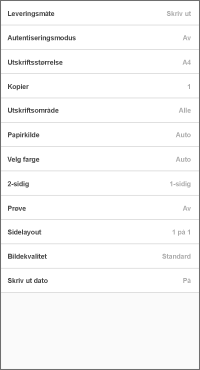
På [Forhåndsvis]-skjermbildet, trykker du på [>] ved siden av utskriftsinnstillingene.
På [Utskriftsinnstillinger]-skjermbildet som vises, endrer du innstillingene og skriver ut.
|
|
Utskriftsinnstillinger
|
Skriv ut med en PIN-kode
1. På [Utskriftsinnstillinger]-skjermbildet, velg [Leveringsmåte] > [Sikker utskrift] → trykk på detaljer-knappen.
2. Angi PIN-koden i [PIN].
Endre dokumentnavnet i [Dokumentnavn] etter behov.
Hvis du aktiverer [Bekreft brukerinformasjon ved Sikker utskrift], kan du bekrefte eller endre innstillingene når du utfører sikker utskrift.
3. Gå tilbake til forhåndsvisningsskjermbildet → trykk på [Sikker utskrift].
En sikker utskriftsjobb lagres i skriveren.
For å skrive ut jobben, angir du brukernavnet og PIN-koden på skriverens kontrollpanel.
Lagre utskriftsdata i en innboks på en skriver
1. På [Utskriftsinnstillinger]-skjermbildet, velg [Leveringsmåte] > [Lagre] → trykk på detaljer-knappen.
2. Trykk på [Postboks] → velg målets innboksnummer.
Endre dokumentnavnet i [Dokumentnavn] etter behov.
3. Gå tilbake til forhåndsvisningsskjermbildet → trykk på [Lagre].
Skriv ut ved bruk av Styringsfunksjon for avdelings-ID eller Brukerautentiseringsfunksjonen
1. på [Utskriftsinnstillinger]-skjermbildet, trykk på [Autentiseringsmodus].
2. Velg [Avd. ID. adm.] eller [Brukerautentisering] → trykk på detaljer-knappen.
3. Angi autentiseringsinformasjonen registrert i skriveren.
4. Gå tilbake til forhåndsvisningsskjermbildet → trykk på [Skriv ut].
MERK
For skrivere som ikke støtter funksjonen, utføres normal utskrift selv om prosedyren ovenfor utføres.
Hvis det oppstår problemer med oppsettet i følgende filer, kan du kanskje bruke Datakonverteringstjeneste til å korrigere oppsettet.
PDF-filer
Microsoft Office-filer
Datakonverteringstjeneste er en gratis tjeneste som utfører korrigeringer i oppsettet ved å kommunisere med en server på Internett for å behandle gjengivelsen.
MERK
Første gangen du bruker tjenesten, må du godta brukeravtalen som vises.
For Excel-filer skrives alle ark ut. Hvis du bare vil skrive ut noen av arkene, sletter du unødvendige ark på [Forhåndsvis]-skjermbildet etter datakonverteringen.
Korriger oppsettet med Datakonverteringstjeneste
PDF-filer
1. Bekreft at smarttelefonen er koblet til Internett.
For å koble til Internett via en proxyserver, konfigurerer du proxy-innstillingene i følgende elementer.
Startskjerm > [ ] (Meny) > [App Settings] > [Proxy-innstillinger]
] (Meny) > [App Settings] > [Proxy-innstillinger]2. På [Forhåndsvis]-skjermbildet for utskrift, trykker du på [>] ved siden av utskriftsinnstillingene.
Endre utskriftsinnstillingene etter behov.
3. Aktiver [Metode for PDF-forhåndsvisning] > [Datakonverteringstjeneste].
Microsoft Office-filer
1. Bekreft at smarttelefonen er koblet til Internett.
2. Vis [Forhåndsvis]-skjermbildet for utskrift.
Endre utskriftsinnstillingene etter behov.
3. på [Forhåndsvis]-skjermbildet, trykk på [Bildekorreksjon].
Begrensninger ved korrigering av oppsettet med Datakonverteringstjeneste
Du kan korrigere oppsettet for filer på opptil 20 MB.
Du kan ikke laste ned filer på mer enn 99 sider etter at dataene er konvertert.
Du kan ikke konvertere følgende filer.
Filer med et passord
Filer med ugyldig eller korrupt data
Tomme filer
Denne tjenesten kan være midlertidig utilgjengelig på grunn av vedlikehold.
Du kan kontrollere vedlikeholdsinformasjonen i følgende element.
Startskjerm > [] (Meny) > [Om] > [Vedlikehold]
] (Meny) > [Om] > [Vedlikehold]Det kan ta flere minutter å laste opp og ned data, avhengig av innholdet i dataene som skal skrives ut og kommunikasjonsmiljøet du bruker.
Oppsettet vil kanskje ikke være helt likt originalen.
Skriv ut dokumenter som er kopiert med et smarttelefonkamera
1. I menyområdet på startskjermen, trykker du på [Smarttelefon kopi].
2. Ta et bilde av dokumentet med smarttelefonen → kontroller bildet → trykk på [Neste].
Hvis bildet er forvrengt eller har fargeproblemer, utfører du en korrigering i [Korr. forvrengning (trapesoid)] eller på [Bildebehandlingsmodus]-skjermbildet.
3. Kontroller utskriftsinnstillingene.
For å endre utskriftsinnstillingene, trykk på [Endre innstillinger].
4. Trykk på [Skriv ut].
MERK
Du kan bruke følgende innstilling for å angi målmappen for lagring av bildet du har tatt.
Startskjerm > [] (Meny) > [App Settings] > [Lagre mappenavn]
] (Meny) > [App Settings] > [Lagre mappenavn]
Betingelser for å Sende PDF-filer direkte til skriveren for utskrift
Hvis følgende betingelser er oppfylt, kan du følge den vanlige utskriftsprosedyren for å sende PDF-filer direkte til skriveren for utskrift.
Skriveren du bruker støtter direkte PDF-utskrift
Hvis skriveren støtter direkte PDF-utskrift, vises [ ] på [Skriverdetaljer]-skjermbildet til skriveren som er registrert i denne appen.
] på [Skriverdetaljer]-skjermbildet til skriveren som er registrert i denne appen.[Direkteutskrift av PDF] er aktivert i denne appen
Konfigurer følgende innstilling for skriveren registrert i denne appen.
[Skriverdetaljer]-skjermbilde > [Skriverinns.] > [Utskriftsalternativer] > [Direkteutskrift av PDF]
Begrensninger for å Sende PDF-filer direkte til skriveren for utskrift
Marger er alltid satt til minimum, uavhengig av [Minimer marger og skriv ut]-innstillingen på [Utskriftsinnstillinger]-skjermbildet.
Det kan være avvik mellom forhåndsvisningen av utskriften og det faktiske utskriftsresultatet.
Du angir sidene som skal skrives ut i [Utskriftsområde] på [Utskriftsinnstillinger]-skjermbildet. Sider kan ikke slettes på det zoomede forhåndsvisningsskjermbildet.
Når du skriver ut en PDF-fil med passord på en skriver som ikke støtter utskrift av PDF-filer med passord, må du deaktivere [Direkteutskrift av PDF].
Hvis du prøver å skrive ut med denne funksjonen aktivert, avbryter skriveren jobben. Hvis dette skjer, blir ikke smarttelefonen og denne appen varslet.