Registrere en skriver
Du kan registrere skriveren som skal brukes i denne appen.
For å registrere en skriver, må du bruke én av følgende metoder for å søke etter eller koble til skriveren.
Autosøk
Søke etter en skriver på samme nettverk automatisk.
Koble til med QR-kode
For å koble til skriveren, skanner du QR-koden som vises på skriveren med smarttelefonen.
Manuelt søk
Du kan søke etter en skriver manuelt ved å angi IP-adressen eller DNS-navnet.
Denne metoden kan også brukes til å søke etter en skriverserver.
Kontroller følgende før du registrerer en skriver
Bekreft at skriveren som skal registreres støtter denne appen.
Kun skrivere som støttes oppdages av denne appen.
Du kan sjekke støttede skrivere på støttenettstedet for denne appen.
Bekreft at skriveren som skal registreres befinner seg på samme nettverket som smarttelefonen som bruker denne appen.
Du kan kontrollere SSID-en til nettverket denne appen er koblet til, på skjermbildet som vises ved å utføre følgende operasjon.
Startskjerm > [ ] (Legg til / bytt) > [Registrer skriver] > [Hvis skriveren ikke blir funnet] > [Konfigurer skriverens trådløse LAN]
] (Legg til / bytt) > [Registrer skriver] > [Hvis skriveren ikke blir funnet] > [Konfigurer skriverens trådløse LAN]Bekreft at skriver og smarttelefon er koblet til samme nettverk.
Tilkoblingsmetoden for skriveren avviker i forhold til skriveren, som for eksempel når skriveren er koblet til via en LAN-kabel. Du finner mer informasjon i håndbøkene som fulgte med skriveren.
Kontroller sertifikatet installert i skriveren (når du registrerer en skriver koblet til med Wi-Fi).
 MERK
MERK
Når smarttelefon og skriver er koblet sammen via Wi-Fi, blir et serversertifikat som er installert i skriveren, brukt til kryptert kommunikasjon.
For å forhindre man-in-the-middle-angrep og sørge for at sikkerheten er sterk, er det nødvendig å installere et autentisert serversertifikat i skriveren.
Imidlertid er serversertifikatet som var installert i enheten da den ble levert, et selvsignert sertifikat.
Når du bruker et selvsignert sertifikat, er det en mulighet for at konfidensiell informasjon som brukernavn, passord osv. kommer på avveie under et man-in-the-middle-angrep, for eksempel ved et angrep der en datamaskin som utgir seg for å være en skriver, er installert på intranettet.
For informasjon om installering av et serversertifikat, kontakter du skriveradministratoren.
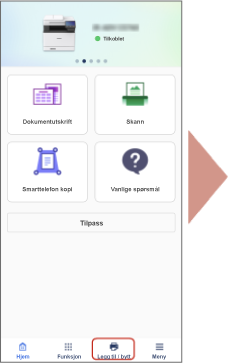
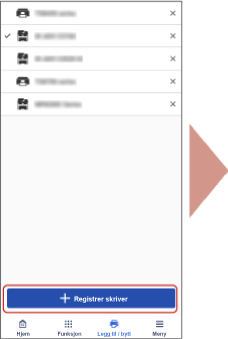
Registrere en skriver med Automatisk søk
|
|
|
|||
|
Hjem
|

|
Legg til / bytt
|
|
Registrer skriver
|
|
1. På startskjermen, trykk på [] (Legg til / bytt).
] (Legg til / bytt).2. Trykk på [Registrer skriver].
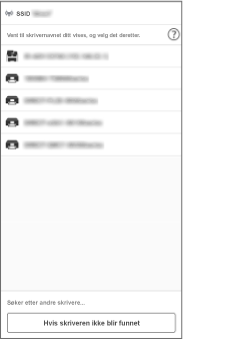
3. Velg skriveren som skal registreres fra listen over skrivere.
Hvis du ikke finner ønsket skriver, kan du koble til skriveren ved hjelp av QR-koden eller registrere skriveren ved å søke etter IP-adressen eller DNS-navnet.
Registrer en skriver ved hjelp av QR-koden
Forutsetninger
Vise QR-koden på skriveren.
Du kan vise QR-koden fra [Mobil portal] på skriveren.
Aktiver direkte tilkobling-funksjonen på skriveren (når du bruker direkte tilkobling).
Prosedyrer
|

|
|
|
Registrer skriver
|
Velg søkemetode
|
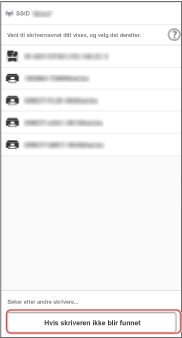
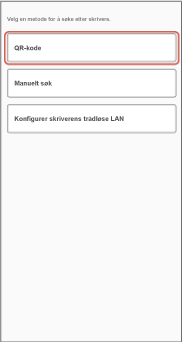
1. på [Registrer skriver]-skjermbildet, trykk på [Hvis skriveren ikke blir funnet].
2. Hvis det vises en bekreftelsesmelding på [Søker etter skrivere]-skjermbildet, trykker du på [Ja].
3. Trykk på [QR-kode].
Hvis [Bruk]-skjermbildet vises, bekrefter du informasjonen som vises og trykker på [Fortsett].
4. På skjermbildet som vises, skanner du QR-koden som vises på skriveren.
Forutsetninger
Kontroller skriverens IP-adresse eller DNS-navn.
For å søke etter DNS-navn, angir du vertsnavnet eller FQDN.
Hvis du ikke kan identifisere skriveren etter vertsnavnet, angir du FQDN.
Eksempel på spesifisering av FQDN når vertsnavnet er "device01", underdomenenavnet er "aaa" og domenenavnet er "bbb.co.jp":
device01.aaa.bbb.co.jp
Prosedyrer
|
|
|
|
|
|
|
Registrer skriver
|
Velg søkemetode
|
Manuelt søk
|
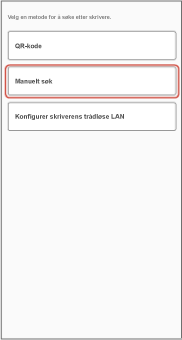
1. på [Registrer skriver]-skjermbildet, trykk på [Hvis skriveren ikke blir funnet].
2. Hvis det vises en bekreftelsesmelding på [Søker etter skrivere]-skjermbildet, trykker du på [Ja].
3. Trykk på [Manuelt søk].
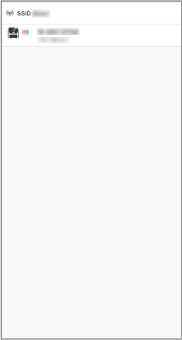
4. Angi skriverens IP-adresse eller DNS-navn.
Forutsetninger
Kontroller utskriftsserverens kønavn, skriverport og byteantall.
Sørg for at kønavnet som er angitt i denne appen, samsvarer med delt navn for skriveren registrert i utskriftsserveren.
Hvis navnene ikke samsvarer, vil det kanskje ikke være mulig å skrive ut, avhengig av utskriftsserver.
Prosedyrer
1. Utfør følgende prosedyre.
2. Hvis det vises en melding som indikerer at en støttet skriver ikke ble funnet, trykker du på [Lagre som].
3. Angi det registrerte navnet i [Registrert navn] → konfigurer utskriftsserverinformasjonen.
4. Trykk på [Lagre].
MERK
Hvis du bruker en utskriftsserver og registrerer en skriver som er kompatibel med UFRII LT-skriverdriveren, er det mulig at du ikke kan skrive ut.
Slette en registrert skriver
For Android
1. Trykk på [x] til høyre for skriveren som skal slettes.
For iOS
1. På startskjermen, trykk på [] (Legg til / bytt) > [Rediger].
] (Legg til / bytt) > [Rediger].2. Sveip skriveren som skal slettes.