Skanne fra smarttelefonen
Du kan betjene en skriver i appen for å importere skannede data til smarttelefonen eller sende skannede data til en spesifisert e-postadresse.
Du kan også sende mål og annen informasjon som skal brukes i forbindelse med skanningen, til skriveren på forhånd.
Utfør skanning fra smarttelefonen
Du kan lagre skannet data til smarttelefonen.
Prosedyrer
1. I menyområdet på startskjermen, trykker du på [Skann].
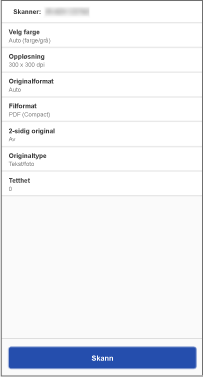
Endre skanneinnstillingene på skjermbildet som vises, ved behov.
Når du skanner begge sider av en original ved hjelp av en mater, kan du angi [2-sidig original] for å få det til å passe til innbindingskantretningen på originalen.
2. Trykk på [Skanne].
Hvis det vises en melding som ber deg om å starte Scan for Mobile, trykker du på [Scan for Mobile] på skriverens kontrollpanel.
Ved skanning fra glassplanten, følger du meldingen som vises på skriveren for å velge om du vil fortsette skanningen.
Når skanningen er fullført, lagres de skannede dataene og det vises en forhåndsvisning på smarttelefonen.
Velg appen som skal brukes til å vise forhåndsvisningen, ved behov.
 MERK
MERK
Du kan bruke følgende innstilling for å angi målmappen for lagring av skannede bilder.

Startskjerm > [ ] (Meny) > [App Settings] > [Lagre mappenavn]
] (Meny) > [App Settings] > [Lagre mappenavn]
For å bruke Scan for Mobile på en skriver med Access Management System-funksjonen aktivert, må det tilordnes rettigheter for hver bruker. Tildel bruksrettigheter Scan for Mobile til brukere som skal utføre skanninger.
Andre skannemetoder
PDF* / JPEG / TIFF / OOXML (pptx eller docx)
* Du kan spesifisere kompakte, OCR- eller krypterte PDF-filer.
Viser kun filformater støttet av skriveren.
Send skannemålet til skriveren
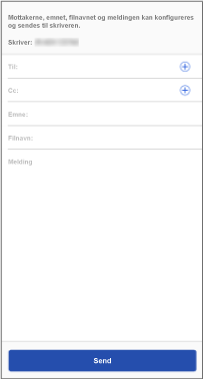
Du kan sende målet du skal bruke til skanning og relatert informasjon til skriveren.
|
|
Angi adresse
|
Forutsetninger
Brukerinformasjon må angis i [] (Meny) > [App Settings] > [Brukerinformasjon] på startskjermen (hvis brukerautentiseringsfunksjonen er angitt i skriveren)
] (Meny) > [App Settings] > [Brukerinformasjon] på startskjermen (hvis brukerautentiseringsfunksjonen er angitt i skriveren)
MERK
Operasjonen i trinn 3. er ikke nødvendig hvis følgende innstilling er aktivert.
Startskjerm > [] (Meny) > [App Settings] > [Angi adresse] > [Angi adresse til valgt skriver]
] (Meny) > [App Settings] > [Angi adresse] > [Angi adresse til valgt skriver]
Prosedyrer
1. I menyområdet på startskjermen, trykker du på [Angi adresse] (eller den samme knappen i [ ] (Funksjon)).
] (Funksjon)).2. Følg instruksjonene på skjermbildet som vises for å angi målinformasjonen og andre innstillinger → trykk på [Neste].
Vis QR-koden fra [Mobil portal] på skriveren, og skann den med smarttelefonen for å sende målet til skriveren.
Sende data skannet på en smarttelefon via e-post
Forutsetninger
Kontroller følgende.
Bekreft at jobbutførelse fra en smarttelefon er aktivert i skriveren.
Bekreft at programvaretastaturet er lukket på skjermbildet for tastaturautentisering på skriveren.
Bekreft at følgende innstilling er deaktivert i denne appen.
Startskjerm > [] (Meny) > [App Settings] > [Brukerinformasjon] > [Logg inn som gjestebruker]
] (Meny) > [App Settings] > [Brukerinformasjon] > [Logg inn som gjestebruker]Konfigurer følgende innstilling for å sende skannet data til din egen e-postadresse.
Startskjerm > [] (Meny) > [App Settings] > [Send til]
] (Meny) > [App Settings] > [Send til]Prosedyrer
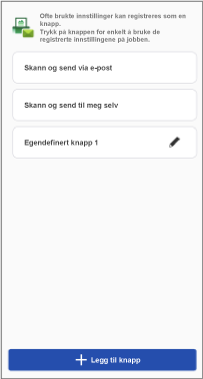
1. I menyområdet på startskjermen, trykker du på [Skann og send via e-post] (eller den samme knappen i [] (Funksjon)).
] (Funksjon)).2. Utfør nødvendige operasjoner for målet.
For å sende til et spesifisert mål
(1) Trykk på [Skann og send via e-post].
For å endre skanneinnstillingene, trykk på [Detaljerte innstillinger].
(2) Angi mål, emnenavn og tekst.
Du kan også trykke på [+] for å åpne smarttelefonens adressebok og spesifisere et mål.
For å sende til deg selv
(1) Trykk på [Skann og send til meg selv].
For å endre skanneinnstillingene, trykk på [Detaljerte innstillinger].
(2) Angi emnenavn og tekst.
3. Plasser originalene på skriveren.
4. Trykk på [Start] i denne appen.
Jobben kan bli kansellert dersom du plasserer originalene etter at du har trykket på [Start].
5. Bekreft målet på skjermbildet som vises, og trykk på [OK].
MERK
Denne appen kan kanskje ikke bla gjennom adresser, avhengig av adressebokappen du bruker. Hvis dette skjer, bruker du en annen adressebokapp.