Skriv ut från en smarttelefon
Du kan skriva ut filer och bilder som har sparats på smarttelefonen eller i en molnlagring eller webbsidor som visas i en webbläsare.
|
|
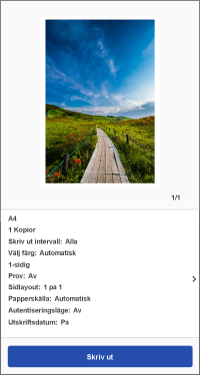
Förhandsgr.
|
Skriv ut filer och bilder
Du kan välja filer och bilder från följande dokumentkällor.
Dokument*1/Foton*1/Molntjänster (dokument)*2/Molntjänster (foton)*2
*1 Behöver åtkomst till data på smarttelefonen.
*2 Stöds inte med ChromeOS.
Procedurer
1. Tryck på [Dokumentutskrift] i menyn på startskärmen.
2. Tryck på dokumentkällan.
För att använda data på en molntjänst måste du även välja typen av molntjänst.
3. Välj filen att skriva ut → tryck på [Välj].
Du kan välja flera foton eller filer i JPEG/PNG-format i [Dokument]. Upprepa ovanstående åtgärder för att välja fler filer.
4. Öppna skärmen [Förhandsgr.] och kontrollera förhandsgranskningen och utskriftsinställningarna.
Du kan trycka på förhandsgranskningsbilden för att förstora vyn eller ta bort sidor som inte ska skrivas ut.
Du kan trycka på [Förhandsgr.] för att skapa en förhandsgranskning om en miniatyrbild inte visas.
Se följande för information om hur du kan ändra utskriftsinställningarna eller åtgärda problem med layouten.
5. Tryck på [Utskrift].
Andra utskriftsmetoder
Begränsningar för utskrivbara filer
Maximal utskrivbar filstorlek
Den maximala utskrivbara filstorleken är cirka 10 MB.
 OBS!
OBS!
Beroende på innehållet kanske du inte kan skriva ut filer som är mindre än ovanstående. Detta gäller för till exempel bilder med ett väldigt stort antal pixlar.
Antalet utskriftsbara filer eller sidor 
Bildfiler: 20 filer
PDF-filer 99 sidor (ingen gräns när du använder PDF-direktutskrift)
Microsoft Office-filer: 99 sidor
OBS!
Ovanstående begränsningar gäller även när flera sidor skrivs ut på ett enda pappersark.
Skriva ut en webbsida
1. Öppna webbsidan som ska skrivas ut i en webbläsare → starta den här appen från menyn Dela.
2. Om meddelandet ”Vill du använda följande skrivare?” visas ska du bekräfta skrivaren att använda för utskrift → tryck på [Nästa].
3. Öppna förhandsgranskningsskärmen.
För Android
(1)Tryck på [Nästa] på skärmen [Förhandsvisning (webb)].
(2) På skärmen som visas ska du ange intervallet som ska skrivas ut → tryck på [OK].
För iOS
(1) Tryck på [Förhandsgr.].
4. Öppna skärmen [Förhandsgr.] och kontrollera förhandsgranskningen och utskriftsinställningarna.
Du kan trycka på förhandsgranskningsbilden för att förstora vyn eller ta bort sidor som inte ska skrivas ut.
Du kan trycka på [Förhandsgr.] för att skapa en förhandsgranskning om en miniatyrbild inte visas.
Se följande för information om hur du kan ändra utskriftsinställningarna eller åtgärda problem med layouten.
5. Tryck på [Utskrift].
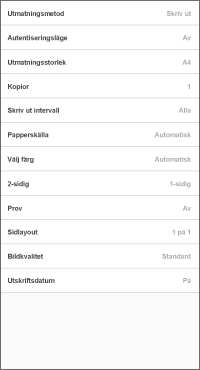
Öppna skärmen [Förhandsgr.] och tryck på [>] bredvid utskriftsinställningarna.
När skärmen [Utskriftsinställningar] visas kan du ändra inställningarna och skriva ut.
|
|
Utskriftsinställningar
|
Skriv ut med en PIN-kod
1. Öppna skärmen [Utskriftsinställningar] och välj [Utmatningsmetod] > [Säker utskrift] → tryck sedan på knappen Detaljer.
2. Ställ in PIN-koden i [PIN-kod].
Ändra dokumentnamnet i [Dokumentnamn], efter behov.
Om du har aktiverat [Bekräfta användarinformation nä säker utskrift utförs] kan du bekräfta eller ändra inställningarna vid säker utskrift.
3. Återgå till förhandsgranskningsskärmen → tryck på [Säker utskrift].
Ett säkert utskriftsjobb sparas på skrivaren.
Du måste ange användarnamnet och PIN-koden på skrivarens kontrollpanel för att kunna skriva ut jobbet.
Spara utskriftsdata i en inkorg på en skrivare
1. Öppna skärmen [Utskriftsinställningar] och välj [Utmatningsmetod] > [Lagra] → tryck sedan på knappen Detaljer.
2. Tryck på [Brevlåda] → välj numret på mottagarens inkorg.
Ändra dokumentnamnet i [Dokumentnamn], efter behov.
3. Återgå till förhandsgranskningsskärmen → tryck på [Lagra].
Skriv ut med hanteringsfunktionen Avdelnings-ID eller Användarautentisering
1. Öppna skärmen [Utskriftsinställningar] och tryck på [Autentiseringsläge].
2. Välj [Hant. avbild-ID] eller [Användarautentisering] → tryck på knappen Detaljer.
3. Ange autentiseringsinformationen som finns registrerad på skrivaren.
4. Återgå till förhandsgranskningsskärmen → tryck på [Utskrift].
OBS!
För skrivare som inte har stöd för funktionen utförs normal utskrift. Detta gäller även om ovanstående procedur har följts.
Om problem med layouten uppstår med följande filer kan du kanske använda Datakonverteringstjänst för att korrigera den.
PDF-filer
Microsoft Office-filer
Datakonverteringstjänst är en kostnadsfri tjänst som utför korrigering av layouten genom att kommunicera med en internetserver för att bearbeta renderingen.
OBS!
När du använder tjänsten för första gången måste du godkänna användaravtalet som visas.
För Excel-filer skrivs alla ark ut. Om du endast vill skriva ut ett par ark ska du radera de som inte behövs på skärmen [Förhandsgr.] efter datakonverteringen.
Korrigera layouten med Datakonverteringstjänst
PDF-filer
1. Bekräfta att smarttelefonen är ansluten till internet.
Konfigurera proxyinställningarna under följande alternativ för att ansluta till internet via en proxyserver.
Startskärmen > [ ] (Meny) > [App Settings] > [Proxyinställningar]
] (Meny) > [App Settings] > [Proxyinställningar]2. Öppna skärmen [Förhandsgr.] för utskrift och tryck på [>] bredvid utskriftsinställningarna.
Ändra utskriftsinställningarna efter behov.
3. Aktivera [PDF-förhandsgranskningsmetod] > [Datakonverteringstjänst].
Microsoft Office-filer
1. Bekräfta att smarttelefonen är ansluten till internet.
2. Öppna skärmen [Förhandsgr.] för utskrift.
Ändra utskriftsinställningarna efter behov.
3. Öppna skärmen [Förhandsgr.] och tryck på [Bildkorrigering].
Begränsningar som finns när du korrigerar layouten med Datakonverteringstjänst
Layouten kan korrigeras på filer upp till 20 MB.
Det går heller inte att hämta filer på mer än 99 sidor efter datakonverteringen.
Det går inte att konvertera följande filer.
Filer med lösenord
Filer med ogiltiga eller korrupta data
Tomma filer
Den här tjänsten kan bli tillfälligt otillgänglig på grund av underhåll.
Du kan se underhållsinformationen under följande alternativ.
Startskärmen > [] (Meny) > [Om] > [Underhåll]
] (Meny) > [Om] > [Underhåll]Att ladda upp och ned data kan ta flera minuter beroende på innehållet som ska skrivas ut och vilken kommunikationsmiljö du använder.
Layouten kanske inte blir exakt samma som originalet.
Skriv ut dokument som har registrerats med kameran på en smarttelefon
1. Tryck på [Smarttelekopia] i menyn på startskärmen.
2. Ta en bild på dokumentet med smarttelefonen → kontrollera bilden → tryck på [Nästa].
Om bilden är förvrängd eller problem uppstår med färgerna kan du korrigera detta i [Korrigera förvridning (trapetsoid)] eller på skärmen [Bildbehandlingsläge].
3. Kontrollera utskriftsinställningarna.
Tryck på [Ändra inställningar] för att ändra utskriftsinställningarna.
4. Tryck på [Utskrift].
OBS!
Använd följande inställning för att ange målmappen där den tagna bilden sparas.
Startskärmen > [] (Meny) > [App Settings] > [Spara mappnamn]
] (Meny) > [App Settings] > [Spara mappnamn]
Villkor för att skicka PDF-filer direkt till skrivaren för utskrift
Om följande villkor uppfylls kan den vanliga utskriftsproceduren följas för att skicka PDF-filer direkt till skrivaren för utskrift.
Skrivaren du använder har stöd för direktutskrift av PDF-filer
Om skrivaren har stöd för direktutskrift av PDF-filer visas [ ] på skärmen [Skrivaruppgifter] på skrivaren som är registrerad för den här appen.
] på skärmen [Skrivaruppgifter] på skrivaren som är registrerad för den här appen.[PDF-direktutskrift] är aktiverat i den här appen
Konfigurera följande inställning för skrivaren som är registrerad i den här appen.
Skärmen [Skrivaruppgifter] > [Skrivarinst.] > [Utskriftsalternativ] > [PDF-direktutskrift]
Begränsningar för att skicka PDF-filer direkt till skrivaren för utskrift
Marginaler är alltid inställda till ett minsta värde oavsett inställningen i [Minimera marginaler och skriv ut] på skärmen [Utskriftsinställningar].
Förhandsgranskningen som visas och det faktiska utskriftsresultatet kanske inte är samma.
Om du vill ange vilka sidor som ska skrivas ut kan du göra det i [Skriv ut intervall] på skärmen [Utskriftsinställningar]. Sidor kan inte tas bort på den inzoomade förhandsgranskningsskärmen.
När du skriver ut en lösenordsskyddad PDF-fil på en skrivare som inte har stöd för utskrift av lösenordsskyddade PDF-filer, måste [PDF-direktutskrift] inaktiveras.
Om du försöker skriva ut med alternativet aktiverat avbryts jobbet av skrivaren. Om det händer visas inget meddelande på smarttelefonen eller i den här appen.