Registrera en skrivare
Du kan registrera skrivaren för att använda den med den här appen.
För att registrera en skrivare ska du använda en av följande metoder som låter dig söka efter eller ansluta skrivaren.
Automatisk sökning
Söker automatiskt efter en skrivare på samma nätverk
Anslut med en QR-kod
Använd en smarttelefon för att skanna QR-koden som visas på skrivaren för att ansluta till den.
Manuell sökning
Sök manuellt efter en skrivare genom att ange dess IP-adress eller DNS-namn.
Den här metoden kan även användas för att söka efter en skrivarserver.
Saker att kontrollera innan en skrivare registreras
Bekräfta att skrivaren som ska registreras har stöd för den här appen.
Endast skrivare som stöds detekteras av den här appen.
Du kan se de skrivare som stöds på den här appens supportwebbplats.
Bekräfta att skrivaren som ska registreras befinner sig på samma nätverk som smarttelefonen där den här appen körs.
Du kan kontrollera nätverkets SSID, som den här appen är ansluten till, på skärmen som visas med följande åtgärd.
Startskärmen > [ ] (Lägg till/växla) > [Registrera skrivare] > [Om det inte går att hitta skrivaren] > [Ställ in trådlöst LAN på skrivaren]
] (Lägg till/växla) > [Registrera skrivare] > [Om det inte går att hitta skrivaren] > [Ställ in trådlöst LAN på skrivaren]Bekräfta att skrivaren och smarttelefonen är anslutna till samma nätverk.
Metoden som används för att ansluta skrivaren varierar per skrivare, såsom när skrivaren är ansluten med en LAN-kabel. Du hittar mer information i handböckerna som levererades med skrivaren.
Kontrollera certifikatet som är installerat på skrivaren (när en skrivare som är ansluten till Wi-Fi registreras).
 OBS!
OBS!
När smarttelefonen och skrivaren är anslutna via Wi-Fi används ett servercertifikat som är installerat på skrivaren för krypterad kommunikation.
För att förhindra man-in-the-middle-attacker och säkerställer hög säkerhet måste du installera ett autentiserat servercertifikat på skrivaren.
Servercertifikatet som installeras på fabriken är dock ett självsignerat certifikat.
När ett självsignerat certifikat används uppstår möjligheten att konfidentiell information såsom användarnamn och lösenord osv. läcker på grund av en man-in-the-middle-attack. Detta kan vara en attack där en dator, som utger sig för att vara en skrivare, är installerad på intranätet.
Kontakta skrivarens administratör för information om hur ett servercertifikat kan installeras.
Registrera en skrivare med Automatisk sökning
|
|
|
|||
|
Hem
|

|
Lägg till/växla
|
|
Registrera skrivare
|
|
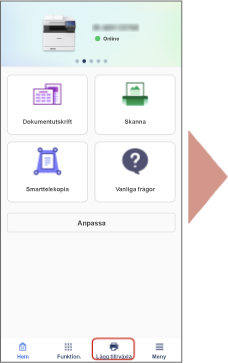
1. Öppna startskärmen och tryck på [] (Lägg till/växla).
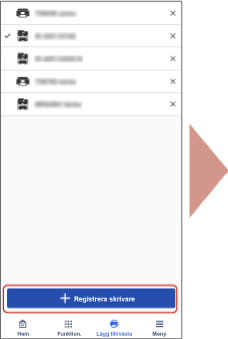
] (Lägg till/växla).2. Tryck på [Registrera skrivare].
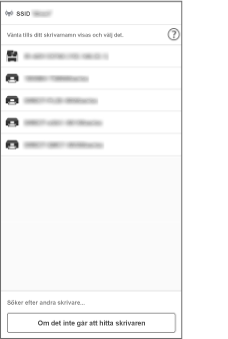
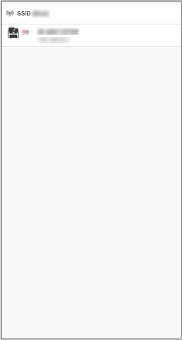
3. Välj skrivaren som ska registreras i listan över skrivare.
Om den önskade skrivaren inte kan hittas ska du anslut den med QR-koden eller registrera den genom att söka efter respektive IP-adress eller DNS-namn.
Registrera en skrivare med QR-koden
Förutsättningar
Visa QR-koden på skrivaren
Du kan visa QR-koden från [Mobil portal] på skrivaren.
Aktivera direktanslutningen på skrivaren (när direktanslutning används).
Procedurer
|

|
|
|
Registrera skrivare
|
Välj sökmetod
|
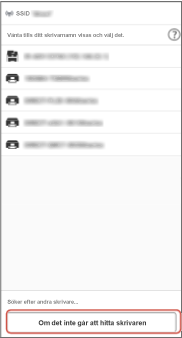
1. Öppna skärmen [Registrera skrivare] och tryck på [Om det inte går att hitta skrivaren].
2. Om ett bekräftelsemeddelande visas på skärmen [Söker skrivare] ska du trycka på [Ja].
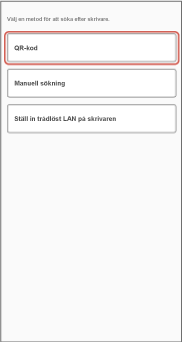
3. Tryck på [QR-kod].
Om skärmen [Användning] visas ska du bekräfta informationen som visas och trycka på [Fortsätt].
4. Skanna QR-koden som visas på skrivarens skärm.
Förutsättningar
Kontrollera skrivarens IP-adress eller DNS-namn.
Ange värdnamnet eller FQDN för att söka med DNS-namnet.
Ange FQDN om du inte kan identifiera skrivaren per dess värdnamn.
Exempel på att specificera FQDN när värdnamnet är ”device01”, subdomännamnet är ”aaa” och domännamnet är ”bbb.co.jp”:
device01.aaa.bbb.co.jp
Procedurer
|
|
|
|
|
|
|
Registrera skrivare
|
Välj sökmetod
|
Manuell sökning
|
1. Öppna skärmen [Registrera skrivare] och tryck på [Om det inte går att hitta skrivaren].
2. Om ett bekräftelsemeddelande visas på skärmen [Söker skrivare] ska du trycka på [Ja].
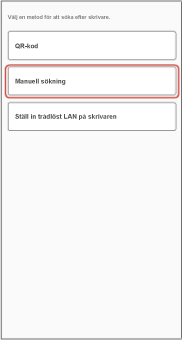
3. Tryck på [Manuell sökning].
4. Ange skrivarens IP-adress eller DNS-namn.
Förutsättningar
Kontrollera skrivarserverns könamn, skrivarport och antalet byte.
Matcha könamnet som anges i appen med skrivarens delade namn som är registrerad på skrivarservern.
Beroende på skrivarservern kanske det inte går att skriva ut om namnen inte matchar.
Procedurer
1. Utför följande procedur.
2. Tryck på [Registrera som] om ett meddelande visas som indikerar att en skrivare som stöds inte kunde hittas.
3. Ange det registrerade namnet i [Registrerat namn] → konfigurera skrivarserverns information.
4. Tryck på [Registrera].
OBS!
Om du använder en skrivarserver och registrerar en skrivare som är kompatibel med UFRII LT-skrivardrivrutinen, kanske du inte kan skriva ut.
Ta bort en registrerad skrivare
För Android
1. Tryck på [x] till höger om skrivaren som ska tas bort.
För iOS
1. Öppna startskärmen och tryck på [] (Lägg till/växla) > [Ändra].
] (Lägg till/växla) > [Ändra].2. Svep på skrivaren för att ta bort den.