Skanna från smarttelefonen
Du kan kontrollera en skrivare med appen för att importera skannade data direkt till smarttelefonen eller skicka skannade data till en indikerad e-postadress.
Du kan även i förväg skicka mottagare och annan information till skrivaren som sedan används för skanning.
Skanna från smarttelefonen
Den skannade informationen kan sparas på en smarttelefon.
Procedurer
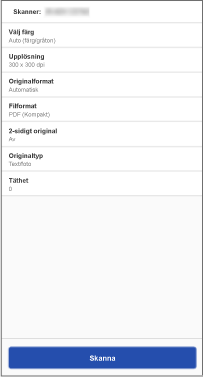
1. Tryck på [Skanna] i menyn på startskärmen.
Ändra skanningsinställningarna på skärmen som visas, efter behov.
När du skannar båda sidorna av ett original med en dokumentmatare ska du ställa in [2-sidigt original] så att alternativet matchar originalets bindningsriktning.
2. Tryck på [Skanna].
Om du ser ett meddelande om att starta Scan for Mobile, ska du trycka på [Scan for Mobile] på skrivarens kontrollpanel.
När du skannar med originalglaset ska du följa meddelandet som visas på skrivaren och välja att fortsätta skanna.
När skanningen är slutförd sparas den skannade bilden och en förhandsgranskning visas på smarttelefonen.
Välj appen att använda för att visa förhandsgranskningen.
 OBS!
OBS!
Använd följande inställning för att ange målmappen där de skannade bilderna sparas.

Startskärmen > [ ] (Meny) > [App Settings] > [Spara mappnamn]
] (Meny) > [App Settings] > [Spara mappnamn]
För att använda Scan for Mobile på en skrivare med funktionen Access Management System aktiverad måste behörigheter tilldelas varje användare individuellt. Tilldela användarbehörigheter för Scan for Mobile till de användare som ska skanna.
Andra skanningsmetoder
PDF*/JPEG/TIFF/OOXML (pptx eller docx)
* Du kan ange kompakta, OCR- eller krypterade PDF-filer.
Endast de filformat som stöds av skrivaren visas.
Skicka skanningsmottagaren till skrivaren
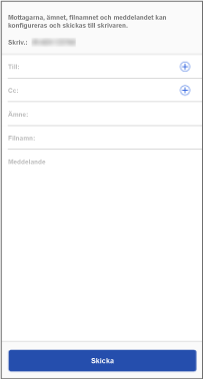
Du kan skicka skanningsmottagaren och relaterad information till skrivaren.
|
|
Ange adress
|
Förutsättningar
Användarinformationen måste anges [] (Meny) > [App Settings] > [Användarinformation] på startskärmen (om användarautentiseringen är konfigurerad på skrivaren)
] (Meny) > [App Settings] > [Användarinformation] på startskärmen (om användarautentiseringen är konfigurerad på skrivaren)
OBS!
Åtgärden i 3. krävs inte om följande inställning är aktiverad.
Startskärmen > [] (Meny) > [App Settings] > [Ange adress] > [Ange adress till vald skrivare]
] (Meny) > [App Settings] > [Ange adress] > [Ange adress till vald skrivare]
Procedurer
1. Öppna menyn på startskärmen och tryck på [Ange adress] (eller samma knapp i [ ] (Funktion.)).
] (Funktion.)).2. Följ anvisningarna på skärmen som visas för att ange information om destinationer och andra inställningar → tryck på [Nästa].
För att skicka destinationen till skrivaren ska du öppna QR-koden från [Mobil portal] på skrivaren och skanna den med smarttelefonen.
Skicka data som har skannats på en smarttelefon via e-post
Förutsättningar
Kontrollera följande.
Bekräfta att jobbexekvering från en smarttelefon är aktiverat på skrivaren.
Bekräfta att skärmtangentbordet är stängt på skrivarens autentiseringsskärm för tangentbord.
Bekräfta att följande inställning är inaktiverad i den här appen.
Startskärmen > [] (Meny) > [App Settings] > [Användarinformation] > [Logga in som gästanvändare]
] (Meny) > [App Settings] > [Användarinformation] > [Logga in som gästanvändare]Konfigurera följande inställning för att skicka skannade data till din egen e-postadress.
Startskärmen > [] (Meny) > [App Settings] > [Skicka till]
] (Meny) > [App Settings] > [Skicka till]Procedurer
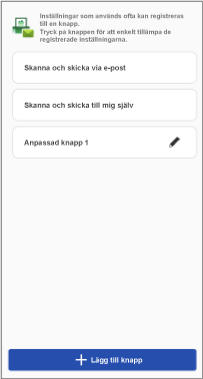
1. Öppna menyn på startskärmen och tryck på [Skanna och skicka via e-post] (eller samma knapp i [] (Funktion.)).
] (Funktion.)).2. Utför de åtgärder som krävs för mottagaren.
För att skicka till en indikerad mottagare
(1) Tryck på [Skanna och skicka via e-post].
Tryck på [Detaljerade inställningar] för att ändra skanningsinställningarna.
(2) Ange mottagaren, ett ämne och texten.
Du kan även trycka på [+] för att öppna adressboken på smarttelefonen och ange en mottagare.
För att skicka till dig själv
(1) Tryck på [Skanna och skicka till mig själv].
Tryck på [Detaljerade inställningar] för att ändra skanningsinställningarna.
(2) Ange ämnet och texten.
3. Placera originalen på skrivaren.
4. Tryck på [Start] i den här appen.
Jobbet kanske avbryts om du placerar originalen efter att du har tryckt på [Start].
5. Bekräfta mottagaren på skärmen som visas och tryck sedan på [OK].
OBS!
Det är möjligt att appen inte kan bläddra bland adresser beroende på adressboksappen du använder. Använd en annan adressboksapp om detta inträffar.