Scannen vanaf de smartphone
U kunt een printer in de app bedienen om gescande gegevens naar de smartphone te importeren of om gescande gegevens naar een opgegeven e-mailadres te sturen.
U kunt ook vooraf bestemmingen en andere informatie naar de printer sturen om te gebruiken voor het scannen.
Scannen vanaf de smartphone
U kunt de gescande gegevens uploaden naar de smartphone.
Procedures
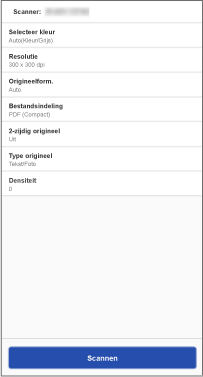
1. Tik in het menu van het beginscherm op [Scannen].
Wijzig de scaninstellingen op het weergegeven scherm zoals gewenst.
Als u beide zijden van een origineel scant met behulp van een invoermodule, stelt u [2-zijdig origineel] zodanig in dat de bindrichting van het origineel overeenkomt.
2. Tik op [Scannen].
Als er een bericht wordt weergegeven waarin u wordt gevraagd Scan for Mobile te starten, drukt u op [Scan for Mobile] op het bedieningspaneel van de printer.
Wanneer u vanaf de glasplaat scant, volgt u het bericht op de printer om te selecteren of u wilt doorgaan met scannen.
Wanneer het scannen voltooid is, worden de gescande gegevens opgeslagen en wordt een voorbeeldweergave op de smartphone geopend.
Selecteer de app die u wilt gebruiken om het voorbeeld weer te geven, zoals gewenst.
 OPMERKING
U kunt de volgende instelling gebruiken om de bestemmingsmap op te geven voor het opslaan van de gescande afbeeldingen.

Beginscherm > [ ] (Menu) > [App Settings] > [Mapnaam opslaan]
] (Menu) > [App Settings] > [Mapnaam opslaan]
Om Scan for Mobile te gebruiken op een printer waarop de functie Access Management System is ingeschakeld, moeten toegangsrechten worden toegewezen voor elke gebruiker. Wijs toegangsrechten voor Scan for Mobile toe aan de gebruikers die gaan scannen.
Andere scanmethoden
PDF* / JPEG / TIFF / OOXML (pptx of docx)
* U kunt compacte, OCR- of gecodeerde PDF-bestanden opgeven.
Er worden alleen bestandsindelingen weergegeven die door de printer worden ondersteund.
De bestemming voor het scannen naar de printer verzenden
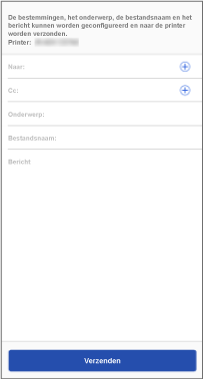
U kunt de bestemming die u wilt gebruiken voor het scannen en verwante informatie naar de printer sturen.
|
|
Adres opgeven
|
Vereisten
Gebruikersinformatie moet worden ingesteld in [] (Menu) > [App Settings] > [Gebruikersinformatie] in het beginscherm (als de functie van gebruikersauthenticatie in de printer is ingesteld)
] (Menu) > [App Settings] > [Gebruikersinformatie] in het beginscherm (als de functie van gebruikersauthenticatie in de printer is ingesteld)
OPMERKING
De handeling in stap 3. is niet vereist als de volgende instelling is ingeschakeld.
Beginscherm > [] (Menu) > [App Settings] > [Adres opgeven] > [Geef adres op aan geselecteerde printer]
] (Menu) > [App Settings] > [Adres opgeven] > [Geef adres op aan geselecteerde printer]
Procedures
1. Tik in het menu van het beginscherm op [Adres opgeven] (of op dezelfde knop in [ ] (Functies)).
] (Functies)).2. Volg de instructies op het weergegeven scherm om de bestemmingsinformatie en andere instellingen in te voeren → tik op [Volgende].
Geef de QR-code van [Mobiele portal] weer op de printer en scan deze met de smartphone om de bestemming naar de printer te sturen.
Gescande gegevens op een smartphone via e-mail verzenden
Vereisten
Controleer het volgende.
Controleer of het uitvoeren van taken vanaf een smartphone is ingeschakeld in de printer.
Controleer of het softwaretoetsenbord gesloten is op het toetsenbordverificatiescherm van de printer.
Controleer of de volgende instelling in deze app is uitgeschakeld.
Beginscherm > [] (Menu) > [App Settings] > [Gebruikersinformatie] > [Log in als gastgebruiker]
] (Menu) > [App Settings] > [Gebruikersinformatie] > [Log in als gastgebruiker]Om gescande gegevens naar een eigen e-mailadres te sturen, configureert u de volgende instelling.
Beginscherm > [] (Menu) > [App Settings] > [Verzenden naar]
] (Menu) > [App Settings] > [Verzenden naar]Procedures
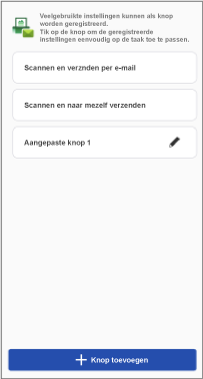
1. Tik in het menu van het beginscherm op [Scannen en verznden per e-mail] (of op dezelfde knop in [] (Functies)).
] (Functies)).2. Voer de vereiste handelingen voor de bestemming uit.
Verzenden naar een opgegeven bestemming
(1) Tik op [Scannen en verznden per e-mail].
Tik op [Gedetailleerde instellingen] om de scaninstellingen te wijzigen.
(2) Voer de bestemming, het onderwerp en de tekst in.
U kunt ook tikken op [+] om het adresboek van de smartphone te openen en een bestemming op te geven.
Verzenden naar uzelf
(1) Tik op [Scannen en naar mezelf verzenden].
Tik op [Gedetailleerde instellingen] om de scaninstellingen te wijzigen.
(2) Voer het onderwerp en de tekst in.
3. Plaats de originelen op de printer.
4. Tik op [Start] in deze app.
De taak wordt mogelijk geannuleerd als u de originelen plaatst nadat u op [Start] hebt getikt.
5. Bevestig de bestemming op het weergegeven scherm en tik vervolgens op [OK].
OPMERKING
Deze app kan mogelijk niet door adressen bladeren, afhankelijk van welke adresboekapp u gebruikt. Gebruik in dat geval een andere adresboek-app.