Drukowanie ze smartfona
Można drukować pliki i obrazy zapisane w smartfonie lub w magazynie w chmurze, a także drukować strony internetowe wyświetlane w przeglądarce.
|
|
Podgląd
|
Drukowanie plików i obrazów
Pliki i obrazy można wybierać z następujących źródeł danych dokumentów.
Dokumenty*1 / Fotografia*1 / Usł. chmury (dokumenty)*2 / Usł. chmury (Fotografia)*2
*1 Uzyskuje dostęp do danych na smartfonie.
*2 Nieobsługiwane w systemie ChromeOS.
Procedury
1. W obszarze menu ekranu głównego dotknij ikonę [Drukowanie dokumentu].
2. Dotknij źródło danych dokumentu.
Aby użyć danych z usługi w chmurze, wybierz również typ usługi w chmurze.
3. Wybierz plik do wydrukowania → dotknij [Wybór].
W [Dokumenty] można wybrać wiele zdjęć lub wiele plików w formacie JPEG/PNG. Aby wybrać wiele plików, powtórz powyższe czynności.
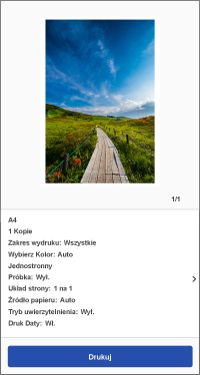
4.Na ekranie [Podgląd] sprawdź ustawienia podglądu i drukowania.
Możesz stuknąć obraz podglądu, aby powiększyć widok lub usunąć niepotrzebne strony.
Jeśli miniatura obrazu nie jest wyświetlana, można stuknąć przycisk [Podgląd], aby utworzyć podgląd.
Aby uzyskać informacje na temat zmiany ustawień drukowania lub rozwiązywania problemów z układem, patrz poniżej.
5. Wybierz opcję [Drukuj].
Inne metody drukowania
Ograniczenia dla plików do druku
Maksymalny rozmiar pliku do druku
Maksymalny rozmiar pliku do wydrukowania wynosi około 10 MB.
 UWAGA
UWAGA
W zależności od zawartości danych może nie być możliwe drukowanie plików o rozmiarze mniejszym niż podany powyżej, np. obrazów o bardzo dużej liczbie pikseli.
Liczba plików lub stron do wydrukowania 
Pliki obrazów: 20 plików
Pliki PDF: 99 stron (bez ograniczeń w przypadku użycia funkcji bezpośredniego drukowania plików PDF)
Pliki Microsoft Office: 99 stron
UWAGA
Powyższe ograniczenia mają również zastosowanie w przypadku drukowania wielu stron na jednym arkuszu papieru.
Drukowanie strony internetowej
1. Wyświetl stronę internetową do wydrukowania w przeglądarce → uruchom tę aplikację z menu udostępniania.
2. Jeśli wyświetlony zostanie komunikat „Czy chcesz użyć następującej drukarki?”, potwierdź drukarkę, której chcesz użyć do drukowania dotknij [Dalej].
3. Wyświetl ekran podglądu.
W przypadku systemu Android
(1) Dotknij [Dalej] na ekranie [Podgląd (internet)].
(2) Na wyświetlonym ekranie określ zakres do wydrukowania → dotknij [OK].
W przypadku systemu iOS
(1) Wybierz opcję [Podgląd].
4.Na ekranie [Podgląd] sprawdź ustawienia podglądu i drukowania.
Możesz stuknąć obraz podglądu, aby powiększyć widok lub usunąć niepotrzebne strony.
Jeśli miniatura obrazu nie jest wyświetlana, można stuknąć przycisk [Podgląd], aby utworzyć podgląd.
Aby uzyskać informacje na temat zmiany ustawień drukowania lub rozwiązywania problemów z układem, patrz poniżej.
5. Wybierz opcję [Drukuj].
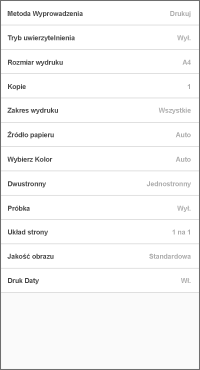
Na ekranie [Podgląd] dotknij [>] obok ustawień drukowania.
Na wyświetlonym ekranie [Ustawienia Wydruku] zmień ustawienia i drukuj.
|
|
Ustawienia Wydruku
|
Drukowanie przy użyciu kodu PIN
1.Na ekranie [Ustawienia Wydruku] wybierz opcję [Metoda Wyprowadzenia] > [Zabezpiecz. wydruk] → dotknij ikonę szczegółów.
2. Ustaw PIN w [PIN].
Zmień nazwę dokumentu w [Nazwa dokumentu] zgodnie z wymaganiami.
Po włączeniu opcji [Potwierdź dane użytk. podczas wykon. Zabezp. wydruku] można potwierdzić lub zmienić ustawienia podczas bezpiecznego drukowania.
3. Wróć do ekranu podglądu → dotknij [Zabezpiecz. wydruk].
Zadanie bezpiecznego drukowania zostanie zapisane w drukarce.
Aby wydrukować zadanie, należy wprowadzić nazwę użytkownika i kod PIN na panelu sterowania drukarki.
Przechowywanie danych drukowania w skrzynce odbiorczej drukarki
1.Na ekranie [Ustawienia Wydruku] wybierz opcję [Metoda Wyprowadzenia] > [Przechowywać] → dotknij ikonę szczegółów.
2. Dotknij [Skrzynka Pocztowa] → wybierz numer docelowej skrzynki odbiorczej.
Zmień nazwę dokumentu w [Nazwa dokumentu] zgodnie z wymaganiami.
3. Wróć do ekranu podglądu → dotknij [Przechowywać].
Drukowanie przy użyciu funkcji zarządzania NI wydziałów lub funkcji uwierzytelniania użytkownika
1. Na ekranie [Ustawienia Wydruku] wybierz opcję [Tryb uwierzytelnienia].
2. Wybierz [Zarz. ID wydz.] lub [Uwierzytelnienie użytkownika] → dotknij przycisk szczegółów.
3. Wprowadź informacje uwierzytelniające zarejestrowane w drukarce.
4. Wróć do ekranu podglądu → dotknij [Drukuj].
UWAGA
W przypadku drukarek, które nie obsługują tej funkcji, wykonywane jest normalne drukowanie, nawet po wykonaniu powyższej procedury.
Jeśli w przypadku poniższych plików wystąpią problemy z układem, można użyć usługi Usługa konwersji danych w celu poprawienia układu.
Pliki PDF
Pliki Microsoft Office
Usługa konwersji danych to bezpłatna usługa, która wykonuje korektę układu poprzez komunikację z serwerem w Internecie w celu przetworzenia renderowania.
UWAGA
Podczas korzystania z usługi po raz pierwszy należy wyrazić zgodę na wyświetlaną umowę użytkownika.
W przypadku plików Excel drukowane są wszystkie arkusze. Jeśli chcesz wydrukować tylko niektóre arkusze, usuń niepotrzebne arkusze na ekranie [Podgląd] po konwersji danych.
Popraw układ za pomocą Usługa konwersji danych
Pliki PDF
1. Upewnij się, że smartfon jest połączony z Internetem.
Aby połączyć się z Internetem za pośrednictwem serwera proxy, należy skonfigurować ustawienia serwera proxy w następującej pozycji.
Ekran główny > [ ] (Menu) > [App Settings] > [Ustawienia proxy]
] (Menu) > [App Settings] > [Ustawienia proxy]2. Na ekranie [Podgląd] dotknij [>] obok ustawień drukowania.
W razie potrzeby zmień ustawienia drukowania.
3. Włacz [Metoda podglądu plików PDF] > [Usługa konwersji danych].
Pliki Microsoft Office
1. Upewnij się, że smartfon jest połączony z Internetem.
2. Wyświetl ekran [Podgląd].
W razie potrzeby zmień ustawienia drukowania.
3. Na ekranie [Podgląd] wybierz opcję [Korekta obrazu].
Ograniczenia dotyczące poprawiania układu za pomocą Usługa konwersji danych
Można skorygować układ plików o rozmiarze do 20 MB.
Nie można pobierać plików zawierających powyżej 99 stron po konwersji danych.
Nie można konwertować następujących plików.
Pliki z hasłem
Pliki z nieprawidłowymi lub uszkodzonymi danymi
Puste pliki
Ta usługa może być tymczasowo niedostępna z powodu konserwacji.
Informacje o konserwacji można sprawdzić w następującej pozycji.
Ekran główny > [] (Menu) > [Informacje] > [Obsługa]
] (Menu) > [Informacje] > [Obsługa]Przesyłanie i pobieranie danych może potrwać kilka minut, w zależności od zawartości danych do wydrukowania i używanego środowiska komunikacyjnego.
Układ może nie być dokładnie taki sam jak w oryginale.
Drukowanie dokumentów zrobionych aparatem smartfona
1. W obszarze menu ekranu głównego dotknij ikonę [Kopiowanie ze smartfona].
2. Przechwyć obraz dokumentu za pomocą smartfona → sprawdź obraz → dotknij [Dalej].
Jeśli obraz jest zniekształcony lub ma problemy z kolorami, wykonaj korektę w opcji [Kor. zniekszt. (trapezoid)] lub na ekranie [Tryb przetwarzania obrazu].
3. Sprawdź ustawienia drukowania.
Aby zmienić ustawienia drukowania, wybierz [Zmień ustawienia].
4. Wybierz opcję [Drukuj].
UWAGA
Poniższe ustawienie umożliwia określenie folderu docelowego do zapisywania przechwyconego obrazu.
Ekran główny > [] (Menu) > [App Settings] > [Zapisz nazwę folderu]
] (Menu) > [App Settings] > [Zapisz nazwę folderu]
Warunki bezpośredniego wysyłania plików PDF do drukarki w celu ich wydrukowania
Jeśli spełnione są poniższe warunki, można wykonać zwykłą procedurę drukowania, aby bezpośrednio wysłać pliki PDF do drukarki w celu wydrukowania.
Używana drukarka obsługuje bezpośrednie drukowanie plików PDF
Jeśli drukarka obsługuje bezpośrednie drukowanie plików PDF, na ekranie [Dane drukarki] drukarki zarejestrowanej w tej aplikacji wyświetlany jest symbol [ ] .
] .
] .W aplikacji jest włączona opcja [Druk bezpośrednio z pliku PDF].
Skonfiguruj następujące ustawienia dla drukarki zarejestrowanej w aplikacji.
Ekran [Dane drukarki] > [Ustaw. druk.] > [Opcje druku] > [Druk bezpośrednio z pliku PDF]
Ograniczenia dotyczące bezpośredniego wysyłania plików PDF do drukarki w celu drukowania
Marginesy są zawsze ustawione na wartość minimalną, niezależnie od ustawienia [Zminimalizuj marginesy i drukuj] na ekranie [Ustawienia Wydruku].
Wyświetlany podgląd wydruku i rzeczywisty wynik drukowania mogą się różnić.
Aby określić strony do wydrukowania, należy to zrobić w opcji [Zakres wydruku] na ekranie [Ustawienia Wydruku]. Na ekranie podglądu w powiększeniu nie można usuwać stron.
W przypadku drukowania pliku PDF z hasłem na drukarce, która nie obsługuje drukowania plików PDF z hasłem, opcja [Druk bezpośrednio z pliku PDF] musi być wyłączona.
W przypadku próby drukowania przy włączonej tej funkcji zadanie zostanie anulowane przez drukarkę. W takim przypadku powiadomienie nie zostanie wysłane do smartfona ani tej aplikacji.