Rejestracja drukarki
W aplikacji można zarejestrować drukarkę.
Aby zarejestrować drukarkę, należy użyć jednej z poniższych metod w celu jej wyszukania lub podłączenia.
Automatyczne wyszukiwanie
Automatyczne wyszukiwanie drukarki w tej samej sieci.
Łączenie za pomocą kodu QR
Zeskanuj kod QR wyświetlony na drukarce za pomocą smartfona, aby połączyć się z drukarką.
Wyszukiwanie ręczne
Ręczne wyszukiwanie drukarki poprzez wprowadzenie adresu IP lub nazwy DNS.
Tej metody można również użyć do wyszukania serwera druku.
Czynności, które należy sprawdzić przed zarejestrowaniem drukarki
Upewnij się, że drukarka, którą chcesz zarejestrować, obsługuje tę aplikację.
W aplikacji wykrywane są tylko obsługiwane drukarki.
Obsługiwane drukarki można sprawdzić w witrynie pomocy technicznej dla tej aplikacji.
Upewnij się, że drukarka do zarejestrowania znajduje się w tej samej sieci co smartfon korzystający z tej aplikacji.
Identyfikator SSID sieci, z którą połączona jest ta aplikacja, można sprawdzić na wyświetlonym ekranie, wykonując następującą operację.
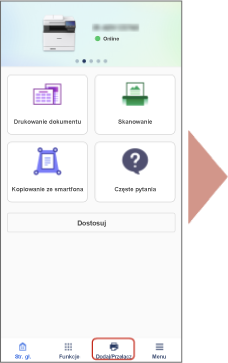
Ekran główny > [ ] (Dodaj/Przełącz) > [Zarejestruj drukarkę] > [Jeśli nie można znaleźć drukarki] > [Skonfiguruj bezprzewodową sieć LAN drukarki]
] (Dodaj/Przełącz) > [Zarejestruj drukarkę] > [Jeśli nie można znaleźć drukarki] > [Skonfiguruj bezprzewodową sieć LAN drukarki]Upewnij się, że drukarka i smartfon są podłączone do tej samej sieci.
Metoda podłączania drukarki różni się w zależności od drukarki, np. gdy drukarka jest podłączona za pomocą kabla LAN. Szczegółowe informacje znajdują się w instrukcjach obsługi dołączonych do drukarki.
Sprawdź certyfikat zainstalowany w drukarce (w przypadku rejestracji drukarki połączonej z siecią Wi-Fi).
 UWAGA
UWAGA
Gdy smartfon i drukarka są połączone siecią Wi-Fi, do komunikacji z szyfrowaniem jest używany certyfikat serwera zainstalowany w drukarce.
W celu zapobieżenia atakom typu man-in-the-middle i zapewnienia wysokiego poziomu bezpieczeństwa należy zainstalować uwierzytelniony certyfikat serwera w drukarce.
Certyfikat serwera zainstalowany w czasie dostawy to samodzielnie podpisany certyfikat.
W przypadku korzystania z samodzielnie podpisanego certyfikatu istnieje możliwość wycieku informacji poufnych, takich jak nazwy użytkownika, hasła itd., w wyniku ataku typu man-in-the-middle, takiego jak atak, w którym komputer udający drukarkę jest zainstalowany w intranecie.
Informacje na temat instalacji certyfikatu serwera można uzyskać od administratora drukarki.
Rejestracja drukarki z funkcją automatycznego wyszukiwania
|
|
|
|||
|
Str. gł.
|

|
Dodaj/Przełącz
|
|
Zarejestruj drukarkę
|
|
1. Na ekranie głównym wybierz opcję [] (Dodaj/Przełącz).
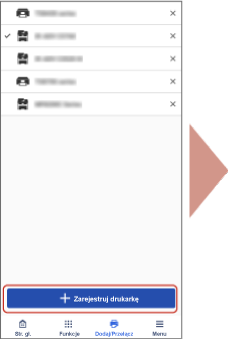
] (Dodaj/Przełącz).2. Wybierz opcję [Zarejestruj drukarkę].
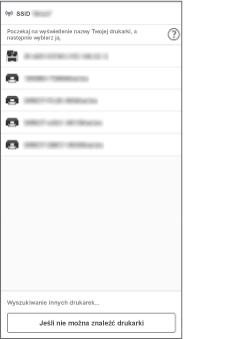
3. Wybierz drukarkę do zarejestrowania z listy drukarek.
Jeśli nie możesz znaleźć żądanej drukarki, połącz drukarkę za pomocą kodu QR lub zarejestruj drukarkę, wyszukując jej adres IP lub nazwę DNS.
Rejestracja drukarki za pomocą kodu QR
Wymagania wstępne
Wyświetlanie kodu QR w drukarce.
Na drukarce można wyświetlić kod QR z [Portal mobilny].
Włączenie funkcji połączenia bezpośredniego w drukarce (w przypadku korzystania z połączenia bezpośredniego).
Procedury
|

|
|
|
Zarejestruj drukarkę
|
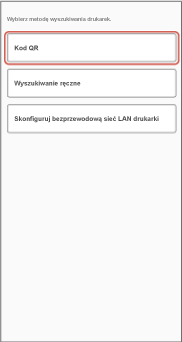
Wybierz metodę wyszukiwania
|
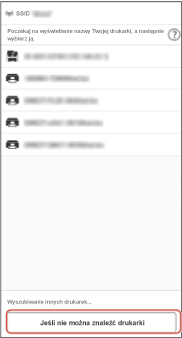
1. Na ekranie [Zarejestruj drukarkę] wybierz opcję [Jeśli nie można znaleźć drukarki].
2. Jeśli na ekranie [Wyszuk. drukarek] zostanie wyświetlony komunikat potwierdzenia, dotknij przycisk [Tak].
3. Wybierz opcję [Kod QR].
Jeśli wyświetlony zostanie ekran [Wykorzystanie], potwierdź wyświetlane informacje i dotknij przycisk [Kontynuuj].
4. Na wyświetlonym ekranie zeskanuj kod QR wyświetlony na drukarce.
Wymagania wstępne
Sprawdź adres IP lub nazwę DNS drukarki.
Aby wyszukać według nazwy DNS, podaj nazwę hosta lub FQDN.
Jeśli nie można zidentyfikować drukarki na podstawie nazwy hosta, należy podać nazwę FQDN.
Przykład określenia FQDN, gdy nazwa hosta to „device01”, nazwa poddomeny to „aaa”, a nazwa domeny to „bbb.co.jp”:
device01.aaa.bbb.co.jp
Procedury
|
|
|
|
|
|
|
Zarejestruj drukarkę
|
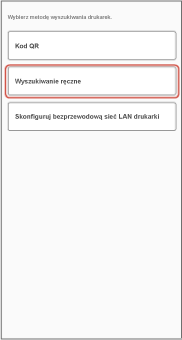
Wybierz metodę wyszukiwania
|
Wyszukiwanie ręczne
|
1. Na ekranie [Zarejestruj drukarkę] wybierz opcję [Jeśli nie można znaleźć drukarki].
2. Jeśli na ekranie [Wyszuk. drukarek] zostanie wyświetlony komunikat potwierdzenia, stuknij przycisk [Tak].
3. Wybierz opcję [Wyszukiwanie ręczne].
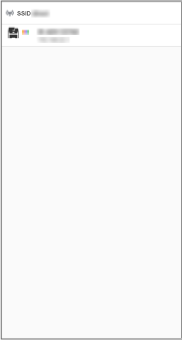
4. Wprowadź adres IP lub nazwę DNS drukarki.
Wymagania wstępne
Sprawdź nazwę kolejki, port drukarki i liczbę bajtów serwera druku.
Dopasuj nazwę kolejki określoną w tej aplikacji do udostępnionej nazwy drukarki zarejestrowanej na serwerze druku.
Jeśli nazwy nie są zgodne, drukowanie może nie być możliwe, w zależności od serwera druku.
Procedury
1. Wykonaj następującą procedurę.
2. Jeśli wyświetlony zostanie komunikat informujący, że nie można znaleźć obsługiwanej drukarki, dotknij przycisk [Zarejestruj jako].
3. Wprowadź zarejestrowaną nazwę w [Zarejestrowana nazwa] → skonfiguruj informacje o serwerze druku.
4. Wybierz opcję [Zapisz].
UWAGA
Jeżeli używany jest serwer druku i zarejestrowana zostanie drukarka zgodna ze sterownikiem drukarki UFRII LT, drukowanie może być niemożliwe.
Usuwanie zarejestrowanej drukarki
W przypadku systemu Android
1. dotknij [x] po prawej stronie drukarki, aby usunąć.
W przypadku systemu iOS
1. Na ekranie głównym wybierz opcję [] (Dodaj/Przełącz) > [Edycja].
] (Dodaj/Przełącz) > [Edycja].2. Przesuń drukarkę, aby usunąć.