Akıllı telefondan yazdırma
Akıllı telefona veya bulut depolama alanına kayıtlı dosya ve görüntüleri ya da bir tarayıcıda görüntülenen web sayfalarını yazdırabilirsiniz.
|
|
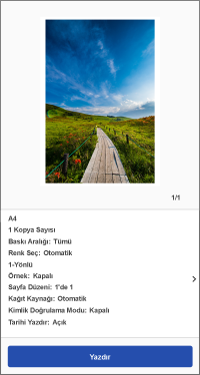
Önizleme
|
Dosya ve Görüntüleri Yazdırma
Aşağıdaki belge veri kaynaklarından dosya ve görüntüleri seçebilirsiniz.
Belgeler*1 / Fotoğraflar*1 / Bulut Servisleri (Belgeler)*2 / Bulut Servisleri (Fotoğraflar)*2
*1 Akıllı telefondaki verilere erişir.
*2 ChromeOS ile desteklenmez
Prosedürler
1. Ana ekranın menü alanında [Belge Yazdırma] öğesine dokunun.
2. Belge verilerinin kaynağına dokunun.
Bir bulut hizmetindeki verileri kullanmak için bulut hizmetinin türünü de seçin.
3. Yazdırılacak dosyayı seçin → [Seçin] öğesine dokunun.
[Belgeler] kısmında birden fazla fotoğraf veya birden fazla JPEG/PNG formatında dosya seçebilirsiniz. Birden fazla dosya eklemek için yukarıdaki işlemleri tekrarlayın.
4. [Önizleme] ekranında, önizlemeyi seçin ve ayarları yazdırın.
Görüntüyü büyütmek veya gereksiz sayfaları silmek için önizleme görüntüsüne dokunabilirsiniz.
Küçük resim görüntülenmiyorsa [Önizleme] öğesine dokunarak önizleme oluşturabilirsiniz.
Yazdırma ayarlarını değiştirmeye veya düzen sorunları gidermeye ilişkin bilgiler için aşağıya göz atın.
5. [Yazdır] öğesine dokunun.
Diğer Yazdırma Yöntemleri
Yazdırılabilir Dosyalara İlişkin Sınırlamalar
Yazdırılabilir Maksimum Dosya Boyutu
Yazdırılabilir maksimum dosya boyutu yaklaşık 10 MB'tır.
 NOT
NOT
Verilerin içeriğine bağlı olarak, yukarıdaki boyuttan daha küçük dosyaları (ör. aşırı derecede çok sayıda piksel içeren görüntüler) yazdıramayabilirsiniz.
Yazdırılabilir Dosya veya Sayfa Sayısı
Görüntü dosyaları: 20 dosya
PDF dosyaları: 99 sayfa (PDF doğrudan yazdırma kullanırken sayfa sınırı yoktur)
Microsoft Office dosyaları: 99 sayfa
NOT
Yukarıdaki sınırlamalar, birden fazla sayfayı tek bir yaprağa yazdırırken de geçerlidir.
Bir Web Sayfasını Yazdırma
1. Yazdırılacak web sayfasını bir tarayıcıda görüntüleyin → bu uygulamayı paylaş menüsünden başlatın.
2. "Aşağıdaki yazıcıyı kullanmak istiyor musunuz?" mesajı görüntüleniyorsa yazdırma için kullanılacak yazıcıyı onaylayın → [İleri] öğesine dokunun.
3. Önizleme ekranını görüntüleyin.
Android için
(1) [Önizleme (Web)] ekranında [İleri] öğesine dokunun.
(2) Görüntülenen ekranda yazdırılacak aralığı belirtin → [Tamam] öğesine dokunun.
iOS için
(1) [Önizleme] öğesine dokunun.
4. [Önizleme] ekranında, önizlemeyi seçin ve ayarları yazdırın.
Görüntüyü büyütmek veya gereksiz sayfaları silmek için önizleme görüntüsüne dokunabilirsiniz.
Küçük resim görüntülenmiyorsa [Önizleme] öğesine dokunarak önizleme oluşturabilirsiniz.
Yazdırma ayarlarını değiştirmeye veya düzen sorunları gidermeye ilişkin bilgiler için aşağıya göz atın.
5. [Yazdır] öğesine dokunun.
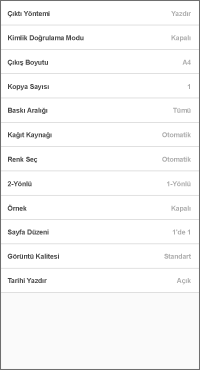
[Önizleme] ekranında, yazıcı ayarlarının yanındaki [>] öğesine dokunun.
Görüntülenen [Baskı Ayarları] ekranında ayarları değiştirin ve yazdırın.
|
|
Baskı Ayarları
|
PIN ile Yazdırma
1. [Baskı Ayarları] ekranında [Çıktı Yöntemi] > [Güvenli Baskı] öğelerini seçin → ayrıntılar düğmesine dokunun.
2. [PIN] kısmında PIN'i ayarlayın.
[Belge Adı] kısmında belge adını gereken şekilde değiştirin.
[Güvenli Baskı Gerçekleştirirken Kullanıcı Bilgilerini Onayla] öğesini etkinleştirirseniz güvenli yazdırma yaparken ayarları onaylayabilir veya değiştirebilirsiniz.
3. Önizleme ekranına geri dönün → [Güvenli Baskı] öğesine dokunun.
Güvenli yazdırma işi yazıcıya kaydedilir.
İşi yazdırmak için kullanıcı adını ve PIN'i yazıcının kontrol paneline girin.
Yazdırma Verilerini Yazıcıdaki Gelen Kutusunda Depolama
1. [Baskı Ayarları] ekranında [Çıktı Yöntemi] > [Depola] öğelerini seçin → ayrıntılar düğmesine dokunun.
2. [Posta Kutusu] öğesine dokunun → hedef gelen kutusunun numarasını seçin.
[Belge Adı] kısmında belge adını gereken şekilde değiştirin.
3. Önizleme ekranına geri dönün → [Depola] öğesine dokunun.
Departman Kimliği Yönetim İşlevini veya Kullanıcı Kimlik Doğrulaması İşlevini Kullanarak Yazdırma
1. [Baskı Ayarları] ekranında [Kimlik Doğrulama Modu] öğesine dokunun.
2. [Dep. Kim. Yön.] veya [Kullanıcı Doğrulama] öğesini seçin → ayrıntılar düğmesine dokunun.
3. Yazıcıda kayıtlı kimlik doğrulama bilgilerini girin.
4. Önizleme ekranına geri dönün → [Yazdır] öğesine dokunun.
NOT
İşlevi desteklemeyen yazıcılarda, yukarıdaki prosedür gerçekleştirilse bile normal yazdırma işlemi yapılır.
Aşağıdaki dosyalarda düzen sorunları oluşuyorsa düzeni doğru hale getirmek için Veri Dönüştürme Hizmeti öğesini kullanabilirsiniz.
PDF dosyaları
Microsoft Office dosyaları
Veri Dönüştürme Hizmeti, oluşturma işlemini gerçekleştirmek için internette sunucuyla bağlantı kurarak düzeni doğru hale getirmek için kullanılan ücretsiz bir hizmettir.
NOT
Bu hizmeti ilk kez kullandığınızda, görüntülenen kullanıcı sözleşmesini kabul etmeniz gerekir.
Excel dosyalarında tüm sayfalar yazdırılır. Yalnızca bazı sayfaları yazdırmak istiyorsanız veri dönüşümünden sonra [Önizleme] ekranındaki gereksiz sayfaları silin.
Düzeni Veri Dönüştürme Hizmeti ile Doğru Hale Getirme
PDF dosyaları
1. Akıllı telefonun internete bağlı olduğunu onaylayın.
İnternete bir proxy sunucusu ile bağlanmak için aşağıdaki kısımda proxy ayarlarını yapılandırın.
Ana ekran > [ ] (Menü) > [App Settings] > [Proxy Ayarları]
] (Menü) > [App Settings] > [Proxy Ayarları]2. Yazdırmaya ilişkin [Önizleme] ekranında, yazdırma ayarlarının yanındaki [>] öğesine dokunun.
Yazdırma ayarlarını gereken şekilde değiştirin.
3. [PDF Önizleme Yöntemi] > [Veri Dönüştürme Hizmeti] öğesini etkinleştirin.
Microsoft Office dosyaları
1. Akıllı telefonun internete bağlı olduğunu onaylayın.
2. Yazdırma için [Önizleme] ekranını görüntüleyin.
Yazdırma ayarlarını gereken şekilde değiştirin.
3. [Önizleme] ekranında [Görüntü Düzeltme] öğesine dokunun.
Düzeni Veri Dönüştürme Hizmeti ile Doğru Hale Getirmeye İlişkin Sınırlamalar
20 MB'a kadar olan dosyaların düzenini doğru hale getirebilirsiniz.
Veri dönüştürme işleminin ardından 99 sayfadan fazla olan dosyaları indiremezsiniz.
Aşağıdaki dosyaları dönüştüremezsiniz.
Parolalı dosyalar
Geçersiz veya bozuk veriler içeren dosyalar
Boş dosyalar
Bakım nedeniyle bu hizmete geçici olarak erişilemeyebilir.
Bakım bilgilerini aşağıdaki kısımdan kontrol edebilirsiniz.
Ana ekran > [] (Menü) > [Hakkında] > [Bakım]
] (Menü) > [Hakkında] > [Bakım]Yazdırılacak verilerin içeriğine ve kullanmakta olduğunuz iletişim ortamına bağlı olarak verilerin yüklenmesi ve indirilmesi birkaç dakika sürebilir.
Düzen, tam olarak orijinal ile aynı olmayabilir.
Akıllı Telefon Kamerasıyla Çekilen Belgeleri Yazdırma
1. Ana ekranın menü alanında [Akıllı Telefon Kopyası] öğesine dokunun.
2. Akıllı telefonla belgenin bir görüntüsünü çekin → görüntüyü kontrol edin → [İleri] öğesine dokunun.
Görüntü parazitliyse veya renk sorunları varsa düzeltme işlemini [Bozulmayı Düzelt (Yamuk)] kısmından veya [Görüntü İşleme Modu] ekranından gerçekleştirin.
3. Yazdırma ayarlarını kontrol edin.
Yazdırma ayarlarını değiştirmek için [Ayarları değiştir] öğesine dokunun.
4. [Yazdır] öğesine dokunun.
NOT
Yakalanan görüntüyü kaydedileceği hedef klasörü belirtmek için aşağıdaki ayarı kullanabilirsiniz.
Ana ekran > [] (Menü) > [App Settings] > [Klasör Adını Kaydet]
] (Menü) > [App Settings] > [Klasör Adını Kaydet]
PDF Dosyalarını Yazdırmak İçin Yazıcıya Doğrudan Gönderme Koşulları
Aşağıdaki koşullar karşılanırsa PDF dosyalarını yazdırmak üzere yazıcıya doğrudan göndermek için normal yazdırma prosedürünü izleyebilirsiniz.
Kullandığınız yazıcı, PDF doğrudan yazdırma özelliğini destekliyor
Yazıcı, PDF doğrudan yazdırma özelliğini destekliyorsa bu uygulamaya kayıtlı [Yazıcı Ayrıntıları] ekranında [ ] öğesi görüntülenir.
] öğesi görüntülenir.[PDF Doğrudan Baskı] bu uygulamada etkindir
Bu uygulamaya kayıtlı yazıcı için aşağıdaki ayarı yapılandırın.
[Yazıcı Ayrıntıları] ekranı > [Yazıcı Ayrlr] > [Baskı Seçenekleri] > [PDF Doğrudan Baskı]
PDF Dosyalarını Yazdırmak İçin Yazıcıya Doğrudan Gönderme Sınırlamaları
[Baskı Ayarları] ekranındaki [Kenar Boşluklarını En Aza İndir ve Yazdır] ayarından bağımsız olarak, kenar boşlukları her zaman minimum olarak ayarlanır.
Görüntülenen yazdırma önizlemesi ve gerçek baskı sonucu farklılık gösterebilir.
Yazdırılacak sayfaları belirtmek için [Baskı Ayarları] ekranında [Baskı Aralığı] kısmına gidin. Yakınlaştırılan önizleme ekranındaki sayfalar silinemez.
Parolalı PDF dosyalarının yazdırılmasını desteklemeyen bir yazıcıda parolalı bir PDF dosyasını yazdırırken [PDF Doğrudan Baskı] devre dışı bırakılmalıdır.
Bu ayar etkinken yazdırmaya çalışırsanız iş, yazıcı tarafından iptal edilir. Bu durumda, akıllı telefona ve bu uygulamaya bildirim gelmez.