Bir Yazıcıyı Kaydetme
Kullanacağınız yazıcıyı bu uygulamaya kaydedebilirsiniz.
Bir yazıcıyı kaydetmek için yazıcıyı aratmak veya bağlamak için aşağıdaki yöntemlerden birini kullanmanız gerekir.
Otomatik Arama
Aynı ağda bulunan bir yazıcıyı otomatik olarak arayın.
QR Kodu Taratarak Bağlanma
Yazıcıya bağlanmak için yazıcıda görüntülenen QR kodunu akıllı telefon ile taratın.
Manuel Arama
IP adresini veya DNS adını belirterek yazıcıyı manuel olarak arayın.
Bu yöntem, bir yazdırma sürücüsünü aramak için de kullanılabilir.
Bir Yazıcıyı Kaydetmeden Önce Kontrol Edilmesi Gerekenler
Kaydedilecek yazıcının bu uygulamayı desteklediğini onaylayın.
Bu uygulamada yalnızca desteklenen yazıcılar algılanır.
Desteklenen yazıcıları bu uygulamanın destek web sitesinden kontrol edebilirsiniz.
Kaydedilecek yazıcının, bu uygulamayı kullanan akıllı telefonla aynı ağda olduğunu onaylayın.
Aşağıdaki işlemi gerçekleştirerek görüntülenen ekranda bu uygulamanın bağlı olduğu ağın SSID numarasını kontrol edebilirsiniz.
Ana ekran > [ ] (Ekle/Değiştir) > [Yazıcı Kaydet] > [Yazıcı Bulunamıyorsa] > [Yazıcı Kablosuz LAN'ını Yapılandır]
] (Ekle/Değiştir) > [Yazıcı Kaydet] > [Yazıcı Bulunamıyorsa] > [Yazıcı Kablosuz LAN'ını Yapılandır]Yazıcının ve akıllı telefonun aynı ağa bağlı olduğunu onaylayın.
Yazıcıyı bağlama yöntemi (ör. yazıcının LAN kablosu ile bağlı olması) yazıcıya göre farklılık gösterir. Ayrıntılar için yazıcı ile birlikte verilen kılavuzlara bakın.
Yazıcıda yüklü sertifikayı kontrol edin (Wi-Fi ile bağlı bir yazıcıyı kaydederken).
 NOT
NOT
Akıllı telefon ve yazıcı Wi-Fi ile bağlıysa şifreli iletişim için yazıcıda yüklü sunucu sertifikası kullanılır.
İki nokta arasındaki bağlantıya izinsiz erişilmesini önlemek ve güvenliği güçlendirmek için yazıcıya onaylanmış bir sunucu sertifikası yüklenmelidir.
Bununla birlikte, sevkiyat sırasında yüklenen sunucu sertifikası, kendinden imzalı bir sertifikadır.
Kendinden imzalı bir sertifika kullanırken intranete yazıcı gibi davranan bir bilgisayarın kurulduğu iki nokta arasındaki bir bağlantı saldırısı nedeniyle kullanıcı adları ve parolalar gibi gizli bilgilerin sızma olasılığı vardır.
Bir sunucu sertifikası yüklemeye ilişkin bilgiler için yazıcının yöneticisine danışın.
Bir Yazıcıyı Otomatik Arama ile Kaydetme
|
|
|
|||
|
Ana Ekran
|

|
Ekle/Değiştir
|
|
Yazıcı Kaydet
|
|
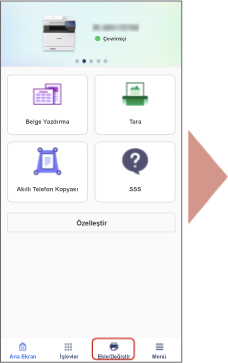
1. Ana ekranda [] (Ekle/Değiştir) öğesine dokunun.
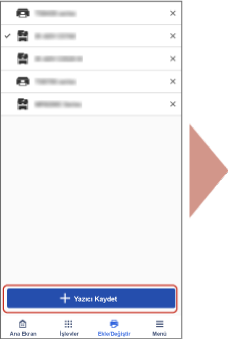
] (Ekle/Değiştir) öğesine dokunun.2. [Yazıcı Kaydet] öğesine dokunun.
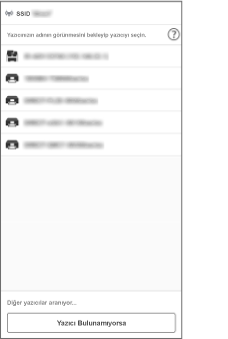
3. Yazıcı listesinden kaydedilecek yazıcıyı seçin.
Aradığınız yazıcıyı bulamıyorsanız yazıcıyı QR kodu ile bağlayın veya IP adresini ya da DNS adını aratarak kaydedin.
Yazıcı QR Kodu ile Kaydetme
Önkoşullar
Yazıcıdaki QR kodunu görüntüleyin.
QR kodu yazıcıda [Mobil Portal] kısmından görüntüleyebilirsiniz.
Yazıcıda doğrudan bağlantı işlevini (doğrudan bağlantı kullanılırken) etkinleştirin.
Prosedürler
|

|
|
|
Yazıcı Kaydet
|
Arama Yöntemi Seç
|
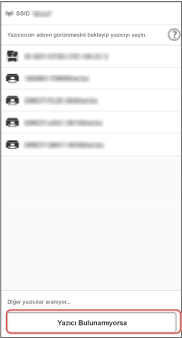
1. [Yazıcı Kaydet] ekranında [Yazıcı Bulunamıyorsa] öğesine dokunun.
2. [Yazıcılar aranıyor] ekranında bir onay mesajı görüntülenirse [Evet] öğesine dokunun.
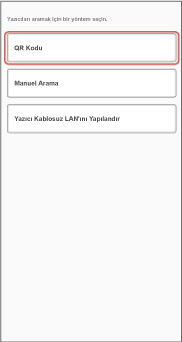
3. [QR Kodu] öğesine dokunun.
[Kullanım] ekranı görüntüleniyorsa görüntülenen bilgileri onaylayın ve [Devam Et] öğesine dokunun.
4. Görüntülenen ekranda, yazıcıda görüntülenen QR kodunu taratın.
Önkoşullar
Yazıcının IP adresini veya DNS adını kontrol edin.
DNS adına göre arama yapmak için ana bilgisayar adını veya FQDN öğesini belirtin.
Yazıcıyı ana bilgisayar adı ile tanımlayamıyorsanız FQDN öğesini belirtin.
Ana bilgisayar adı "device01", alt etki alanı adı "aaa" ve etki alanı adı "bbb.co.jp" olduğunda FQDN öğesini belirtme örneği:
device01.aaa.bbb.co.jp
Prosedürler
|
|
|
|
|
|
|
Yazıcı Kaydet
|
Arama Yöntemi Seç
|
Manuel Arama
|
1. [Yazıcı Kaydet] ekranında [Yazıcı Bulunamıyorsa] öğesine dokunun.
2. [Yazıcılar aranıyor] ekranında bir onay mesajı görüntülenirse [Evet] öğesine dokunun.
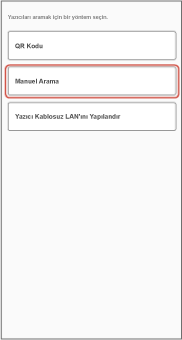
3. [Manuel Arama] öğesine dokunun.
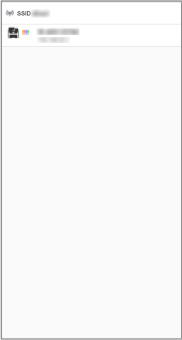
4. Yazıcının IP adresini veya DNS adını girin.
Önkoşullar
Sıra adını, yazıcı bağlantı noktasını ve yazdırma sunucusunun bayt sayısını kontrol edin.
Bu uygulamada belirtilen sıra adını yazdırma sunucusunda kayıtlı yazıcının paylaşılan adıyla eşleştirin
Adlar eşleşmiyorsa yazdırma sürücüsüne bağlı olarak yazdırma işlemi mümkün olmayabilir.
Prosedürler
1. Aşağıdaki prosedürü gerçekleştirin.
2. Desteklenen bir yazıcı bulunamadığını belirten bir mesaj görüntülenirse [Şöyle Kaydet] öğesine dokunun.
3. [Kayıtlı Ad] kısmında kayıtlı adı girin → yazdırma sunucusu bilgilerini yapılandırın.
4. [Kaydet] öğesine dokunun.
NOT
Yazdırma sunucusu kullanıyorsanız ve UFRII LT yazıcı sürücüsü ile uyumlu bir yazıcı kaydettiyseniz yazdırma işlemi yapamayabilirsiniz.
Kayıtlı Bir Yazıcıyı Silme
Android için
1. Silmek için yazıcının sağındaki [x] öğesine dokunun.
iOS için
1. Ana ekranda [] (Ekle/Değiştir) > [Düzen] öğesine dokunun.
] (Ekle/Değiştir) > [Düzen] öğesine dokunun.2. Silmek için yazıcıyı kaydırın.