Akıllı Telefondan Tarama
Uygulamada bir yazıcıyı çalıştırarak taranan verileri akıllı telefona aktarabilir veya belirtilen bir e-posta adresine gönderebilirsiniz.
Tarama için kullanmak üzere hedefleri ve diğer bilgileri de yazıcıya önceden gönderebilirsiniz.
Akıllı Telefondan Tarama
Taranan verileri akıllı telefonunuza kaydedebilirsiniz.
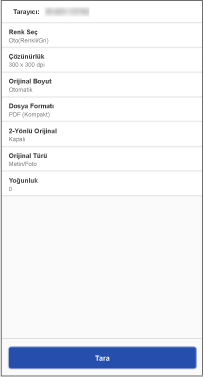
Prosedürler
1. Ana ekranın menü alanında [Tara] öğesine dokunun.
Görüntülenen ekrandaki tarama ayarlarını gereken şekilde değiştirin.
Besleyiciyi kullanarak bir orijinal belgenin her iki tarafını tararken orijinalin cilt yönünü eşleşecek şekilde ayarlamak için [2-Yönlü Orijinal] öğesini ayarlayın.
2. [Tara] öğesine dokunun.
Scan for Mobile öğesini başlatmanızı isteyen bir mesaj görüntülenirse, yazıcının kontrol panelinde [Scan for Mobile] tuşuna basın.
İçerikleri tarama camından tararken, taramaya devam edip etmemeyi seçmek için yazıcıda görüntülenen mesajı izleyin.
Tarama tamamlandığında, taranan veriler kaydedilir ve akıllı telefonda önizlemesi gösterilir.
Önizlemeyi görüntülemek için kullanılacak uygulamayı gereken şekilde seçin.
 NOT
NOT
Taranan görüntülerin kaydedileceği hedef klasörü belirtmek için aşağıdaki ayarı kullanabilirsiniz.

Ana ekran > [ ] (Menü) > [App Settings] > [Klasör Adını Kaydet]
] (Menü) > [App Settings] > [Klasör Adını Kaydet]
Bir yazıcıda Scan for Mobile işlevini, Access Management System işlevi etkinken kullanmak için her bir kullanıcıya ayrıcalık atanmalıdır. Tarama yapacak kullanıcılara Scan for Mobile için kullanım ayrıcalıkları atayın.
Diğer Tarama Yöntemleri
PDF* / JPEG / TIFF / OOXML (pptx veya docx)
*Kompakt, OCR veya şifreli PDF dosyalarını belirtebilirsiniz.
Yalnızca yazıcının desteklediği dosya formatları görüntülenir.
Tarama Hedefini Yazıcıya Gönderme
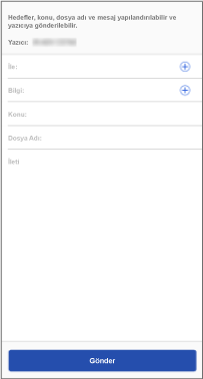
Tarama için kullanılacak hedefi ve ilgili bilgileri yazıcıya gönderebilirsiniz.
|
|
Adres gir
|
Önkoşullar
Kullanıcı bilgileri ana ekranda [] (Menü) > [App Settings] > [Kullanıcı Bilgileri] kısmında ayarlanmalıdır (yazıcıda kullanıcı kimlik doğrulaması işlevi ayarlandıysa)
] (Menü) > [App Settings] > [Kullanıcı Bilgileri] kısmında ayarlanmalıdır (yazıcıda kullanıcı kimlik doğrulaması işlevi ayarlandıysa)
NOT
Aşağıdaki ayar etkinse 3. numaralı adımdaki işlem gerekli değildir.
Ana ekran > [] (Menü) > [App Settings] > [Adres gir] > [Seçilen Yazıcıya Adresi Gir]
] (Menü) > [App Settings] > [Adres gir] > [Seçilen Yazıcıya Adresi Gir]
Prosedürler
1. Ana ekranın menü alanında [Adres gir] öğesine [veya [ ] (İşlevler) içindeki aynı düğmeye] dokunun.
] (İşlevler) içindeki aynı düğmeye] dokunun.2. Hedef bilgilerini ve diğer ayarları girmek için görüntülenen ekrandaki talimatları izleyin → [Sonraki] öğesine dokunun.
Hedefi yazıcıya göndermek için yazıcıdaki [Mobil Portal] kısmından QR kodu görüntüleyin ve akıllı telefon ile taratın.
Akıllı Telefonda Taranan Verileri E-posta ile Gönderme
Önkoşullar
Aşağıdakileri kontrol edin.
Yazıcıda, akıllı telefondan iş yürütme özelliğinin etkin olduğunu onaylayın.
Yazıcının klavye doğrulama ekranında yazılım klavyesinin kapalı olduğunu onaylayın.
Bu uygulamada aşağıdaki ayarın devre dışı bırakıldığını onaylayın.
Ana ekran > [] (Menü) > [App Settings] > [Kullanıcı Bilgileri] > [Misafir kullanıcı olarak oturum açın]
] (Menü) > [App Settings] > [Kullanıcı Bilgileri] > [Misafir kullanıcı olarak oturum açın]Taranan verileri kendi e-posta adresinize göndermek için aşağıdaki ayarı yapılandırın.
Ana ekran > [] (Menü) > [App Settings] > [Gönderilen]
] (Menü) > [App Settings] > [Gönderilen]Prosedürler
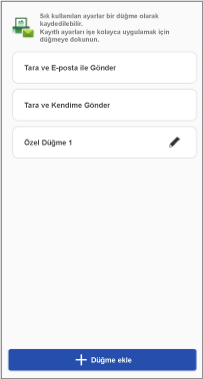
1. Ana ekranın menü alanında [Tara ve E-posta ile Gönder] öğesine [veya [] (İşlevler) içindeki aynı düğmeye] dokunun.
] (İşlevler) içindeki aynı düğmeye] dokunun.2. Hedef için gereken işlemleri gerçekleştirin.
Belirtilen hedefe göndermek için
(1) [Tara ve E-posta ile Gönder] öğesine dokunun.
Tarama ayarlarını değiştirmek için [Detaylı Ayarlar] öğesine dokunun.
(2) Hedefi, konu adını ve metni girin.
Akıllı telefonun adres defterini açmak ve bir hedef belirtmek için [+] öğesine de dokunabilirsiniz.
Kendinize göndermek için
(1) [Tara ve Kendime Gönder] öğesine dokunun.
Tarama ayarlarını değiştirmek için [Detaylı Ayarlar] öğesine dokunun.
(2) Konu adını ve metni girin.
3. Orijinalleri yazıcıya yerleştirin.
4. Bu uygulamada [Başlat] öğesine dokunun.
Orijinalleri [Başlat] öğesine dokunduktan sonra yerleştirirseniz iş iptal edilebilir.
5. Görüntülenen ekranda hedefi onaylayın ve ardından [Tamam] öğesine dokunun.
NOT
Bu uygulamanın, kullandığınız adres defteri uygulamasına bağlı olarak adresleri araması mümkün olmayabilir. Bu durumda, farklı bir adres defteri uygulaması kullanın.