Printimi nga smartfoni
Mund të printoni skedarë dhe imazhe të ruajtura në smartfon ose në hapësirën ruajtëse të resë kompjuterike, ose të printoni faqet e uebit të shfaqura në një shfletues.
|
|
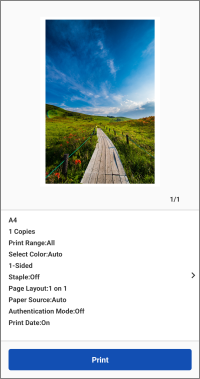
Preview
|
Printimi i skedarëve dhe imazheve
Mund të zgjidhni skedarët dhe imazhet nga burimet e mëposhtme të të dhënave të dokumenteve.
Documents*1 / Photos*1 / Cloud Services (Documents)*2 / Cloud Services (Photos)*2
*1 Realizon aksesin tek të dhënat në smartfon.
*2 Nuk mbështetet me ChromeOS.
Procedurat
1. Në zonën e menysë të ekranit bazë, trokitni te [Document Print].
2. Trokitni te burimi i të dhënave të dokumentit.
Për të përdorur të dhënat në një shërbim të resë kompjuterike, zgjidhni gjithashtu llojin e shërbimit të resë kompjuterike.
3. Zgjidhni skedarin që do të printoni → trokitni te [Select].
Ju mund të zgjidhni shume fotografi ose shumë skedarë të formatit JPEG/PNG në [Documents]. Për të zgjedhur shumë skedarë, përsëritni veprimet e mësipërme.
4. Në ekranin [Preview], kontrolloni parametrat e pamjes paraprake dhe të printimit.
Mund të trokitni tek imazhi i pamjes paraprake për të zmadhuar pamjen ose për të fshirë faqet e panevojshme.
Nëse nuk shfaqet një imazh miniaturë, mund të trokitni te [Preview] për të krijuar një pamje paraprake.
Për informacione lidhur me ndryshimin e parametrave të printimit ose rregullimin e problemeve të strukturës, shikoni sa më poshtë.
5. Trokitni te [Print].
Metodat e tjera të printimit
Kufizimet për skedarët e printueshëm
Madhësia maksimale e skedarit të printueshëm
Madhësia maksimale e skedarit të printueshëm është afërsisht 10 MB.
 SHËNIM
Në varësi të përmbajtjes së të dhënave, mund të mos jeni në gjendje të printoni skedarë më të vegjël se madhësia e mësipërme, të tilla si imazhet me një numër jashtëzakonisht të madh pikselësh.
Numri i skedarëve ose i faqeve të printueshme 
Skedarët e imazheve: 20 skedarë
Skedarët PDF: 99 faqe (pa kufi kur përdorni printimin e drejtpërdrejtë të skedarëve PDF)
Skedarët e Microsoft Office: 99 faqe
SHËNIM
Kufizimet e mësipërme zbatohen edhe kur printohen shumë faqe në një fletë të vetme letre.
Printimi i një faqeje uebi
1. Shfaqni faqen e uebit që do të printohet në një shfletues → hapni këtë aplikacion nga menyja e ndarjes.
2. Nëse shfaqet mesazhi "Do you want to use the following printer?", konfirmoni printerin që do të përdoret për printimin → trokitni te [Next].
3. Shfaqni ekranin e pamjes paraprake.
Për Android
(1)Trokitni te [Next] në ekranin [Preview (Web)].
(2) Në ekranin e shfaqur, specifikoni gamën që do të printohet → trokitni tek [OK].
Për iOS
(1) Trokitni te [Preview].
4. Në ekranin [Preview], kontrolloni parametrat e pamjes paraprake dhe të printimit.
Mund të trokitni tek imazhi i pamjes paraprake për të zmadhuar pamjen ose për të fshirë faqet e panevojshme.
Nëse nuk shfaqet një imazh miniaturë, mund të trokitni te [Preview] për të krijuar një pamje paraprake.
Për informacione lidhur me ndryshimin e parametrave të printimit ose rregullimin e problemeve të strukturës, shikoni sa më poshtë.
5. Trokitni te [Print].
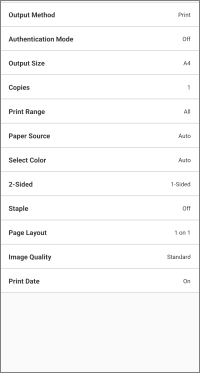
Në ekranin [Preview], trokitni te [>] pranë parametrave të printimit.
Në ekranin [Print Settings] të shfaqur, ndryshoni parametrat dhe printoni.
|
|
Print Settings
|
Printimi me një PIN
1. Në ekranin [Print Settings], zgjidhni [Output Method] > [Secure Print] → trokitni te butoni i detajeve.
2. Vendosni kodin PIN te [PIN].
Ndryshoni emrin e dokumentit në [Document Name] sipas nevojës.
Nëse aktivizoni [Confirm User Information When Performing Secure Print], mund të konfirmoni ose të ndryshoni parametrat kur kryeni printimin e sigurt.
3. Kthehuni tek ekrani i pamjes paraprake → trokitni te [Secure Print].
Një punë printimi e sigurt ruhet në printer.
Për të printuar punën, futni emrin e përdoruesit dhe kodin PIN në panelin e kontrollit të printerit.
Ruajtja e të dhënave të printimit në një kuti hyrëse në një printer
1. Në ekranin [Print Settings], zgjidhni [Output Method] > [Store] → trokitni te butoni i detajeve.
2. Trokitni te [Mail Box] → zgjidhni numrin e kutisë hyrëse të destinacionit.
Ndryshoni emrin e dokumentit në [Document Name] sipas nevojës.
3. Kthehuni tek ekrani i pamjes paraprake → trokitni te [Store].
Printimi duke përdorur funksionin e menaxhimit të ID-së së departamentit ose funksionin e vërtetimit të përdoruesit
1. Në ekranin [Print Settings], trokitni te [Authentication Mode].
2. Zgjidhni [Dept. ID Mgt.] ose [User Authentication] → trokitni te butoni i detajeve.
3. Futni informacionet e vërtetimit të regjistruara te printeri.
4. Kthehuni tek ekrani i pamjes paraprake → trokitni te [Print].
SHËNIM
Për printerët që nuk e mbështesin funksionin, zbatohet printimi normal, edhe nëse kryhet procedura e mësipërme.
Nëse me skedarët në vijim ndodhin probleme të strukturës, mund të jeni në gjendje të përdorni Data Conversion Service për të korrigjuar strukturën.
Skedarët PDF
Skedarët Microsoft Office
Data Conversion Service është një shërbim falas që kryen korrigjime të strukturës duke komunikuar me një server në internet për të përpunuar pasqyrimin.
SHËNIM
Kur e përdorni shërbimin për herë të parë, duhet të pranoni marrëveshjen e shfaqur të përdoruesit
Për skedarët e Excel, printohen të gjitha fletët. Nëse dëshironi të printoni vetëm disa fletë, fshini fletët e panevojshme në ekranin [Preview] pas konvertimit të të dhënave.
Korrigjimi i strukturls me Data Conversion Service
Skedarët PDF
1. Konfirmoni që smartfoni është i lidhur me internetin.
Për t’u lidhur me internetin përmes një serveri përfaqësues, konfiguroni parametrat e përfaqësuesit në artikullin e mëposhtëm.
Ekrani bazë > [ ] (Menu) > [App Settings] > [Proxy Settings]
] (Menu) > [App Settings] > [Proxy Settings]2. Në ekranin [Preview] për printimin, trokitni te [>] pranë parametrave të printimit.
Ndryshoni parametrat e printimit sipas nevojës.
3. Aktivizoni [PDF Preview Method] > [Data Conversion Service].
Skedarët Microsoft Office
1. Konfirmoni që smartfoni është i lidhur me internetin.
2. Shfaqni ekranin [Preview] për printimin.
Ndryshoni parametrat e printimit sipas nevojës.
3. Në ekranin [Preview], trokitni te [Image Correction].
Kufizimet për korrigjimin e strukturës me Data Conversion Service
Mund të korrigjoni strukturën e skedarëve që janë deri në 20 MB.
Nuk mund të shkarkoni skedarë me më shumë se 99 faqe pas konvertimit të të dhënave.
Nuk mund të konvertoni skedarët në vijim.
Skedarët me fjalëkalim
Skedarët me të dhëna të pavlefshme ose të prishura
Skedarët bosh
Ky shërbim mund të jetë ndonjëherë i padisponueshëm për shkak të mirëmbajtjes.
Mund të kontrolloni informacionet e mirëmbajtjes në artikullin e mëposhtëm.
Ekrani bazë > [] (Menu) > [About] > [Maintenance]
] (Menu) > [About] > [Maintenance]Ngarkimi dhe shkarkimi i të dhënave mund të zgjasë disa minuta, në varësi të përmbajtjes së të dhënave që do të printohen dhe mjedisit të komunikimit që po përdorni.
Struktura mund të mos jetë saktësisht e njëjta me origjinalen.
Printimi i dokumenteve të regjistruara me një kamerë smartfoni
1. Në zonën e menysë të ekranit bazë, trokitni te [Smartphone Copy].
2. Regjistroni një imazh të dokumentit me smartfonin → kontrolloni imazhin → trokitni te [Next].
Nëse imazhi është i shtrembëruar ose ka probleme me ngjyrat, kryeni korrigjimin në [Correct Distortion (Trapezoid)] ose në ekranin [Image Processing Mode].
3. Kontrolloni parametrat e printimit.
Për të ndryshuar parametrat e printimit, trokitni te [Change settings].
4. Trokitni te [Print].
SHËNIM
Mund të përdorni parametrin e mëposhtëm për të specifikuar dosjen e destinacionit për të ruajtur imazhin e regjistruar.
Ekrani bazë > [] (Menu) > [App Settings] > [Save Folder Name]
] (Menu) > [App Settings] > [Save Folder Name]
Kushtet për dërgimin e drejtpërdrejtë të skedarëve PDF te printeri për printim
Nëse plotësohen kushtet e mëposhtme, mund të ndiqni procedurën e zakonshme të printimit për të dërguar drejtpërdrejt skedarët PDF te printeri për printim.
Printeri që po përdorni mbështet printimin e drejtpërdrejtë të skedarëve PDF
Nëse printeri e mbështet printimin e drejtpërdrejtë të skedarëve PDF, [ ] shfaqet në ekranin [Printer Details] e printerit të regjistruar në këtë aplikacion.
] shfaqet në ekranin [Printer Details] e printerit të regjistruar në këtë aplikacion.[PDF Direct Print] është i aktivizuar në këtë aplikacion
Konfiguroni parametrin e mëposhtëm për printerin e regjistruar në këtë aplikacion.
Ekrani [Printer Details] > [Printer Settings] > [Print Options] > [PDF Direct Print]
Kufizimet për dërgimin e drejtpërdrejtë të skedarëve PDF te printeri për printim
Margjinat vendosen gjithmonë në minimum, pavarësisht nga parametri [Minimize Margins and Print] në ekranin [Print Settings].
Pamja paraprake e shfaqur e printimit dhe rezultati i vërtetë i printimit mund të ndryshojnë.
Për të specifikuar faqet që do të printohen, bëjeni këtë në [Print Range] në ekranin [Print Settings]. Faqet nuk mund të fshihen në ekranin e pamjes paraprake të zmadhuar.
Kur printoni një skedar PDF me fjalëkalim në një printer, i cili nuk mbështet printimin e skedarëve PDF me fjalëkalim, duhet çaktivizuar [PDF Direct Print].
Nëse përpiqeni të printoni me këtë parametër të aktivizuar, puna do të anulohet nga printeri. Nëse ndodh kështu, smartfoni dhe ky aplikacion nuk do të njoftohen.