Regjistrimi i një printeri
Mund ta regjistroni printerin që do të përdorni në këtë aplikacion.
Për të regjistruar një printer, duhet të përdorni një nga metodat e mëposhtme për të kërkuar për printerin ose për ta lidhur atë.
Kërkimi automatik
Kërkoni automatikisht një printer në të njëjtin rrjet.
Lidhja nëpërmjet kodit QR
Skanoni me smartfonin kodin QR të shfaqur në printer për t’u lidhur me printerin.
Manual Search
Kërkoni manualisht për një printer duke përcaktuar adresën e tij të IP-së ose emrin në DNS.
Kjo metodë mund të përdoret gjithashtu për të kërkuar për një server printimi.
Gjërat që duhen kontrolluar para regjistrimit të një printeri
Konfirmoni që printeri që do të regjistrohet e mbështet këtë aplikacion.
Vetëm printerët e mbështetur zbulohen në këtë aplikacion.
Mund t’i kontrolloni printerët e mbështetur në sajtin e uebit të mbështetjes për këtë aplikacion.
Konfirmoni që printeri që do të regjistrohet është në të njëjtin rrjet me smartfonin që përdor këtë aplikacion.
Mund të kontrolloni SSID e rrjetit në të cilin është lidhur ky aplikacion në ekranin e shfaqur duke kryer veprimin e mëposhtëm.
Ekrani bazë > [ ] (Add/Switch) > [Register Printer] > [If Printer Cannot be Found] > [Configure Printer Wireless LAN]
] (Add/Switch) > [Register Printer] > [If Printer Cannot be Found] > [Configure Printer Wireless LAN]Konfirmoni që printeri dhe smartfoni janë lidhur në të njëjtin rrjet.
Metoda për lidhjen e printerit ndryshon sipas printerit, si p.sh. kur printeri lidhet nëpërmjet një kablloje LAN. Për detaje, shikoni manualet e dhëna me printerin.
Kontrolloni certifikatën e instaluar në printer (kur regjistroni një printer të lidhur me Wi-Fi).
 SHËNIM
Kur smarfoni dhe printeri lidhen me anë të Wi-Fi, një certifikatë e serverit e instaluar në printer përdoret për komunikimin e enkriptuar.
Për të parandaluar sulmet e ndërmjetësve dhe për të garantuar një siguri të fortë, është e nevojshme të instaloni një certifikatë serveri të vërtetuar në printer.
Megjithatë, certifikata e serverit e instaluar në kohën e dërgimit është një certifikatë e nënshkruar vetë.
Kur përdorni një certifikatë të nënshkruar vetë, ekziston mundësia e rrjedhjes së informacioneve konfidenciale, si p.sh. emrat e përdoruesit, fjalëkalimet etj. për shkak të një sulmi të një ndërmjetësi, si p.sh. një sulm ku një kompjuter që pretendon se është printer instalohet në intranet.
Për informacione mbi instalimin e një certifikate serveri, këshillohuni me administratorin e printerit.
Regjistrimi i një printeri me kërkimin automatik
|
|
|
|||
|
Home
|

|
Add/Switch
|
|
Register Printer
|
|
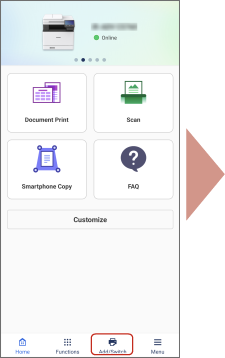
1. Në ekranin bazë, trokitni te [] (Add/Switch).
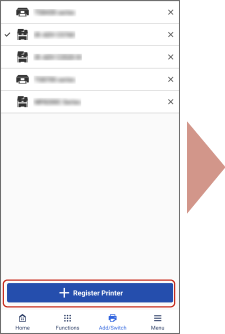
] (Add/Switch).2. Trokitni te [Register Printer].
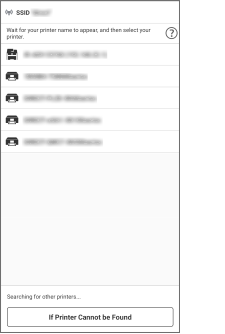
3. Zgjidhni printerin që do të regjistrohet nga lista e printerëve.
Nëse nuk mund ta gjeni printerin që dëshironi, lidheni printerin me anë të kodit QR ose regjistrojeni printerin duke kërkuar adresën e IP-së ose emrin e tij në DNS.
Regjistrimi i një printeri me anë të kodit QR
Kërkesat paraprake
Shfaqni kodin QR në printer.
Mund ta shfaqni kodin QR nga [Mobile Portal] në printer.
Aktivizoni funksionin e lidhjes së drejtpërdrejtë në printer (kur përdorni një lidhje të drejtpërdrejtë).
Procedurat
|

|
|
|
Register Printer
|
Select Search Method
|
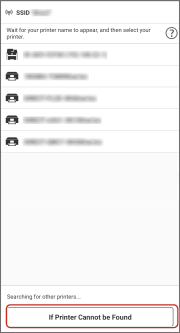
1. Në ekranin [Register Printer], trokitni te [If Printer Cannot be Found].
2. Nëse në ekranin [Searching] shfaqet një mesazh konfirmimi, trokitni te [Yes].
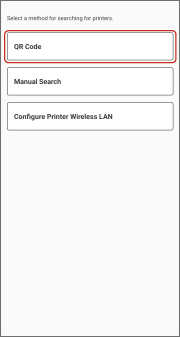
3. Trokitni te [QR Code].
Nëse shfaqet ekrani [Usage], konfirmoni informacionin e shfaqur dhe trokitni te [Continue].
4. Në ekranin e shfaqur, skanoni kodin QR të shfaqur në printer.
Kërkesat paraprake
Kontrolloni adresën e IP-së ose emrin në DNS të printerit.
Për të kërkuar sipas emrit në DNS, specifikoni emrin e pritësit ose FQDN.
Nëse nuk mund ta identifikoni printerin sipas emrit të pritësit, specifikoni FQDN.
Shembull i specifikimit të FQDN kur emri i pritësit është "device01", emri i nëndomenit është "aaa" dhe emri i domenit është "bbb.co.jp":
device01.aaa.bbb.co.jp
Procedurat
|
|
|
|
|

|
|
Register Printer
|
Select Search Method
|
Manual Search
|
1. Në ekranin [Register Printer], trokitni te [If Printer Cannot be Found].
2. Nëse në ekranin [Searching] shfaqet një mesazh konfirmimi, trokitni te [Yes].
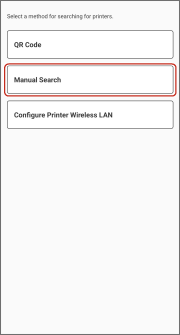
3. Trokitni te [Manual Search].
4. Futni adresën e IP-së ose emrin në DNS të printerit.
Kërkesat paraprake
Kontrolloni emrin e radhës, portën e printerit dhe numrin e bajtëve të serverit të printimit.
Përputhni emrin e radhës të specifikuar në këtë aplikacion me emrin e ndarë të printerit të regjistruar në serverin e printimit.
Nëse emrat nuk përputhen, printimi mund të mos jetë i mundur, në varësi të serverit të printimit.
Procedurat
1. Kryeni procedurën në vijim.
2. Nëse afishohet një mesazh që tregon se një printer i mbështetur nuk mund të gjendej, trokitni te [Register As].
3. Futni emrin e regjistruar në [Registered Name] → konfiguroni informacionet e serverit të printimit.
4. Trokitni te [Register].
SHËNIM
Nëse po përdorni një server printimi dhe regjistroni një printer që përputhet me softuerin drejtues të printerit UFRII LT, mund të mos arrini të printoni.
Fshirja e një printeri të regjistruar
Për Android
1. Trokitni te [x] në të djathtë të printerit që do të fshihet.
Për iOS
1. Në ekranin bazë, trokitni te [] (Add/Switch) > [Redakto].
] (Add/Switch) > [Redakto].2. Rrëshqiteni shpejt printerin për ta fshirë.