Регистрирайте принтер
Можете да регистрирате принтера за използване в това приложение.
За да регистрирате принтер, трябва да използвате един от следните начини за търсене или свързване на принтера.
Автоматично търсене
Търсете принтер автоматично в същата мрежа.
Свързване чрез QR код
Сканирайте показания на принтера QR код със смартфона, за да се свържете с принтера.
Manual Search
Търсете принтер ръчно, като посочите неговия IP адрес или DNS име.
Този метод може да се използва и за търсене на сървър за печат.
Неща, които трябва да проверите, преди да регистрирате принтер
Потвърдете, че принтерът, който искате да регистрирате, поддържа това приложение.
В това приложение се откриват само поддържани принтери.
Можете да проверите поддържаните принтери на уеб сайта за поддръжка за това приложение.
Уверете се, че принтерът, който искате да регистрирате, е в същата мрежа като смартфона, с който използвате това приложение.
Можете да проверите на показания екран SSID на мрежата, към която е свързано това приложение, като извършите следната операция.
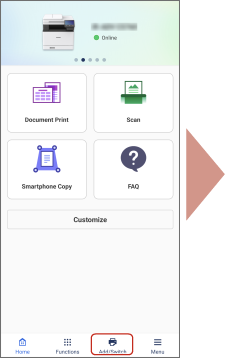
Начален екран > [ ] (Add/Switch) > [Register Printer] > [If Printer Cannot be Found] > [Configure Printer Wireless LAN]
] (Add/Switch) > [Register Printer] > [If Printer Cannot be Found] > [Configure Printer Wireless LAN]Уверете се, че принтерът и смартфонът са свързани към една и съща мрежа.
Начинът на свързване на принтера се различава в зависимост от принтера, като например когато принтерът е свързан чрез LAN кабел. За подробности вижте ръководствата от комплекта на принтера.
Проверете сертификата, инсталиран в принтера (когато регистрирате принтер, свързан чрез Wi-Fi).
 ЗАБЕЛЕЖКА
Когато смартфонът и принтерът са свързани чрез Wi-Fi, за криптирана комуникация се използва инсталиран в принтера сертификат на сървъра.
За да се предотвратят атаки от типа „посредник“ и да се осигури висока сигурност, е необходимо на принтера да се инсталира удостоверен от упълномощена организация сертификат на сървър.
Фабрично инсталираният сертификат на сървъра обаче е самоудостоверен сертификат.
Когато се използва самоудостоверен сертификат, е възможно изтичане на поверителна информация, като имена на потребители, пароли и др. поради атака от тип „посредник“, като например атака, при която във вътрешната мрежа се инсталира компютър, представящ се за принтер.
За информация относно инсталирането на сертификат на сървъра се консултирайте с администратора на принтера.
Регистриране на принтер с Auto Search
|
|
|
|||
|
Home
|

|
Add/Switch
|
|
Register Printer
|
|
1. Докоснете [] (Add/Switch) на началния екран.
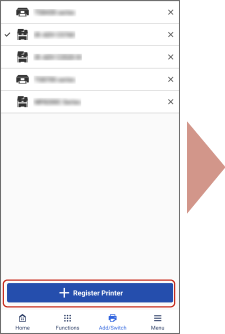
] (Add/Switch) на началния екран.2. Докоснете [Register Printer].
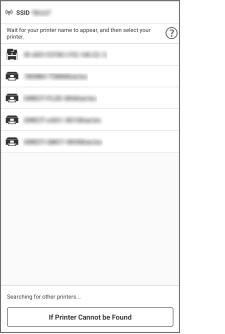
3. Изберете принтера, който регистрирате, от списъка с принтери.
Ако не можете да намерите желания принтер, свържете принтера чрез QR код или регистрирайте принтера, като потърсите неговия IP адрес или DNS име.
Регистриране на принтер чрез QR код
Предварителни изисквания
Покажете QR кода на принтера.
Можете да покажете QR кода от [Mobile Portal] на принтера.
Активирайте функцията за директна връзка на принтера (когато използвате директна връзка).
Процедури
|

|
|
|
Register Printer
|
Select Search Method
|
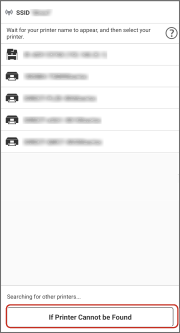
1. На екрана [Register Printer] докоснете [If Printer Cannot be Found].
2. Ако на екрана [Searching] се появи съобщение за потвърждение, докоснете [Yes].
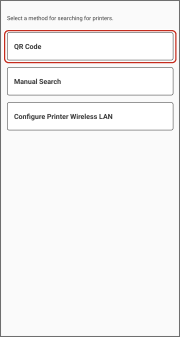
3. Докоснете [QR Code].
Ако се покаже екранът [Usage], потвърдете показаната информация и докоснете [Continue].
4. На показания екран сканирайте QR кода, показан на принтера.
Предварителни изисквания
Проверете IP адреса или DNS името на принтера.
За да търсите по DNS име, посочете името на хоста или FQDN.
Ако не можете да откриете принтера по име на хост, посочете FQDN.
Пример за посочване на FQDN, когато името на хоста е „device01“, името на поддомейна е „aaa“ и името на домейна е „bbb.co.jp“:
device01.aaa.bbb.co.jp
Процедури
|
|
|
|
|
|
|
Register Printer
|
Select Search Method
|
Manual Search
|
1. На екрана [Register Printer] докоснете [If Printer Cannot be Found].
2. Ако на екрана [Searching] се появи съобщение за потвърждение, докоснете [Yes].
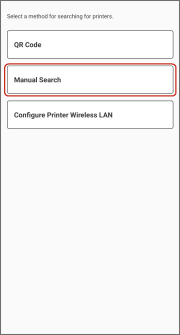
3. Докоснете [Manual Search].
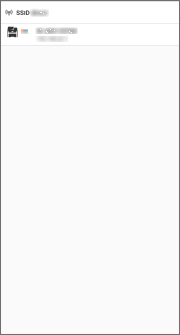
4. Въведете IP адреса или DNS името на принтера.
Предварителни изисквания
Проверете името на опашката, порта на принтера и броя на байтовете на сървъра за печат.
Съпоставете името на опашката, посочено в това приложение, със споделеното име на принтера, регистриран в сървъра за печат.
Ако имената не съвпадат, печатането може да не е възможно в зависимост от сървъра за печат.
Процедури
1. Направете следното.
2. Ако се покаже съобщение, указващо, че даден поддържан принтер не може да бъде намерен, докоснете [Register As].
3. Въведете регистрираното име в [Registered Name] → конфигурирайте информацията за сървъра за печат.
4. Докоснете [Register].
ЗАБЕЛЕЖКА
Ако използвате принтсървър и запаметите принтер, който е съвместим с драйвера за принтер UFRII LT, може да нямате възможност да печатате.
Изтриване на регистриран принтер
За Android
1. Докоснете [x] от дясната страна на принтера за изтриване.
За iOS
1. Докоснете [] (Add/Switch) > [Редактирай] на началния екран.
] (Add/Switch) > [Редактирай] на началния екран.2. Плъзнете принтера за изтриване.