Сканиране от смартфона
Можете да управлявате принтер в приложението, за да импортирате сканирани данни в смартфона или да изпратите сканираните данни до определен имейл адрес.
Можете също така да изпратите дестинации и друга информация на принтера предварително, за да ги използвате за сканиране.
Извършете сканиране от смартфона
Можете да запазите сканираните данни на смартфона.
Процедури
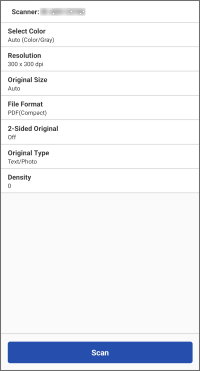
1. Докоснете [Scan] в полето с менюто на началния екран.
Променете настройките за сканиране на показания екран според необходимостта.
Когато сканирате и двете страни на оригинал чрез подаващо устройство, задайте настройката [2-Sided Original], за да осигурите съответствие с типа подвързване на оригинала.
2. Докоснете [Scan].
Ако се появи съобщение, което ви подканва да стартирате Scan for Mobile, натиснете [Scan for Mobile] на контролния панел на принтера.
Когато сканирате от стъклото за документи, следвайте съобщението, показано на принтера, за да изберете дали да продължите сканирането.
Когато сканирането приключи, сканираните данни се запазват и на смартфона се показва визуализация.
Изберете приложението, което да използвате за показване на визуализацията, според необходимостта.
 ЗАБЕЛЕЖКА
Можете да използвате следната настройка, за да посочите целевата папка за запазване на сканираните изображения.

Начален екран > [ ] (Menu) > [App Settings] > [Save Folder Name]
] (Menu) > [App Settings] > [Save Folder Name]
За да използва Scan for Mobile на принтер с активирана функция Access Management System, на всеки потребител трябва да бъдат зададени права за достъп. Задайте права на достъп за Scan for Mobile на потребителите, които ще извършват сканирания.
Други начини за сканиране
PDF*/JPEG / TIFF/OOXML (pptx или docx)
* Можете да посочите компактни, OCR или криптирани PDF файлове.
Показват се само файловите формати, поддържани от принтера.
Изпращане на дестинацията за сканиране до принтера
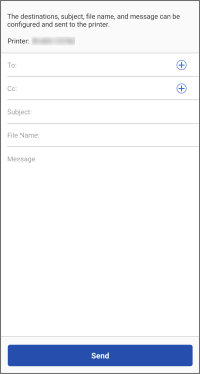
Можете да изпратите към принтера дестинацията, която да използвате за сканиране и свързана информация.
|
|
Provide Address
|
Предварителни изисквания
Информацията за потребителя трябва да бъде зададена в [] (Menu) > [App Settings] > [User Information] на началния екран (ако в принтера е зададена функцията за удостоверяване на потребителя)
] (Menu) > [App Settings] > [User Information] на началния екран (ако в принтера е зададена функцията за удостоверяване на потребителя)
ЗАБЕЛЕЖКА
Операцията в стъпка 3. не е необходима, ако е активирана следната настройка.
Начален екран > [] (Menu) > [App Settings] > [Provide Address] > [Provide Address to Selected Printer]
] (Menu) > [App Settings] > [Provide Address] > [Provide Address to Selected Printer]
Процедури
1. В полето с менюто на началния екран докоснете [Provide Address] (или същия бутон вътре в [ ] (Functions).
] (Functions).2. Следвайте инструкциите на показания екран, за да въведете информация за дестинацията и други настройки → докоснете [Next].
Покажете QR кода от [Mobile Portal] на принтера и го сканирайте със смартфона, за да изпратите дестинацията към принтера.
Изпращане на сканирани със смартфон данни по имейл
Предварителни изисквания
Проверете следното.
Уверете се, че в принтера е разрешено изпълнението на задание от смартфон.
Уверете се, че софтуерната клавиатура е затворена на екрана за удостоверяване на клавиатурата на принтера.
Уверете се, че следната настройка е дезактивирана в това приложение.
Начален екран > [] (Menu) > [App Settings] > [User Information] > [Log in as Guest user]
] (Menu) > [App Settings] > [User Information] > [Log in as Guest user]За да изпратите сканирани данни до собствения си имейл адрес, конфигурирайте следната настройка.
Начален екран > [] (Menu) > [App Settings] > [Send To]
] (Menu) > [App Settings] > [Send To]Процедури
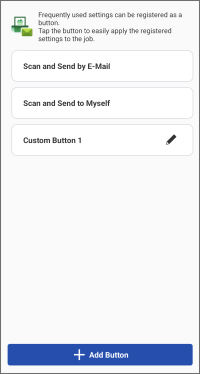
1. В полето с менюто на началния екран докоснете [Scan and Send by E-Mail] (или същия бутон вътре в [] (Functions).
] (Functions).2. Извършете необходимите операции за дестинацията.
За изпращане до определена дестинация
(1) Докоснете [Scan and Send by E-Mail].
За да промените настройките на сканиране, докоснете [Detailed Settings].
(2) Въведете дестинацията, името на темата и текста.
Можете също така да докоснете [+], за да отворите адресната книга на смартфона и да посочите дестинация.
За изпращане до себе си
(1) Докоснете [Scan and Send to Myself].
За да промените настройките на сканиране, докоснете [Detailed Settings].
(2) Въведете името на темата и текста.
3. Поставете оригиналите върху принтера.
4. Докоснете [Start] в това приложение.
Заданието може да бъде отменено, ако поставите оригиналите след докосване на [Start].
5. Потвърдете дестинацията на показания екран и след това докоснете [OK].
ЗАБЕЛЕЖКА
Възможно е това приложение да не може да търси адреси в зависимост от използваното приложение за адресен указател. Ако това се случи, използвайте друго приложение за адресен указател.