Ispis putem pametnog telefona
Možete ispisivati datoteke i slike spremljene na pametnom telefonu ili u spremištu u oblaku ili pak ispisivati web-stranice prikazane u pregledniku.
|
|
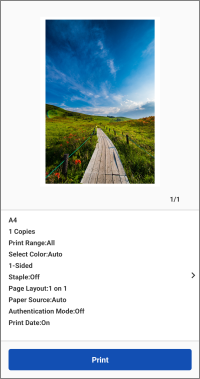
Preview
|
Ispisivanje datoteka i slika
Možete odabrati datoteke i slike iz sljedećih izvora dokumenata.
Documents*1 / Photos*1 / Cloud Services (Documents)*2 / Cloud Services (Photos)*2
*1 Pristupa podacima na pametnom telefonu.
*2 Nije podržano kod sustava ChromeOS.
Postupci
1. U području izbornika na početnom zaslonu dodirnite [Document Print].
2. Dodirnite izvor podataka o dokumentima.
Da biste koristili podatke sa servisa u oblaku, odaberite i vrstu servisa u oblaku.
3. Odaberite datoteku za ispis → dodirnite [Select].
Možete odabrati više fotografija ili više datoteka u obliku JPEG/PNG u odjeljku [Documents]. Da biste odabrali više datoteka, ponovite prethodne radnje.
4. Na zaslonu [Preview] provjerite postavke pretpregleda i ispisa.
Možete dodirnuti sliku pretpregleda da biste povećali prikaz ili izbrisali nepotrebne stranice.
Ako se ne prikazuje minijatura, možete dodirnuti [Preview] da biste stvorili pretpregled.
Da biste saznali više o promjeni postavki ispisa ili rješavanju problema s rasporedom, pogledajte sljedeće.
5. Dodirnite [Print].
Drugi načini ispisa
Ograničenja datoteka za ispis
Maksimalna veličina datoteke za ispis
Maksimalna veličina datoteke za ispis jest oko 10 MB.
 NAPOMENA
Ovisno o sadržaju podataka, možda nećete moći ispisivati datoteke manje od prethodno navedene veličine, kao što su slike s iznimno velikim brojem piksela.
Broj datoteka ili stranica za ispis 
Slikovne datoteke: 20 datoteka
PDF datoteke: 99 stranica (nema ograničenja kada se koristi izravni ispis PDF datoteka)
Datoteke sustava Microsoft Office: 99 stranica
NAPOMENA
Prethodna ograničenja primjenjuju se i pri ispisu više stranica na jednom listu papira.
Ispis web-stranice
1. Web-stranicu za ispis prikažite u pregledniku → pokrenite ovu aplikaciju iz izbornika za dijeljenje.
2. Ako se prikazuje poruka „Do you want to use the following printer?“, potvrdite koji će se pisač koristiti za ispis → dodirnite [Next].
3. Prikazuje se zaslon s pretpregledom.
Za Android
(1) Dodirnite [Next] na zaslonu [Preview (Web)].
(2) Na prikazanom zaslonu navedite raspon za ispis → dodirnite [OK].
Za iOS
(1) Dodirnite [Preview].
4. Na zaslonu [Preview] provjerite postavke pretpregleda i ispisa.
Možete dodirnuti sliku pretpregleda da biste povećali prikaz ili izbrisali nepotrebne stranice.
Ako se ne prikazuje minijatura, možete dodirnuti [Preview] da biste stvorili pretpregled.
Da biste saznali više o promjeni postavki ispisa ili rješavanju problema s rasporedom, pogledajte sljedeće.
5. Dodirnite [Print].
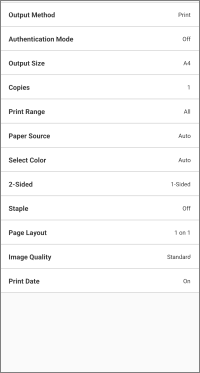
Na zaslonu [Preview] dodirnite [>] uz postavke ispisa.
Na prikazanom zaslonu [Print Settings] promijenite postavke i ispisujte.
|
|
Print Settings
|
Ispis s PIN-om
1. Na zaslonu [Print Settings] odaberite [Output Method] > [Secure Print] → dodirnite gumb za pojedinosti.
2. Postavite PIN u polju [PIN].
Prema potrebi promijenite naziv dokumenta u polju [Document Name].
Ako omogućite [Confirm User Information When Performing Secure Print], možete provjeriti ili promijeniti postavke pri izvođenju sigurnog ispisa.
3. Vratite se na prethodni zaslon → dodirnite [Secure Print].
Zadatak sigurnog ispisa spremljen je na pisač.
Da biste ispisali taj zadatak, na upravljačkoj ploči pisača unesite korisničko ime i PIN.
Pohrana podataka za ispis u pretincu ulazne pošte pisača
1. Na zaslonu [Print Settings] odaberite [Output Method] > [Store] → dodirnite gumb za pojedinosti.
2. Dodirnite [Mail Box] → odaberite broj odredišnog pretinca ulazne pošte.
Prema potrebi promijenite naziv dokumenta u polju [Document Name].
3. Vratite se na prethodni zaslon → dodirnite [Store].
Ispis upotrebom funkcije upravljanja odjelnim ID-om ili funkcije korisničke autorizacije
1. Na zaslonu [Print Settings] dodirnite [Authentication Mode].
2. Odaberite [Dept. ID Mgt.] ili [User Authentication] → dodirnite gumb za pojedinosti.
3. Unesite podatke za autorizaciju registrirane na pisaču.
4. Vratite se na prethodni zaslon → dodirnite [Print].
NAPOMENA
Kod pisača koji ne podržavaju tu funkciju izvodi se normalan ispis čak i ako se provede prethodno navedeni postupak.
Ako se sa sljedećim datotekama jave problemi s rasporedom, možda ćete s pomoću usluge Data Conversion Service moći popraviti raspored.
PDF datoteke
Microsoft Office datoteke
Data Conversion Service besplatna je usluga koja izvodi popravke rasporeda komuniciranjem s poslužiteljem na internetu radi obrade iscrtavanja.
NAPOMENA
Kad ćete prvi put koristiti tu uslugu, morate prihvatiti prikazani korisnički ugovor.
U slučaju datoteka aplikacije Excel ispisuju se svi listovi. Ako želite ispisati samo neke listove, na zaslonu [Preview] izbrišite nepotrebne listove nakon konverzije podataka.
Popravljanje rasporeda s pomoću usluge Data Conversion Service
PDF datoteke
1. Provjerite da je pametni telefon povezan s internetom.
Da biste se povezali s internetom preko proxy poslužitelja, konfigurirajte postavke proxyja u sljedećoj stavci.
Početni zaslon > [ ] (Menu) > [App Settings] > [Proxy Settings]
] (Menu) > [App Settings] > [Proxy Settings]2. Na zaslonu [Preview] za ispis dodirnite [>] uz postavke ispisa.
Prema potrebi promijenite postavke ispisa.
3. Omogućite [PDF Preview Method] > [Data Conversion Service].
Microsoft Office datoteke
1. Provjerite da je pametni telefon povezan s internetom.
2. Idite na zaslon [Preview] za ispis.
Prema potrebi promijenite postavke ispisa.
3. Na zaslonu [Preview] dodirnite [Image Correction].
Ograničenja popravljanja rasporeda s pomoću usluge Data Conversion Service
Možete popraviti raspored datotekama veličine do 20 MB.
Datoteke koje nakon konverzije imaju više od 99 stranica ne mogu se preuzeti.
Ne možete konvertirati sljedeće datoteke.
datoteke zaštićene lozinkom
datoteke s podacima koji nisu valjani ili su oštećeni
prazne datoteke
Ta usluga može biti privremeno nedostupna zbog održavanja.
U sljedećoj stavci možete provjeriti informacije o održavanju.
Početni zaslon > [] (Menu) > [About] > [Maintenance]
] (Menu) > [About] > [Maintenance]Prijenos i preuzimanje podataka može potrajati nekoliko minuta, ovisno o sadržaju podataka namijenjenih ispisu i korištenom komunikacijskom okruženju.
Raspored možda neće biti identičan kao u izvorniku.
Ispis dokumenata snimljenih kamerom pametnog telefona
1. U području izbornika na početnom zaslonu dodirnite [Smartphone Copy].
2. Napravite sliku dokumenta s pomoću pametnog telefona → označite sliku → dodirnite [Next].
Ako je slika izobličena ili ima problema s bojom, popravite je s pomoću stavke [Correct Distortion (Trapezoid)] ili na zaslonu [Image Processing Mode].
3. Provjerite postavke ispisa.
Da biste promijenili postavke ispisa, dodirnite [Change settings].
4. Dodirnite [Print].
NAPOMENA
Da biste naveli odredišnu mapu za spremanje snimljene slike, možete upotrijebiti sljedeću postavku.
Početni zaslon > [] (Menu) > [App Settings] > [Save Folder Name]
] (Menu) > [App Settings] > [Save Folder Name]
Uvjeti za izravno slanje PDF datoteka pisaču radi ispisa
Ako su zadovoljeni sljedeći uvjeti, možete slijediti uobičajeni postupak ispisa da biste izravno poslali PDF datoteke pisaču radi ispisa.
Pisač koji koristite podržava izravan ispis PDF-a
Ako pisač podržava izravan ispis PDF-a, prikazuje se [ ] na zaslonu [Printer Details] pisača registriranog u ovoj aplikaciji.
] na zaslonu [Printer Details] pisača registriranog u ovoj aplikaciji.U aplikaciji je omogućena značajka [PDF Direct Print]
Konfigurirajte sljedeći postavku za pisač registriran u aplikaciji.
Zaslon [Printer Details] > [Printer Settings] > [Print Options] > [PDF Direct Print]
Ograničenja za izravno slanje PDF datoteka pisaču radi ispisa
Margine su uvijek postavljene na minimum bez obzira na postavku [Minimize Margins and Print] na zaslonu [Print Settings].
Prikazan pretpregled ispisa i stvarni rezultati ispisa mogu se razlikovati.
Koje stranice treba ispisati možete navesti u polju [Print Range] na zaslonu [Print Settings]. Stranice se ne mogu brisati na zaslonu sa zumiranim pretpregledom.
Pri ispisu PDF datoteke zaštićene lozinkom na pisaču koji ne podržava ispis PDF datoteka zaštićenih lozinkom treba onemogućiti stavku [PDF Direct Print].
Ako pokušate ispisivati s tom stavkom omogućenom, pisač će otkazati taj zadatak. Ako se to dogodi, doći će obavijest na pametni telefon i u aplikaciju.