Registriranje pisača
Možete registrirati pisač za korištenje u ovoj aplikaciji.
Da biste registrirali pisač, morate upotrijebiti jednu od sljedećih metoda da biste potražili pisač ili se povezali s njim.
Automatsko pretraživanje
Automatski potražite pisač na istoj mreži.
Povezivanje putem QR koda
Pametnim telefonom očitajte QR kod prikazan na pisaču da biste se povezali s pisačem.
Manual Search
Ručno potražite pisač navođenjem njegove IP adrese ili DNS naziva.
Ta se metoda može koristiti za traženje poslužitelja za ispis.
Što sve treba provjeriti prije registriranja pisača
Provjerite da pisač koji želite registrirati podržava ovu aplikaciju.
Aplikacija će prepoznati samo podržane pisače.
Provjerite koji su podržani pisači na web-mjestu podrške za aplikaciju.
Provjerite da je pisač koji želite registrirati na istoj mreži kao pametni telefon koji koristi ovu aplikaciju.
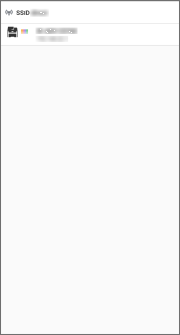
Možete provjeriti SSID mreže na koju je povezana aplikacija na zaslonu koji se prikazuje kad se izvede sljedeća radnja.
Početni zaslon > [ ] (Add/Switch) > [Register Printer] > [If Printer Cannot be Found] > [Configure Printer Wireless LAN]
] (Add/Switch) > [Register Printer] > [If Printer Cannot be Found] > [Configure Printer Wireless LAN]Provjerite da su pisač i pametni telefon povezani s istom mrežom.
Način povezivanja pisača razlikuje se ovisno o pisaču, npr. kad je pisač povezan putem LAN kabela. Pojedinosti potražite u priručnicima koji su isporučeni s pisačem.
Provjerite koji je certifikat instaliran na pisaču (pri registriranju pisača povezanog putem Wi-Fija).
 NAPOMENA
Kada su pametni telefon i pisač povezani putem Wi-Fija, za šifriranu komunikaciju koristi se poslužiteljski certifikat instaliran na pisaču.
Da bi se spriječili posrednički (engl. man-in-the-middle) napadi i zaštitila sigurnost, nužno je na pisač instalirati poslužiteljski certifikat za autorizirani pristup.
No, poslužiteljski certifikat instaliran u trenutku isporuke jest samopotpisane vrste (samopotpisani certifikat).
Kada se koristi samopotpisani certifikat, postoji mogućnost odavanja povjerljivih informacija kao što su korisnička imena, lozinke itd. uslijed posredničkih napada, poput onih kod kojih se na intranet instalira računalo koje oponaša pisač.
Da biste saznali više o instaliranju poslužiteljskog certifikata, obratite se administratoru pisača.
Registriranje pisača s pomoću značajke Auto Search
|
|
|
|||
|
Home
|

|
Add/Switch
|
|
Register Printer
|
|
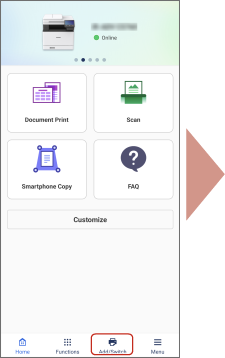
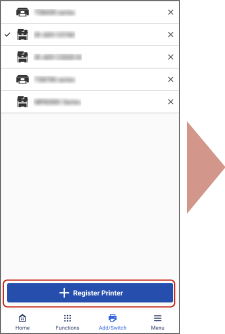
1. Na početnom zaslonu dodirnite [] (Add/Switch).
] (Add/Switch).2.Dodirnite [Register Printer].
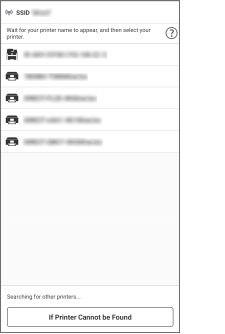
3. Na popisu pisača odaberite pisač koji želite registrirati.
Ako ne možete pronaći željeni pisač, povežite pisač s pomoću QR koda ili ga registirirajte pretraživanjem po IP adresi ili DNS nazivu.
Registriranje pisača s pomoću QR koda
Zahtjevi
Prikažite QR kod na pisaču.
Na pisaču možete prikazati QR kod putem zaslona [Mobile Portal].
Na pisaču omogućite funkciju izravnog povezivanja (pri upotrebi izravnog povezivanja).
Postupci
|

|
|
|
Register Printer
|
Select Search Method
|
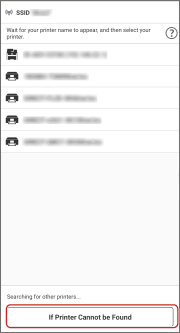
1. Na zaslonu [Register Printer] dodirnite [If Printer Cannot be Found].
2. Ako se na zaslonu [Searching] prikaže poruka potvrde, dodirnite [Yes].
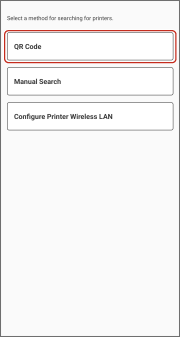
3.Dodirnite [QR Code].
Ako se prikaže zaslon [Usage], provjerite prikazane informacije i dodirnite [Continue].
4. Na prikazanom zaslonu očitajte QR kod prikazan na pisaču.
Zahtjevi
Provjerite IP adresu ili DNS naziv pisača.
Da biste pretraživali prema DNS nazivu, navedite naziv glavnog računala ili FQDN.
Ako ne možete identificirati pisač prema nazivu glavnog računala, navedite FQDN.
Primjer navođenja podatka FQDN kad je naziv glavnog računala „device01“, naziv poddomene je „aaa“, a naziv domene je „bbb.co.jp“:
device01.aaa.bbb.co.jp
Postupci
|
|
|
|
|
|
|
Register Printer
|
Select Search Method
|
Manual Search
|
1. Na zaslonu [Register Printer] dodirnite [If Printer Cannot be Found].
2. Ako se na zaslonu [Searching] prikaže poruka potvrde, dodirnite [Yes].
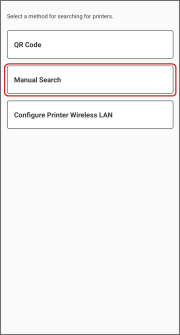
3.Dodirnite [Manual Search].
4. Unesite IP adresu ili DNS naziv pisača.
Zahtjevi
Provjerite naziv reda čekanja, priključak za pisač i brojač bajtova poslužitelja za ispis.
Upotrijebite isti naziv reda čekanja naveden u ovoj aplikaciji kao dijeljeni naziv pisača registriranog na poslužitelju za ispis.
Ako se nazivi ne podudaraju, možda se neće moći ispisivati, ovisno o poslužitelju za ispis.
Postupci
1. Izvedite sljedeći postupak.
2. Ako se prikazuje poruka koja govori da nije moguće pronaći podržani pisač, dodirnite [Register As].
3. Unesite registrirani naziv u odjeljak [Registered Name] → konfigurirajte podatke o poslužitelju za ispis.
4. Dodirnite [Register].
NAPOMENA
Ako koristite poslužitelj za ispis i registrirate pisač koji je kompatibilan s upravljačkim programom za pisač UFRII LT, možda nećete moći ispisivati.
Brisanje registriranog pisača
Za Android
1. Dodirnite [x] desno od pisača da biste ga izbrisali.
Za iOS
1. Na početnom zaslonu dodirnite [] (Add/Switch) > [Uredi].
] (Add/Switch) > [Uredi].2. Prijeđite prstom preko pisača da biste ga izbrisali.