Skannige nutitelefonist
Saate kasutada printerit rakenduses, et importida skannitud andmed nutitelefoni või saata täpsustatud e-posti aadressile.
Samuti saate saata eelnevalt printerile sihtkohti ja muud teavet skannimisel kasutamiseks.
Teostage skannimine nutitelefonist
Saate salvestada skannitud andmed nutitelefoni.
Toimingud
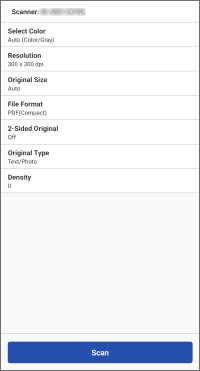
1. Avakuva menüüalal puudutage [Scan].t
Muutke kuvatavas aknas skannimise sätteid vastavalt vajadusele.
Kui skannite originaali mõlemad pooled sööturit kasutades, siis seadistage valik [2-Sided Original] nii, et see sobiks originaali köitmissuunaga.
2.Puudutage valikut [Scan].
Kui kuvatakse teade, kus palutakse käivitada Scan for Mobile, vajutage printeri juhtpaneelil nuppu [Scan for Mobile].
Klaasist paberitoelt skannides järgige printerile kuvatavaid teateid skannimise jätkamise valimiseks.
Kui skannimine on lõppenud, salvestatakse skannitud andmed ja nutitelefonis kuvatakse eelvaade.
Valige rakendus eelvaate kuvamiseks.
 MÄRKUS
Võite kasutada järgmisi sätteid, et täpsustada skannitud piltide salvestamise sihtkaust.

Avakuva > [ ] (Menu) > [App Settings] > [Save Folder Name]
] (Menu) > [App Settings] > [Save Folder Name]
Funktsiooni Scan for Mobile kasutamiseeks printeris, milles on lubatud funktsioon Access Management System, tuleb igale kasutajale määrata õigused. Määrake funktsiooni Scan for Mobile kasutajaõigused kasutajatele, kes skannimist teostavad.
Muud skannimismeetodid
PDF* / JPEG / TIFF / OOXML (pptx või docx)
* Saate täpsustada kokkupakitud, OCR või krüptitud PDF-failid.
Kuvatakse ainult printeris toetatud failivormingud.
Skannimise sihtkoha saatmine printerisse
Saate saata printerisse skannimiseks kasutatava sihtkoha ja seotud teabe.
|
|
Provide Address
|
Eeldused
Kasutaja teave tuleb seadistada avakuval valikus [] (Menu) > [App Settings] > [User Information] (kui kasutaja autentimise funktsioon on printeris seadistatud)
] (Menu) > [App Settings] > [User Information] (kui kasutaja autentimise funktsioon on printeris seadistatud)
MÄRKUS
Toiming etapis 3. ei ole vajalik, kui järgmine säte on lubatud.
Avakuva > [] (Menu) > [App Settings] > [Provide Address] > [Provide Address to Selected Printer]
] (Menu) > [App Settings] > [Provide Address] > [Provide Address to Selected Printer]
Toimingud
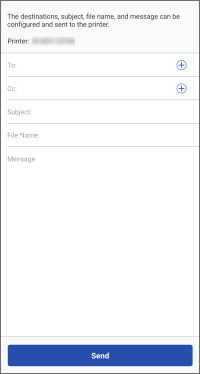
1. Puudutage avakuva menüüalal valikut [Provide Address] (või sama nuppu valikus [ ] (TFunctions)).
] (TFunctions)).2. Järgige kuvatud aknas olevaid juhiseid, et sisestada sihtkoha teave ja muud sätted → puudutage [Next].
Kuvage QR-kood printeris olevast valikust [Mobile Portal] ja skannige see nutitelefoniga sihtkoha printerisse saatmiseks.
Saatke nutitelefoniga skannitud andmed e-posti teel
Eeldused
Kontrollige järgmist.
Kinnitage, et töö teostamine nutitelefonist on printeris lubatud.
Kinnitage, et tarkvara klaviatuur on printeri klaviatuuri autentimisaknas suletud.
Kinnitage, et järgmised sätted on selles rakenduses keelatud.
Avakuva > [] (Menu) > [App Settings] > [User Information] > [Log in as Guest user]
] (Menu) > [App Settings] > [User Information] > [Log in as Guest user]Skannitud andmete saatmiseks oma e-posti aadressile konfigureerige järgmised sätted.
Avakuva > [] (Menu) > [App Settings] > [Send To]
] (Menu) > [App Settings] > [Send To]Toimingud
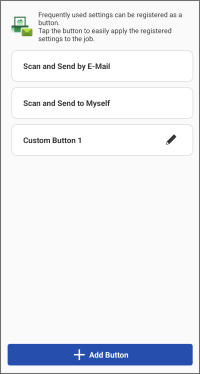
1. Puudutage avakuva menüüalal valikut [Scan and Send by E-Mail] (või sama nuppu valikus [] (TFunctions)).
] (TFunctions)).2. Teostage sihtkoha jaoks vajalikud toimingud.
Täpsustatud sihtkoha saatmiseks
(1)Puudutage valikut [Scan and Send by E-Mail].
Skannimissätete muutmiseks puudutage valikut [Detailed Settings].
(2)Sisestage sihtkoht, teema nimi ja tekst.
Nutitelefoni aadressiraamatu avamiseks ja sihtkoha määramiseks saate samuti puudutada valikut [+].
Endale saatmiseks
(1)Puudutage valikut [Scan and Send to Myself].
Skannimissätete muutmiseks puudutage valikut [Detailed Settings].
(2)Sisestage teema nimi ja tekst.
3. Asetage originaalid printerile.
4. Puudutage selles rakenduses valikut [Start].
Kui paigutate originaalid pärast valiku [Start] puudutamist, võidakse töö tühistada.
5. Kinnitage sihtkoht kuvatud aknas ja puudutage valikut [OK].
MÄRKUS
Olenevalt kasutatavast aadressiraamatu rakendusest ei pruugi te saada aadresse otsida. Kui see juhtub, kasutage teist aadressiraamatu rakendust.