Εκτύπωση από το smartphone
Μπορείτε να εκτυπώσετε αρχεία και εικόνες που είναι αποθηκευμένα στο smartphone ή στον αποθηκευτικό χώρο στο cloud ή να εκτυπώσετε ιστοσελίδες που εμφανίζονται σε ένα πρόγραμμα περιήγησης.
|
|
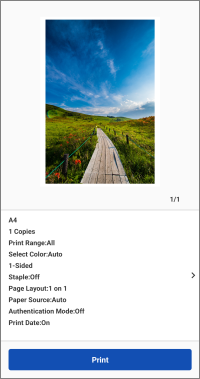
Preview
|
Εκτύπωση αρχείων και εικόνων
Μπορείτε να επιλέξετε αρχεία και εικόνες από τις ακόλουθες προελεύσεις δεδομένων εγγράφου.
Documents*1 / Photos*1 / Cloud Services (Documents)*2 / Cloud Services (Photos)*2
*1 Αποκτά πρόσβαση σε δεδομένα στο smartphone.
*2 Δεν υποστηρίζεται με το ChromeOS.
Διαδικασίες
1. Στην περιοχή μενού της αρχικής οθόνης, πατήστε [Document Print].
2. Πατήστε την προέλευση των δεδομένων εγγράφου.
Για να χρησιμοποιήσετε δεδομένα από μια υπηρεσία cloud, επιλέξτε και τον τύπο της υπηρεσίες cloud.
3. Επιλέξτε το αρχείο που θα εκτυπωτή → πατήστε [Select].
Μπορείτε να επιλέξετε πολλές φωτογραφίες ή πολλά αρχεία μορφής JPEG/PNG στα [Documents]. Για να επιλέξετε πολλά αρχεία, επαναλάβετε τις παραπάνω διαδικασίες.
4. Στην οθόνη [Preview], ελέγξτε τις ρυθμίσεις προεπισκόπησης και εκτύπωσης.
Μπορείτε να πατήσετε την εικόνα προεπισκόπησης για να μεγεθύνετε την προβολή ή για να διαγράψετε σελίδες που δεν χρειάζεστε.
Αν δεν εμφανίζεται εικόνα μικρογραφίας, μπορείτε να πατήσετε [Preview] για να δημιουργήσετε μια προεπισκόπηση.
Για πληροφορίες σχετικά με την αλλαγή των ρυθμίσεων εκτύπωσης ή την επιδιόρθωση προβλημάτων διάταξης, ανατρέξτε στα ακόλουθα.
5. Πατήστε [Print].
Άλλες μέθοδοι εκτύπωσης
Περιορισμοί για εκτυπώσιμα αρχεία
Μέγιστο μέγεθος εκτυπώσιμου αρχείου
Το μέγιστο μέγεθος εκτυπώσιμου αρχείου είναι περίπου 10 MB.
 ΣΗΜΕΙΩΣΗ
Ανάλογα με το περιεχόμενο των δεδομένων, ίσως να μην μπορείτε να εκτυπώσετε αρχεία με μέγεθος μικρότερο από το παραπάνω, όπως εικόνες με εξαιρετικά μεγάλο αριθμό pixel.
Αριθμός εκτυπώσιμων αρχείων ή σελίδων 
Αρχεία εικόνας: 20 αρχεία
Αρχεία PDF: 99 σελίδες (χωρίς όριο κατά τη χρήση της άμεσης εκτύπωσης PDF)
Αρχεία του Microsoft Office: 99 σελίδες
ΣΗΜΕΙΩΣΗ
Οι παραπάνω περιορισμοί ισχύουν και όταν γίνεται εκτύπωση πολλών σελίδων σε ένα φύλλο χαρτιού.
Εκτύπωση ιστοσελίδας
1. Εμφανίστε την ιστοσελίδα που θέλετε να εκτυπώσετε σε ένα πρόγραμμα περιήγησης → εκκινήστε αυτήν την εφαρμογή από το μενού κοινής χρήσης.
2. Αν εμφανιστεί το μήνυμα «Do you want to use the following printer?», επιβεβαιώστε τον εκτυπωτή που θα χρησιμοποιηθεί για την εκτύπωση → πατήστε [Next].
3. Εμφανίστε την οθόνη προεπισκόπησης.
Για Android
(1) Πατήστε [Next] στην οθόνη [Preview (Web)].
(2) Στην οθόνη που εμφανίζεται, καθορίστε το εύρος εκτύπωσης → πατήστε [OK].
Για iOS
(1) Πατήστε [Preview].
4. Στην οθόνη [Preview], ελέγξτε τις ρυθμίσεις προεπισκόπησης και εκτύπωσης.
Μπορείτε να πατήσετε την εικόνα προεπισκόπησης για να μεγεθύνετε την προβολή ή για να διαγράψετε σελίδες που δεν χρειάζεστε.
Αν δεν εμφανίζεται εικόνα μικρογραφίας, μπορείτε να πατήσετε [Preview] για να δημιουργήσετε μια προεπισκόπηση.
Για πληροφορίες σχετικά με την αλλαγή των ρυθμίσεων εκτύπωσης ή την επιδιόρθωση προβλημάτων διάταξης, ανατρέξτε στα ακόλουθα.
5. Πατήστε [Print].
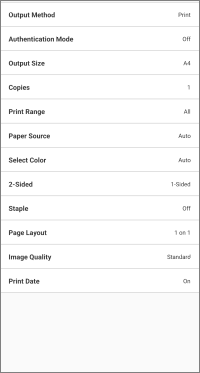
Στην οθόνη [Preview], πατήστε [>] δίπλα στις ρυθμίσεις εκτύπωσης.
Στην οθόνη [Print Settings] που εμφανίζεται, αλλάξτε τις ρυθμίσεις και εκτυπώστε.
|
|
Print Settings
|
Εκτύπωση με PIN
1. Στην οθόνη [Print Settings], επιλέξτε [Output Method] > [Secure Print] → πατήστε το εικονίδιο λεπτομερειών.
2. Ορίστε το PIN στο [PIN].
Αλλάξτε το όνομα του εγγράφου στο [Document Name] όπως απαιτείται.
Αν ενεργοποιήσετε το [Confirm User Information When Performing Secure Print], μπορείτε να επιβεβαιώσετε ή να αλλάξετε τις ρυθμίσεις κατά την εκτέλεση ασφαλούς εκτύπωσης.
3. Επιστρέψτε στην οθόνη προεπισκόπησης → πατήστε [Secure Print].
Μια εργασία ασφαλούς εκτύπωσης αποθηκεύεται στον εκτυπωτή.
Για να εκτυπώσετε την εργασία, εισαγάγετε το όνομα χρήστη και το PIN στον πίνακα ελέγχου του εκτυπωτή.
Αποθήκευση δεδομένων εκτύπωσης σε μια θυρίδα εκτυπωτή
1. Στην οθόνη [Print Settings], επιλέξτε [Output Method] > [Store] → πατήστε το εικονίδιο λεπτομερειών.
2. Πατήστε[Mail Box] → επιλέξτε τον αριθμό θυρίδας προορισμού.
Αλλάξτε το όνομα του εγγράφου στο [Document Name] όπως απαιτείται.
3. Επιστρέψτε στην οθόνη προεπισκόπησης → πατήστε [Store].
Εκτύπωση με χρήση της λειτουργίας Διαχείρισης μέσω κωδικών τμημάτων ή της λειτουργίας Ελέγχου ταυτότητας χρήστη
1. Στην οθόνη [Print Settings], πατήστε [Authentication Mode].
2. Επιλέξτε [Dept. ID Mgt.] ή [User Authentication] → πατήστε το κουμπί λεπτομερειών.
3. Εισαγάγετε τις πληροφορίες ελέγχου ταυτότητας που έχουν καταχωρηθεί στον εκτυπωτή.
4. Επιστρέψτε στην οθόνη προεπισκόπησης → πατήστε [Print].
ΣΗΜΕΙΩΣΗ
Για τους εκτυπωτές που δεν υποστηρίζουν τη λειτουργία, γίνεται κανονική εκτύπωση, ακόμα και αν εκτελείται η παραπάνω διαδικασία.
Αν προκύψουν προβλήματα διάταξης με τα παρακάτω αρχεία, ίσως να μπορέσετε να χρησιμοποιήσετε τη λειτουργία Data Conversion Service για να διορθώσετε τη διάταξη.
Αρχεία PDF
Αρχεία Microsoft Office
Η υπηρεσία Data Conversion Service είναι μια δωρεάν υπηρεσία που διορθώνει τη διάταξη μέσω επικοινωνίας με έναν διακομιστή στο Internet για την επεξεργασία της απόδοσης.
ΣΗΜΕΙΩΣΗ
Όταν χρησιμοποιείτε για πρώτη φορά την υπηρεσία, πρέπει να συμφωνήσετε με τη συμφωνία χρήσης που εμφανίζεται.
Για αρχεία Excel, εκτυπώνονται όλα τα φύλλα. Αν θέλετε να εκτυπώσετε μόνο κάποια από τα φύλλα, διαγράψτε τα φύλλα που δεν χρειάζεστε στην οθόνη [Preview] μετά τη μετατροπή των δεδομένων.
Διόρθωση της διάταξης με την υπηρεσία Data Conversion Service
Αρχεία PDF
1. Βεβαιωθείτε ότι το smartphone είναι συνδεδεμένο στο Internet.
Για να συνδεθείτε στο Internet μέσω διακομιστή μεσολάβησης, διαμορφώστε τις ρυθμίσεις μεσολάβησης στο ακόλουθο στοιχείο.
Αρχική οθόνη > [ ] (Menu) > [App Settings] > [Proxy Settings]
] (Menu) > [App Settings] > [Proxy Settings]2. Στην οθόνη [Preview] για εκτύπωση, πατήστε [>] δίπλα στις ρυθμίσεις εκτύπωσης.
Αλλάξτε τις ρυθμίσεις εκτύπωσης, όπως απαιτείται.
3. Ενεργοποιήστε την υπηρεσία [PDF Preview Method] > [Data Conversion Service].
Αρχεία Microsoft Office
1. Βεβαιωθείτε ότι το smartphone είναι συνδεδεμένο στο Internet.
2. Εμφανίστε την οθόνη [Preview] για εκτύπωση.
Αλλάξτε τις ρυθμίσεις εκτύπωσης, όπως απαιτείται.
3. Στην οθόνη [Preview], πατήστε [Image Correction].
Περιορισμοί για τη διόρθωση της διάταξης με την υπηρεσία Data Conversion Service
Μπορείτε να διορθώσετε τη διάταξη αρχείων με μέγεθος έως 20 MB.
Δεν μπορείτε να κατεβάσετε αρχεία που ξεπερνούν τις 99 σελίδες μετά τη μετατροπή.
Δεν μπορείτε να μετατρέψετε τα ακόλουθα αρχεία.
Αρχεία με κωδικό πρόσβαση
Αρχεία με μη έγκυρα ή με κατεστραμμένα δεδομένων
Κενά αρχεία
Αυτή η υπηρεσία ενδέχεται να μην είναι διαθέσιμη προσωρινά λόγω συντήρησης.
Μπορείτε να ελέγξετε τις πληροφορίες για τη συντήρηση στο ακόλουθο στοιχείο.
Αρχική οθόνη > [] (Menu) > [About] > [Maintenance]
] (Menu) > [About] > [Maintenance]Η αποστολή και η λήψη δεδομένων ενδέχεται να διαρκέσουν αρκετά λεπτά, ανάλογα με το περιεχόμενο των δεδομένων προς εκτύπωση και το περιβάλλον επικοινωνίας που χρησιμοποιείτε.
Η διάταξη ίσως να μην είναι ακριβώς ίδια με εκείνη του πρωτοτύπου.
Εκτύπωση εγγράφων που έχουν καταγραφεί με κάμερα smartphone
1. Στην περιοχή μενού της αρχικής οθόνης, πατήστε [Smartphone Copy].
2. Καταγράψτε την εικόνα ενός εγγράφου με το smartphone → ελέγξτε την εικόνα → πατήστε [Next].
Αν η εικόνα έχει προβλήματα παραμόρφωσης ή προβλήματα με το χρώμα, διορθώστε τα στην οθόνη [Correct Distortion (Trapezoid)] ή στην οθόνη [Image Processing Mode].
3. Ελέγξτε τις ρυθμίσεις εκτύπωσης.
Για να αλλάξτε τις ρυθμίσεις εκτύπωσης, πατήστε [Change settings].
4. Πατήστε [Print].
ΣΗΜΕΙΩΣΗ
Μπορείτε να χρησιμοποιήσετε την ακόλουθη ρύθμιση, για να καθορίσετε τον φάκελο προορισμού για την αποθήκευση της καταγεγραμμένης εικόνας.
Αρχική οθόνη > [] (Menu) > [App Settings] > [Save Folder Name]
] (Menu) > [App Settings] > [Save Folder Name]
Προϋποθέσεις για την απευθείας αποστολή αρχείων PDF στον εκτυπωτή για εκτύπωση
Αν πληρούνται οι παρακάτω προϋποθέσεις, μπορείτε να ακολουθήσετε τη συνηθισμένη διαδικασία εκτύπωσης για να στείλετε τα αρχεία PDF απευθείας στον εκτυπωτή για εκτύπωση.
Ο εκτυπωτής που χρησιμοποιείτε υποστηρίζει απευθείας εκτύπωση PDF
Αν ο εκτυπωτής υποστηρίζει απευθείας εκτύπωση PDF, η ένδειξη [ ] εμφανίζεται στην οθόνη [Printer Details] του εκτυπωτή που έχει καταχωρηθεί σε αυτήν την εφαρμογή.
] εμφανίζεται στην οθόνη [Printer Details] του εκτυπωτή που έχει καταχωρηθεί σε αυτήν την εφαρμογή.Η λειτουργία [PDF Direct Print] είναι ενεργοποιημένη σε αυτήν την εφαρμογή
Διαμορφώστε την ακόλουθη ρύθμιση για τον εκτυπωτή που έχει καταχωρηθεί σε αυτήν την εφαρμογή.
Οθόνη [Printer Details] > [Printer Settings] > [Print Options] > [PDF Direct Print]
Περιορισμοί για την απευθείας αποστολή αρχείων PDF στον εκτυπωτή για εκτύπωση
Τα περιθώρια ρυθμίζονται πάντα στην ελάχιστη τιμή, ανεξάρτητα από τη ρύθμιση [Minimize Margins and Print] στην οθόνη [Print Settings].
Το πραγματικό αποτέλεσμα της εκτύπωσης ενδέχεται να διαφέρει από την εμφανιζόμενη προεπισκόπηση εκτύπωσης.
Για να καθορίσετε τις σελίδες που θέλετε να εκτυπώσετε, χρησιμοποιήστε την επιλογή [Print Range] στην οθόνη [Print Settings]. Δεν μπορείτε να διαγράψετε σελίδες στην οθόνη προεπισκόπησης με ζουμ.
Όταν γίνεται εκτύπωση ενός αρχείου PDF με κωδικό πρόσβασης σε έναν εκτυπωτή που δεν υποστηρίζει την εκτύπωση αρχείων PDF με κωδικό πρόσβασης, η επιλογή [PDF Direct Print] πρέπει να απενεργοποιηθεί.
Αν επιχειρήσετε να εκτυπώσετε με ενεργοποιημένη την επιλογή, η εργασία θα ακυρωθεί από τον εκτυπωτή. Αν συμβεί αυτό, το smartphone και αυτή η εφαρμογή δεν ενημερώνονται.