Σάρωση από το smartphone
Μπορείτε να χρησιμοποιήσετε έναν εκτυπωτή της εφαρμογής, για να εισαγάγετε δεδομένα σάρωσης στο smartphone ή για να στείλετε δεδομένα σάρωσης σε μια καθορισμένη διεύθυνση e-mail.
Μπορείτε επίσης να στείλετε εκ των προτέρων προορισμούς και άλλες πληροφορίες στον εκτυπωτή, για να χρησιμοποιηθούν για σάρωση.
Πραγματοποίηση σάρωσης από το smartphone
Μπορείτε να αποθηκεύσετε τα σαρωμένα δεδομένα στο smartphone.
Διαδικασίες
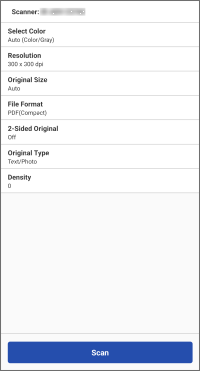
1. Στην περιοχή μενού της αρχικής οθόνης, πατήστε [Scan].
Αλλάξτε τις ρυθμίσεις σάρωσης στην οθόνη που εμφανίζεται, όπως απαιτείται.
Όταν σαρώνετε και τις δύο όψεις ενός πρωτοτύπου μέσω τροφοδότη, επιλέξτε [2-Sided Original] για να εφαρμοστεί η ίδια κατεύθυνση βιβλιοδεσίας με αυτήν του πρωτοτύπου.
2. Πατήστε [Scan].
Αν εμφανιστεί ένα μήνυμα που σας ζητά να εκκινήσετε τη λειτουργία Scan for Mobile, πατήστε [Scan for Mobile] στον πίνακα ελέγχου του εκτυπωτή.
Όταν σαρώνετε από την επιφάνεια σάρωσης, ακολουθήστε τις οδηγίες του μηνύματος που εμφανίζεται στον εκτυπωτή, για να επιλέξετε αν θα συνεχίσετε τη σάρωση.
Όταν ολοκληρωθεί η σάρωση, τα δεδομένα σάρωσης αποθηκεύονται και εμφανίζεται μια προεπισκόπηση στο smartphone.
Επιλέξτε την εφαρμογή που θα χρησιμοποιηθεί για την εμφάνιση της προεπισκόπησης, όπως απαιτείται.
 ΣΗΜΕΙΩΣΗ
Μπορείτε να χρησιμοποιήσετε την ακόλουθη ρύθμιση, για να καθορίσετε τον φάκελο προορισμού για την αποθήκευση των σαρωμένων εικόνων.

Αρχική οθόνη > [ ] (Menu) > [App Settings] > [Save Folder Name]
] (Menu) > [App Settings] > [Save Folder Name]
Για να χρησιμοποιήσετε τη λειτουργία Scan for Mobile σε εκτυπωτή με ενεργοποιημένη τη λειτουργία Access Management System, πρέπει να εκχωρηθούν δικαιώματα σε κάθε χρήστη. Εκχωρήστε δικαιώματα χρήσης για τη λειτουργία Scan for Mobile στους χρήστες που θα πραγματοποιήσουν σάρωση.
Άλλες μέθοδοι σάρωσης
PDF* / JPEG / TIFF / OOXML (pptx ή docx)
* Μπορείτε να καθορίσετε συμπίεση, OCR ή κρυπτογράφηση αρχείων PDF.
Εμφανίζονται μόνο οι μορφές αρχείων που υποστηρίζονται από τον εκτυπωτή.
Αποστολή του προορισμού σάρωσης στον εκτυπωτή
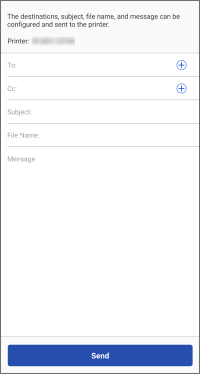
Μπορείτε να στείλετε τον προορισμό που θα χρησιμοποιηθεί για τη σάρωση, καθώς και σχετικές πληροφορίες στον εκτυπωτή.
|
|
Provide Address
|
Προαπαιτούμενα
Τα στοιχεία του χρήστη πρέπει να οριστούν στην περιοχή [] (Menu) > [App Settings] > [User Information] της αρχικής οθόνης (αν έχει οριστεί η λειτουργία ελέγχου ταυτότητας χρήστη στον εκτυπωτή)
] (Menu) > [App Settings] > [User Information] της αρχικής οθόνης (αν έχει οριστεί η λειτουργία ελέγχου ταυτότητας χρήστη στον εκτυπωτή)
ΣΗΜΕΙΩΣΗ
Η διαδικασία του βήματος 3. δεν απαιτείται, αν έχει ενεργοποιηθεί η ακόλουθη ρύθμιση.
Αρχική οθόνη > [] (Menu) > [App Settings] > [Provide Address] > [Provide Address to Selected Printer]
] (Menu) > [App Settings] > [Provide Address] > [Provide Address to Selected Printer]
Διαδικασίες
1. Στην περιοχή μενού της αρχικής οθόνης, πατήστε [Provide Address] (ή το ίδιο πλήκτρο στο [ ] (Functions)).
] (Functions)).2. Ακολουθήστε τις οδηγίες στην οθόνη που εμφανίζεται, για να εισαγάγετε τις πληροφορίες προορισμού και άλλες ρυθμίσεις → πατήστε [Next].
Εμφανίστε τον κωδικό QR από το [Mobile Portal] στον εκτυπωτή και σαρώστε τον με το smartphone, για να αποσταλεί ο προορισμός στον εκτυπωτή.
Αποστολή δεδομένων σάρωσης σε smartphone μέσω e-mail
Προαπαιτούμενα
Ελέγξτε τα εξής.
Βεβαιωθείτε ότι είναι ενεργοποιημένη στον εκτυπωτή η εκτέλεση εργασιών από smartphone.
Βεβαιωθείτε ότι το εικονικό πληκτρολόγιο είναι κλειστό στην οθόνη πληκτρολογίου ελέγχου ταυτότητας του εκτυπωτή.
Βεβαιωθείτε ότι η ακόλουθη ρύθμιση είναι απενεργοποιημένη σε αυτήν την εφαρμογή.
Αρχική οθόνη > [] (Menu) > [App Settings] > [User Information] > [Log in as Guest user]
] (Menu) > [App Settings] > [User Information] > [Log in as Guest user]Για να στείλετε δεδομένα σάρωσης στη δική σας διεύθυνση e-mail, διαμορφώστε την ακόλουθη ρύθμιση.
Αρχική οθόνη > [] (Menu) > [App Settings] > [Send To]
] (Menu) > [App Settings] > [Send To]Διαδικασίες
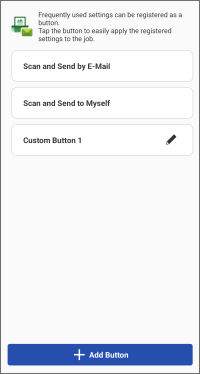
1. Στην περιοχή μενού της αρχικής οθόνης, πατήστε [Scan and Send by E-Mail] (ή το ίδιο πλήκτρο στο [] (Functions)).
] (Functions)).2. Πραγματοποιήστε τις απαιτούμενες διαδικασίες για τον προορισμό.
Για αποστολή σε καθορισμένο προορισμό
(1) Πατήστε [Scan and Send by E-Mail].
Για να αλλάξτε τις ρυθμίσεις σάρωσης, πατήστε [Detailed Settings].
(2) Εισαγάγετε προορισμό, θέμα και κείμενο.
Μπορείτε επίσης να πατήσετε [+] για να ανοίξετε το βιβλίο διευθύνσεων του smartphone και να καθορίσετε προορισμό.
Για αποστολή στον εαυτό σας
(1) Πατήστε [Scan and Send to Myself].
Για να αλλάξτε τις ρυθμίσεις σάρωσης, πατήστε [Detailed Settings].
(2) Εισαγάγετε θέμα και κείμενο.
3. Τοποθετήστε τα πρωτότυπα στον εκτυπωτή.
4. Πατήστε [Start] σε αυτήν την εφαρμογή.
Η εργασία ενδέχεται να ακυρωθεί αν τοποθετήσετε τα πρωτότυπα αφού πατήσετε [Start].
5. Επιβεβαιώστε τον προορισμό στην οθόνη που εμφανίζεται και πατήστε [OK].
ΣΗΜΕΙΩΣΗ
Αυτή η εφαρμογή ενδέχεται να μην μπορεί να αναζητήσει διευθύνσεις, ανάλογα με την εφαρμογή βιβλίου διευθύνσεων που χρησιμοποιείτε. Αν συμβεί αυτό, χρησιμοποιήστε διαφορετική εφαρμογή βιβλίου διευθύνσεων.