Nyomtatás az okostelefonról
Az alkalmazással az okostelefonra vagy felhőalapú tárhelyre mentett fájlokat és képeket, illetve böngészőben megjelenített weboldalakat nyomtathat.
|
|
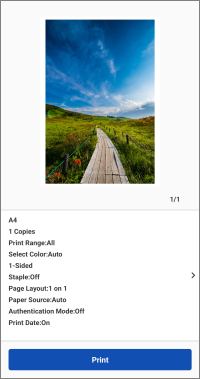
Preview
|
Fájlok és képek nyomtatása
Fájlokat és képeket az alábbi adatforrásokból választhat.
Documents*1 / Photos*1 / Cloud Services (Documents)*2 / Cloud Services (Photos)*2
*1 Az okostelefonon tárolt adatokhoz fér hozzá.
*2 ChromeOS esetén nem támogatott.
Eljárások
1. Koppintson a kezdőképernyő menüterületén a [Document Print] lehetőségre.
2. Koppintson az adatforrásra.
Felhőszolgáltatásban tárolt adatok használatához válassza ki a felhőszolgáltatás típusát is.
3. Válassza ki a nyomtatandó fájlt → koppintson a [Select] lehetőségre.
A [Documents] menüpontban több fényképet vagy JPEG-/PNG-formátumú fájlt kiválaszthat. Több fájl kiválasztásához ismételje meg a fenti műveleteket.
4. Ellenőrizze az előnézeti képet és a nyomtatási beállításokat a [Preview] képernyőn.
Az előnézeti képre koppintva ránagyíthat a képre, illetve törölheti a felesleges oldalakat.
Ha nem jelenik meg bélyegkép, a [Preview] lehetőségre kattintva hozhat létre előnézeti képet.
A nyomtatási beállítások módosításával és az elrendezésbeli problémák megoldásával kapcsolatos információkért lásd a következő részeket.
5. Koppintson a [Print] lehetőségre.
További nyomtatási módszerek
A nyomtatható fájlokra vonatkozó korlátozások
Maximális nyomtatható fájlméret
A maximális nyomtatható fájlméret körülbelül 10 MB.
 MEGJEGYZÉS
Az adatok tartalmától függően előfordulhat, hogy a fenti méretnél kisebb fájlok nem nyomtathatók, például a rendkívül nagy képpontszámú képek esetén.
Nyomtatható fájlok vagy oldalak száma 
Képfájlok: 20 fájl
PDF-fájlok: 99 oldal (közvetlen PDF-nyomtatás használata esetén nincs korlátozás)
Microsoft Office-fájlok: 99 oldal
MEGJEGYZÉS
A fenti korlátozások akkor is érvényesek, ha több oldalt nyomtat egy lapra.
Weboldal nyomtatása
1. Jelenítse meg egy böngészőben a nyomtatandó weboldalt → indítsa el az alkalmazást a megosztás menüből.
2. Amikor megjelenik a „Do you want to use the following printer?” üzenet, ellenőrizze a nyomtatáshoz használandó nyomtatót → koppintson a [Next] gombra.
3. Jelenítse meg az előnézeti képernyőt.
Android esetén
(1) Koppintson a [Next] gombra a [Preview (Web)] képernyőn.
(2) Adja meg a nyomtatandó tartományt a megjelenő képernyőn → koppintson az [OK] gombra.
iOS esetén
(1) Koppintson a [Preview] lehetőségre.
4. Ellenőrizze az előnézeti képet és a nyomtatási beállításokat a [Preview] képernyőn.
Az előnézeti képre koppintva ránagyíthat a képre, illetve törölheti a felesleges oldalakat.
Ha nem jelenik meg bélyegkép, a [Preview] lehetőségre kattintva hozhat létre előnézeti képet.
A nyomtatási beállítások módosításával és az elrendezésbeli problémák megoldásával kapcsolatos információkért lásd a következő részeket.
5. Koppintson a [Print] lehetőségre.
A [Preview] képernyőn koppintson a nyomtatási beállítások melletti [>] ikonra.
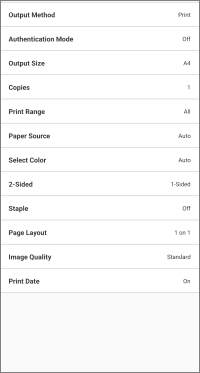
Módosítsa a beállításokat a megjelenő [Print Settings] képernyőn, majd végezze el a nyomtatást.
|
|
Print Settings
|
Nyomtatás PIN-kóddal
1. A [Print Settings] képernyőn válassza ki az [Output Method] > [Secure Print] lehetőséget → koppintson a Részletek gombra.
2. Állítsa be a PIN-kódot a [PIN] menüpontban.
Szükség szerint módosítsa a dokumentum nevét a [Document Name] menüpontban.
A [Confirm User Information When Performing Secure Print] lehetőség engedélyezése esetén ellenőrizheti vagy módosíthatja a beállításokat, amikor biztonságos nyomtatást végez.
3. Lépjen vissza az előnézeti képernyőre → koppintson a [Secure Print] lehetőségre.
Az alkalmazás biztonságos nyomtatási feladatot ment a nyomtatóra.
A feladat nyomtatásához adja meg felhasználónevét és a PIN-kódot a nyomtató kezelőpanelén.
Nyomtatási adatok tárolása a nyomtató postafiókjában
1. A [Print Settings] képernyőn válassza ki az [Output Method] > [Store] lehetőséget → koppintson a Részletek gombra.
2. Koppintson a [Mail Box] lehetőségre → válassza ki a cél postafiók számát.
Szükség szerint módosítsa a dokumentum nevét a [Document Name] menüpontban.
3. Lépjen vissza az előnézeti képernyőre → koppintson a [Store] lehetőségre.
Nyomtatás a részlegazonosító-kezelés vagy a felhasználó-hitelesítés funkció használatával
1. Koppintson a [Print Settings] képernyőn a [Authentication Mode] lehetőségre.
2. Válassza ki a [Dept. ID Mgt.] vagy a [User Authentication] lehetőséget → koppintson a részletek megjelenítésére szolgáló gombra.
3. Adja meg a nyomtatón bejegyzett hitelesítési adatokat.
4. Lépjen vissza az előnézeti képernyőre → koppintson a [Print] lehetőségre.
MEGJEGYZÉS
A funkciót nem támogató nyomtatók esetén a készülék a fenti eljárás elvégzése esetén is normál nyomtatást végez.
Ha az alábbi fájlok nyomtatásakor elrendezéssel kapcsolatos problémákat tapasztal, a Data Conversion Service segítségével korrigálhatja az elrendezést.
PDF-fájlok
Microsoft Office-fájlok
A Data Conversion Service egy ingyenes szolgáltatás, amely a képalkotáshoz egy internetes kiszolgálóval kommunikálva korrigálja az elrendezést.
MEGJEGYZÉS
Amikor első alkalommal használja a szolgáltatást, el kell fogadnia a megjelenő használati feltételeket.
Az Excel-fájlok minden lapja nyomtatásra kerül. Ha csak bizonyos lapokat szeretne nyomtatni, az adatátalakítás után törölje a felesleges lapokat a [Preview] képernyőn.
Az elrendezés korrigálása a Data Conversion Service használatával
PDF-fájlok
1. Győződjön meg róla, hogy az okostelefon csatlakoztatva van az internethez.
Proxykiszolgálón keresztül történő csatlakoztatáshoz konfigurálja a proxybeállításokat az alábbi menüpontban.
Kezdőképernyő > [ ] (Menu) > [App Settings] > [Proxy Settings]
] (Menu) > [App Settings] > [Proxy Settings]2. A nyomtatási [Preview] képernyőn koppintson a nyomtatási beállítások melletti [>] ikonra.
Igény szerint módosítsa a nyomtatási beállításokat.
3. Engedélyezze a [PDF Preview Method] > [Data Conversion Service] lehetőséget.
Microsoft Office-fájlok
1. Győződjön meg róla, hogy az okostelefon csatlakoztatva van az internethez.
2. Jelenítse meg a nyomtatási [Preview] képernyőt.
Igény szerint módosítsa a nyomtatási beállításokat.
3. Koppintson a [Preview] képernyőn a [Image Correction] lehetőségre.
Korlátozások az elrendezés Data Conversion Service használatával történő korrigálására vonatkozóan
Legfeljebb 20 MB méretű fájlok elrendezését korrigálhatja.
Nem tölthet le olyan fájlokat, melyek terjedelme az adat átalakítás után meghaladja a 99 oldalt.
Az alábbi fájlok átalakítása nem lehetséges.
Jelszóval védett fájlok
Érvénytelen vagy sérült adatokat tartalmazó fájlok
Üres fájlok
Előfordulhat, hogy szolgáltatás átmenetileg karbantartás miatt nem elérhető.
A karbantartással kapcsolatos információkat az alábbi menüpontban ellenőrizheti.
Kezdőképernyő > [] (Menu) > [About] > [Maintenance]
] (Menu) > [About] > [Maintenance]Az adatok fel- és letöltése a nyomtatásra szánt adatok tartalmától és a kommunikációs környezettől függően több percet is igénybe vehet.
Előfordulhat, hogy az elrendezés nem fog teljesen megegyezni az eredeti elrendezéssel.
Okostelefon kamerájával rögzített dokumentumok nyomtatása
1. Koppintson a kezdőképernyő menüterületén a [Smartphone Copy] lehetőségre.
2. Készítsen képet a dokumentumról az okostelefonnal → ellenőrizze a képet → koppintson a [Next] gombra.
Ha a kép torzítottan vagy nem megfelelő színekkel jelenik meg, végezzen korrekciót a [Correct Distortion (Trapezoid)] vagy a [Image Processing Mode] képernyőn.
3. Ellenőrizze a nyomtatási beállításokat.
A nyomtatási beállítások módosításához koppintson a [Change settings] lehetőségre.
4. Koppintson a [Print] lehetőségre.
MEGJEGYZÉS
A rögzített kép mentéséhez használandó célmappa megadásához az alábbi beállítást használhatja.
Kezdőképernyő > [] (Menu) > [App Settings] > [Save Folder Name]
] (Menu) > [App Settings] > [Save Folder Name]
A PDF-fájlok közvetlen nyomtatásának feltételei
Ha az alábbi feltételek teljesülnek, a normál nyomtatási eljárást követve közvetlenül elküldheti a nyomtatóra a PDF-fájlokat nyomtatásra.
A használt nyomtató támogatja a PDF-fájlok közvetlen nyomtatását
Ha a nyomtató támogatja a PDF-fájlok közvetlen nyomtatását, az alkalmazásba regisztrált nyomtató[Printer Details] képernyőjén egy [ ] ikon látható.
] ikon látható.A [PDF Direct Print] funkció engedélyezve van az alkalmazásban
Konfigurálja az alábbi beállításokat az alkalmazásba regisztrált nyomtatóhoz.
[Printer Details] képernyő > [Printer Settings] > [Print Options] > [PDF Direct Print]
A PDF-fájlok közvetlen nyomtatására vonatkozó korlátozások
Az alkalmazás mindig minimális margót állít be attól függetlenül, hogy mit állított be a [Minimize Margins and Print] beállításnál a [Print Settings] képernyőn.
A megjelenített nyomtatási előnézet eltérhet a tényleges nyomtatási eredménytől.
A nyomtatandó oldalakat a [Print Settings] képernyő [Print Range] beállításánál adhatja meg. A nagyított előnézeti képernyőn nincs lehetőség oldalak törlésére.
Ha jelszóval védett PDF-fájlt szeretne nyomtatni a jelszóval védett PDF-fájlok nyomtatását nem támogató nyomtatón, akkor le kell tiltania a [PDF Direct Print] funkciót.
Ha a funkció engedélyezett állapotában próbál nyomtatni, a nyomtató megszakítja a nyomtatási feladatot. Ilyen esetben az okostelefonra és az alkalmazásba nem érkezik erről értesítés.