Nyomtató regisztrálása
Az alkalmazásba regisztrálhatja a használni kívánt nyomtatót.
Nyomtató regisztrálásához az alábbi módszerek valamelyikével kell kiválasztania, illetve csatlakoztatnia a nyomtatót.
Automatikus keresés
Az azonos hálózathoz csatlakozó nyomtatók automatikus keresése.
Csatlakoztatás QR-kóddal
A nyomtató csatlakoztatásához olvassa be az okostelefonnal a nyomtatón megjelenő QR-kódot.
Manual Search
Az IP-cím vagy a DNS-név megadásával manuálisan választhatja ki a nyomtatót.
Ez a módszer nyomtatókiszolgáló kereséséhez is használható.
A nyomtató regisztrálása előtt elvégzendő ellenőrzések
Győződjön meg róla, hogy a regisztrálni kívánt nyomtató támogatja-e az alkalmazást.
Az alkalmazás csak a támogatott nyomtatókat érzékeli.
A támogatott nyomtatókat az alkalmazás támogatási webhelyén ellenőrizheti.
Győződjön meg róla, hogy a regisztrálni kívánt nyomtató az alkalmazást futtató okostelefonnal azonos hálózathoz csatlakozik.
Az alkalmazás által használt hálózat SSID-azonosítóját az alábbi művelet elvégzésével megjeleníthető képernyőn ellenőrizheti.
Kezdőképernyő > [ ] (Add/Switch) > [Register Printer] > [If Printer Cannot be Found] > [Configure Printer Wireless LAN]
] (Add/Switch) > [Register Printer] > [If Printer Cannot be Found] > [Configure Printer Wireless LAN]Ellenőrizze, hogy a nyomtató és az okostelefon ugyanahhoz a hálózathoz csatlakozik-e.
A nyomtató csatlakoztatásának módja a nyomtatótól és attól függően eltérő lehet, hogy a nyomtató például LAN-kábelen keresztül van-e csatlakoztatva. A részletekért tekintse meg a nyomtatóhoz mellékelt kézikönyveket.
Ellenőrizze a nyomtatóra telepített tanúsítványt (Wi-Fi-hálózaton keresztül csatlakoztatott nyomtató regisztrálása esetén).
 MEGJEGYZÉS
Ha az okostelefont és a nyomtatót Wi-Fi-hálózaton keresztül csatlakoztatja, az alkalmazás a nyomtatóra telepített kiszolgálói tanúsítványt használja a titkosított kommunikációhoz.
A közbeékelődéses támadások megelőzése és az erős biztonsági szint érdekében hitelesített kiszolgálói tanúsítványt kell telepíteni a nyomtatóra.
A gyárilag telepített kiszolgálói tanúsítvány önaláírt tanúsítvány.
Önaláírt tanúsítvány használatakor egy közbeékelődéses támadás esetén (például, amikor egy számítógép az intranetre telepített nyomtatónak álcázza magát) fennáll a bizalmas adatok, például felhasználónevek, jelszavak stb. kiszivárgásának kockázata.
A kiszolgálói tanúsítvány telepítésével kapcsolatos információkért forduljon a nyomtató rendszergazdájához.
Nyomtató regisztrálása automatikus kereséssel
|
|
|
|||
|
Home
|

|
Add/Switch
|
|
Register Printer
|
|
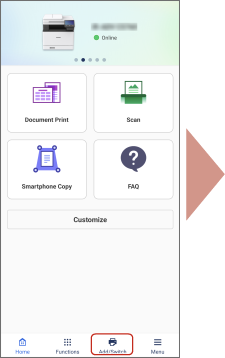
1. A kezdőképernyőn koppintson az [] (Add/Switch) ikonra.
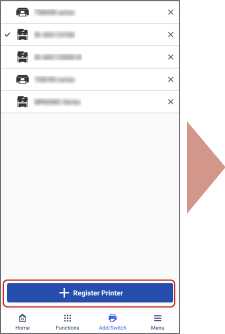
] (Add/Switch) ikonra.2. Koppintson a [Register Printer] lehetőségre.
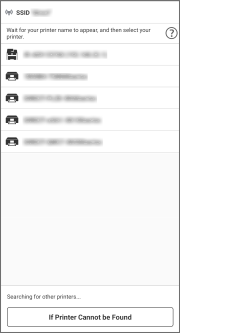
3. Válassza ki a nyomtatók listájából a regisztrálni kívánt nyomtatót.
Ha nem találja a keresett nyomtatót, csatlakoztassa azt a QR-kód használatával, vagy keressen rá IP-cím vagy DNS-név alapján.
Nyomtató regisztrálása QR-kóddal
Előfeltételek
Jelenítse meg a nyomtatón a QR-kódot.
A QR-kódot a nyomtató [Mobile Portal] menüpontjából jelenítheti meg.
Engedélyezze a nyomtatón a közvetlen csatlakoztatás funkciót (közvetlen csatlakoztatás használata esetén).
Eljárások
|

|
|
|
Register Printer
|
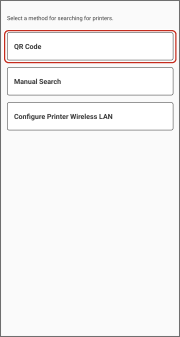
Select Search Method
|
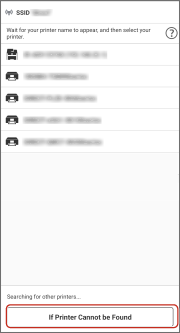
1. Koppintson a [Register Printer] képernyőn a [If Printer Cannot be Found] lehetőségre.
2.Ha a [Searching] képernyőn megjelenik egy megerősítést kérő képernyő, koppintson a [Yes] lehetőségre.
3. Koppintson a [QR Code] lehetőségre.
A [Usage] képernyő megjelenésekor ellenőrizze a megjelenített információkat, és koppintson a [Continue] gombra.
4. A megjelenő képernyőn olvassa be a nyomtatón megjelenített QR-kódot.
Előfeltételek
Ellenőrizze a nyomtató IP-címét vagy DNS-nevét.
A DNS-név alapján történő kereséshez adja meg az állomásnevet vagy FQDN-nevet.
Ha állomásnév alapján nem találja a nyomtatót, adja meg az FQDN-nevet.
Példa az FQDN megadására, ha az állomásnév „device01”, az altartománynév „aaa”, a tartománynév pedig „bbb.co.jp”:
device01.aaa.bbb.co.jp
Eljárások
|
|
|
|
|
|
|
Register Printer
|
Select Search Method
|
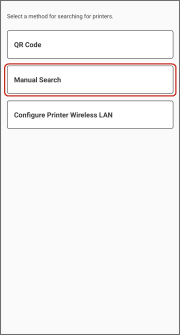
Manual Search
|
1. Koppintson a [Register Printer] képernyőn a [If Printer Cannot be Found] lehetőségre.
2.Ha a [Searching] képernyőn megjelenik egy megerősítést kérő képernyő, koppintson a [Yes] lehetőségre.
3. Koppintson a [Manual Search] lehetőségre.
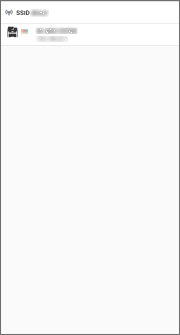
4. Adja meg a nyomtató IP-címét vagy DNS-nevét.
Előfeltételek
Ellenőrizze a nyomtatókiszolgáló sornevét, nyomtatóportját és bájtszámát.
Hasonlítsa össze az alkalmazásban megadott sornevet a nyomtatókiszolgálóba regisztrált nyomtató megosztott nevével.
Ha a nevek nem egyeznek, a nyomtatókiszolgálótól függően előfordulhat, hogy nem fog tudni nyomtatni.
Eljárások
1. Végezze el az alábbi műveletet.
2. Ha megjelenik egy arra vonatkozó üzenet, hogy az alkalmazás nem talált támogatott nyomtatót, koppintson a [Register As] lehetőségre.
3. Adja meg a regisztrált nevet a [Registered Name] mezőben → konfigurálja a nyomtatókiszolgáló adatait.
4. Koppintson a [Register] lehetőségre.
MEGJEGYZÉS
Ha nyomtatókiszolgálót használ, és az UFRII LT nyomtató-illesztőprogrammal kompatibilis nyomtatót regisztrál, akkor előfordulhat, hogy nem fog tudni nyomtatni.
Regisztrált nyomtató törlése
Android esetén
1. Koppintson a törölni kívánt nyomtató melletti [x] ikonra.
iOS esetén
1. A kezdőképernyőn koppintson az [] (Add/Switch) > [Szerkesztés] elemre.
] (Add/Switch) > [Szerkesztés] elemre.2. A kívánt nyomtatót ujját a képernyőn elhúzva törölheti.