Drukāšana no viedtālruņa
Varat drukāt viedtālrunī vai mākoņa krātuvē saglabātos failus un attēlus vai drukāt pārlūkprogrammā parādītās tīmekļa lapas.
|
|
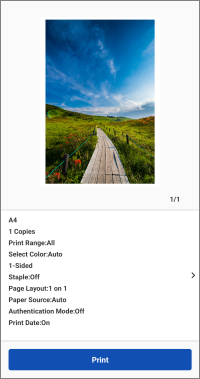
Preview
|
Failu un attēlu drukāšana
Varat atlasīt failus un attēlus no tālāk norādītajiem dokumentu datu avotiem.
Documents*1 / Photos*1 / Cloud Services (Documents)*2 / Cloud Services (Photos)*2
*1 Piekļūst datiem viedtālrunī.
*2 Netiek atbalstīts operētājsistēmā ChromeOS.
Procedūras
1. Sākuma ekrāna izvēļņu joslā pieskarieties [Document Print].
2. Pieskarieties dokumenta datu avotam.
Lai izmantotu datus mākoņa pakalpojumā, atlasiet arī mākoņa pakalpojuma veidu.
3. Atlasiet drukājamo failu → pieskarieties [Select].
Varat atlasīt vairākus fotoattēlus vai vairākus JPEG/PNG formāta failus ekrānā [Documents]. Lai atlasītu vairākus failus, atkārtojiet iepriekš minētās darbības.
4. Ekrānā [Preview] skatiet priekšskatījuma un drukas iestatījumus.
Varat pieskarties priekšskatījuma attēlam, lai palielinātu skatu vai izdzēstu nevajadzīgās lapas.
Ja sīktēls netiek parādīts, varat pieskarties [Preview], lai izveidotu priekšskatījumu.
Informāciju par drukas iestatījumu maiņu vai izkārtojuma problēmu novēršanu skatiet tālāk.
5. Pieskarieties [Print].
Citas drukas metodes
Drukājamo failu ierobežojumi
Maksimālais drukājamā faila izmērs
Maksimālais drukājamā faila izmērs ir aptuveni 10 MB.
 PIEZĪME
Atkarībā no datu satura, iespējams, nevarēsiet izdrukāt failus, kas ir mazāki par iepriekš norādīto izmēru, piemēram, attēlus ar ārkārtīgi lielu pikseļu skaitu.
Drukājamo failu vai lapu skaits 
Attēlu faili: 20 faili
PDF faili: 99 lappuses (bez ierobežojuma, lietojot PDF tiešo drukāšanu)
Microsoft Office faili: 99 lappuses
PIEZĪME
Iepriekš minētie ierobežojumi attiecas arī uz vairāku lapu drukāšanu uz vienas papīra lapas.
Tīmekļa lapas drukāšana
1. Pārlūkprogrammā atveriet drukāšanai paredzēto tīmekļa lapu → palaidiet šo lietotni no kopīgošanas izvēlnes.
2. Ja tiek parādīts ziņojums “Do you want to use the following printer?”, apstipriniet drukāšanai izmantojamo printeri → pieskarieties [Next].
3. Atveriet priekšskatījuma ekrānu.
Android ierīcēm
(1) Pieskarieties [Next] ekrānā [Preview (Web)].
(2) Parādītajā ekrānā norādiet drukājamo diapazonu → pieskarieties [OK].
iOS ierīcēm
(1) Pieskarieties [Preview].
4. Ekrānā [Preview] skatiet priekšskatījuma un drukas iestatījumus.
Varat pieskarties priekšskatījuma attēlam, lai palielinātu skatu vai izdzēstu nevajadzīgās lapas.
Ja sīktēls netiek parādīts, varat pieskarties [Preview], lai izveidotu priekšskatījumu.
Informāciju par drukas iestatījumu maiņu vai izkārtojuma problēmu novēršanu skatiet tālāk.
5. Pieskarieties [Print].
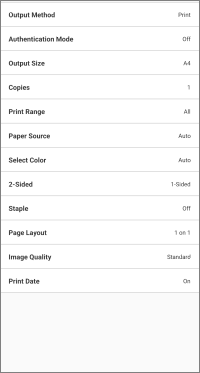
Ekrānā [Preview] pieskarieties [>] blakus drukāšanas iestatījumiem.
Atvērtajā ekrānā [Print Settings] mainiet iestatījumus un drukājiet.
|
|
Print Settings
|
Drukāšana ar PIN
1. Ekrānā [Print Settings] atlasiet [Output Method] > [Secure Print] → pieskarieties detalizētas informācijas pogai.
2. Iestatiet PIN ekrānā [PIN].
Mainiet dokumenta nosaukumu sadaļā [Document Name], kā nepieciešams.
Ja iespējojat opciju [Confirm User Information When Performing Secure Print], varat apstiprināt vai mainīt iestatījumus, veicot drošu drukāšanu.
3. Atgriezieties priekšskatījuma ekrānā → pieskarieties [Secure Print].
Drošs drukas darbs ir saglabāts printerī.
Lai izdrukātu darbu, printera vadības panelī ievadiet lietotājvārdu un PIN kodu.
Drukājamo datu saglabāšana printera iesūtnē
1. Ekrānā [Print Settings] atlasiet [Output Method] > [Store] → pieskarieties detalizētas informācijas pogai.
2. Pieskarieties [Mail Box] → atlasiet mērķa iesūtnes numuru.
Mainiet dokumenta nosaukumu sadaļā [Document Name], kā nepieciešams.
3. Atgriezieties priekšskatījuma ekrānā → pieskarieties [Store].
Drukāšana, izmantojot nodaļas ID pārvaldības funkciju vai lietotāja autentifikācijas funkciju
1.Ekrānā [Print Settings] pieskarieties opcijai [Authentication Mode].
2. Atlasiet [Dept. ID Mgt.] vai [User Authentication] → pieskarieties detalizētas informācijas pogai.
3. Ievadiet printerī reģistrēto autentifikācijas informāciju.
4. Atgriezieties priekšskatījuma ekrānā → pieskarieties [Print].
PIEZĪME
Printeriem, kas neatbalsta šo funkciju, tiek veikta parasta drukāšana, pat ja tiek veikta iepriekš minētā procedūra.
Ja ar tālāk norādītajiem failiem rodas izkārtojuma problēmas, iespējams, varēsiet izmantot pakalpojumu Data Conversion Service, lai labotu izkārtojumu.
PDF faili
Microsoft Office faili
Data Conversion Service ir bezmaksas pakalpojums, kas veic izkārtojuma labošanu, sazinoties ar serveri internetā, lai apstrādātu atveidošanu.
PIEZĪME
Lietojot pakalpojumu pirmo reizi, jāpiekrīt parādītajam lietotāja līgumam.
Excel failu gadījumā tiek izdrukātas visas izklājlapas. Ja vēlaties drukāt tikai dažas izklājlapas, izdzēsiet visas nevajadzīgās izklājlapas ekrānā [Preview] pēc datu konvertēšanas.
Izkārtojuma labošana pakalpojumā Data Conversion Service
PDF faili
1. Nodrošiniet, ka viedtālrunis ir savienots ar internetu.
Lai izveidotu savienojumu ar internetu, izmantojot starpniekserveri, konfigurējiet starpniekservera iestatījumus nākamajā elementā.
Sākuma ekrāns > [ ] (Menu) > [App Settings] > [Proxy Settings]
] (Menu) > [App Settings] > [Proxy Settings]2. Ekrānā [Preview] drukāšanai pieskarieties [>] blakus drukāšanas iestatījumiem.
Mainiet drukāšanas iestatījumus, kā nepieciešams.
3. Iespējojiet [PDF Preview Method] > [Data Conversion Service].
Microsoft Office faili
1. Nodrošiniet, ka viedtālrunis ir savienots ar internetu.
2. Atveriet ekrānu [Preview] drukāšanai.
Mainiet drukāšanas iestatījumus, kā nepieciešams.
3.Ekrānā [Preview] pieskarieties opcijai [Image Correction].
Ierobežojumi izkārtojuma labošanai ar pakalpojumu Data Conversion Service
Varat labot failu izkārtojumu, kura lielums nepārsniedz 20 MB.
Nevar lejupielādēt failus, kuriem ir vairāk nekā 99 lapas pēc datu konvertēšanas.
Nav iespējams konvertēt tālāk norādītos failus.
Faili ar paroli
Faili ar nederīgiem vai bojātiem datiem
Tukši faili
Dažkārt uzturēšanas darbu dēļ šis pakalpojums uz laiku nav pieejams.
Apkopes informāciju varat skatīt tālāk norādītajā elementā.
Sākuma ekrāns > [] (Menu) > [About] > [Maintenance]
] (Menu) > [About] > [Maintenance]Datu augšupielāde un lejupielāde atkarībā no izdrukājamo datu satura un izmantotās komunikācijas vides var aizņemt vairākas minūtes.
Izkārtojums var nebūt tieši tāds pats kā oriģinālam.
Dokumentu drukāšana, kas uzņemti ar viedtālruņa kameru
1. Sākuma ekrāna izvēļņu joslā pieskarieties [Smartphone Copy].
2. Uzņemiet dokumenta attēlu ar viedtālruni → pārbaudiet attēlu → pieskarieties [Next].
Ja attēls ir izkropļots vai ir krāsu problēmas, veiciet labojumu sadaļā [Correct Distortion (Trapezoid)] vai ekrānā [Image Processing Mode].
3. Pārbaudiet drukāšanas iestatījumus.
Lai mainītu drukāšanas iestatījumus, pieskarieties [Change settings].
4. Pieskarieties [Print].
PIEZĪME
Varat izmantot tālāk norādīto iestatījumu, lai norādītu mērķa mapi uzņemtā attēla saglabāšanai.
Sākuma ekrāns > [] (Menu) > [App Settings] > [Save Folder Name]
] (Menu) > [App Settings] > [Save Folder Name]
Nosacījumi PDF failu tiešai nosūtīšanai uz printeri drukāšanai
Ja ir izpildīti tālāk minētie nosacījumi, varat veikt parasto drukāšanas procedūru, lai tieši nosūtītu PDF failus uz printeri drukāšanai.
Jūsu izmantotais printeris atbalsta PDF tiešo drukāšanu
Ja printeris atbalsta PDF tiešo drukāšanu, [ ] ir attēlots šajā lietotnē reģistrētā printera ekrānā [Printer Details].
] ir attēlots šajā lietotnē reģistrētā printera ekrānā [Printer Details].Funkcija [PDF Direct Print] ir iespējota šajā lietotnē
Konfigurējiet tālāk norādīto iestatījumu printerim, kas reģistrēts šajā lietotnē.
Ekrāns [Printer Details] > [Printer Settings] > [Print Options] > [PDF Direct Print]
Ierobežojumi PDF failu tiešai nosūtīšanai uz printeri drukāšanai
Robežas vienmēr ir iestatītas uz minimālo vērtību neatkarīgi no iestatījuma [Minimize Margins and Print] vērtības ekrānā [Print Settings].
Parādītais drukas priekšskatījums un faktiskais drukas rezultāts var atšķirties.
Lai norādītu drukājamās lapas, tas jādara sadaļā [Print Range] ekrānā [Print Settings]. Tuvinātajā priekšskatījuma ekrānā lapas nevar izdzēst.
Drukājot PDF failu ar paroli, izmantojot printeri, kas neatbalsta PDF failu drukāšanu ar paroli, jāatspējo funkcija [PDF Direct Print].
Ja mēģināt drukāt, kad šī funkcija ir iespējota, printeris darbu atcels. Ja tā notiks, viedtālrunis un šī lietotne netiks informēti.