Printera reģistrācija
Varat reģistrēt printeri, lai izmantotu šajā lietotnē.
Lai reģistrētu printeri, printera meklēšanai vai savienošanai izmantojiet kādu no tālāk norādītajām metodēm.
Automātiska meklēšana
Automātiski meklējiet printeri tajā pašā tīklā.
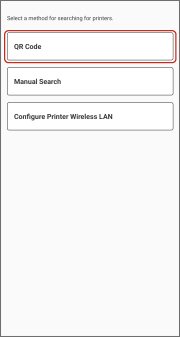
Savienošana ar QR kodu
Ar viedtālruni skenējiet printerī parādīto QR kodu, lai izveidotu savienojumu ar printeri.
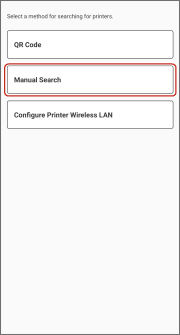
Manual Search
Manuāli meklējiet printeri, norādot tā IP adresi vai DNS nosaukumu.
Šo metodi var izmantot arī, lai meklētu drukas serveri.
Kas jāpārbauda pirms printera reģistrēšanas
Pārliecinieties, vai reģistrētais printeris atbalsta šo lietotni.
Šajā lietotnē tiek noteikti tikai atbalstīti printeri.
Skatiet atbalstītos printerus šīs lietotnes atbalsta vietnē.
Pārliecinieties, ka reģistrējamais printeris atrodas tajā pašā tīklā, kurā viedtālrunis, izmantojot šo lietotni.
Varat skatīt ekrānā tā tīkla SSID, ar kuru savienota šī lietotne, veicot tālāk aprakstīto darbību.
Sākuma ekrāns > [ ] (Add/Switch) > [Register Printer] > [If Printer Cannot be Found] > [Configure Printer Wireless LAN]
] (Add/Switch) > [Register Printer] > [If Printer Cannot be Found] > [Configure Printer Wireless LAN]Pārliecinieties, vai printeris un viedtālrunis ir savienoti ar vienu tīklu.
Printera pievienošanas metode atšķiras atkarībā no printera, piemēram, ja printeris ir pievienots, izmantojot LAN kabeli. Detalizētu informāciju skatiet printerim pievienotajās rokasgrāmatās.
Pārbaudiet printerī instalēto sertifikātu (reģistrējot printeri, kas savienots ar Wi-Fi).
 PIEZĪME
Ja viedtālrunis un printeris ir savienoti, izmantojot Wi-Fi, komunikācijas šifrēšanai tiek izmantots printerī instalētais servera sertifikāts.
Lai novērstu pārtvērējuzbrukumus un garantētu drošību, printerī jāinstalē autentificēts servera sertifikāts.
Tomēr piegādes laikā instalētais servera sertifikāts ir pašparakstīts sertifikāts.
Izmantojot pašparakstītu sertifikātu, pastāv iespēja, ka konfidenciāla informācija, piemēram, lietotājvārdi, paroles u.c., varētu noplūst, ja notiktu pārtvērējuzbrukums, piemēram, uzbrukums, kurā dators, kas izliekas par printeri, tiek instalēts iekštīklā.
Lai iegūtu informāciju par servera sertifikāta instalēšanu, sazinieties ar printera administratoru.
Printera reģistrācija ar automātisko meklēšanu
|
|
|
|||
|
Home
|

|
Add/Switch
|
|
Register Printer
|
|
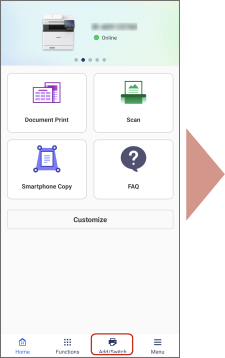
1. Sākuma ekrānā pieskarieties [] (Add/Switch).
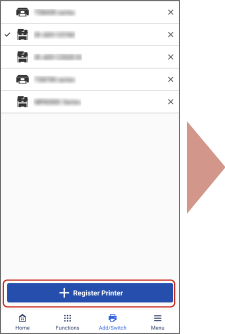
] (Add/Switch).2. Pieskarieties [Register Printer].
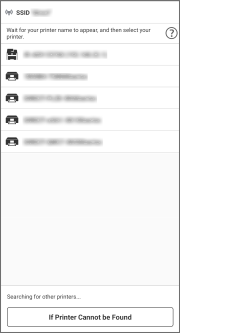
3. Printeru sarakstā atlasiet reģistrējamo printeri.
Ja nevarat atrast vajadzīgo printeri, pievienojiet printeri, izmantojot QR kodu, vai reģistrējiet printeri, meklējot tā IP adresi vai DNS nosaukumu.
Printera reģistrācija ar QR kodu
Priekšnoteikumi
Attēlojiet QR kodu printerī.
QR kodu varat atvērt printera sadaļā [Mobile Portal].
Iespējojiet tiešā savienojuma funkciju printerī (ja tiek izmantots tiešais savienojums).
Procedūras
|

|
|
|
Register Printer
|
Select Search Method
|
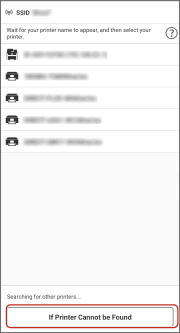
1.Ekrānā [Register Printer] pieskarieties opcijai [If Printer Cannot be Found].
2. Ja ekrānā [Searching] parādās apstiprinājuma ziņojums, pieskarieties [Yes].
3. Pieskarieties [QR Code].
Ja tiek parādīts ekrāns [Usage], apstipriniet attēloto informāciju un pieskarieties [Continue].
4. Parādītajā ekrānā noskenējiet printera QR kodu.
Priekšnoteikumi
Atrodiet printera IP adresi vai DNS nosaukumu.
Lai meklētu pēc DNS nosaukuma, norādiet resursdatora nosaukumu vai FQDN.
Ja nevarat identificēt printeri pēc resursdatora nosaukuma, norādiet FQDN.
FQDN norādīšanas piemērs, ja resursdatora nosaukums ir “device01”, apakšdomēna nosaukums ir “aaa” un domēna nosaukums ir “bbb.co.jp”:
device01.aaa.bbb.co.jp
Procedūras
|
|
|
|
|
|
|
Register Printer
|
Select Search Method
|
Manual Search
|
1.Ekrānā [Register Printer] pieskarieties opcijai [If Printer Cannot be Found].
2. Ja ekrānā [Searching] parādās apstiprinājuma ziņojums, pieskarieties [Yes].
3. Pieskarieties [Manual Search].
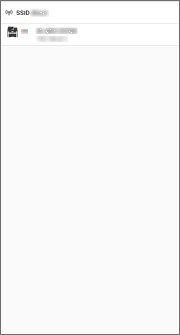
4. Ievadiet printera IP adresi vai DNS nosaukumu.
Priekšnoteikumi
Noskaidrojiet drukāšanas servera rindas nosaukumu, printera portu un baitu skaitu.
Saskaņojiet šajā lietotnē norādīto rindas nosaukumu ar drukāšanas serverī reģistrētā printera koplietoto nosaukumu.
Ja nosaukumi nesakrīt, drukāšana var nebūt iespējama atkarībā no drukāšanas servera.
Procedūras
1. Veiciet tālāk norādīto procedūru.
2. Ja tiek parādīts ziņojums, ka atbalstīts printeris nav atrodams, pieskarieties [Register As].
3. Ievadiet reģistrēto nosaukumu logā [Registered Name] → konfigurējiet drukas servera informāciju.
4. Pieskarieties [Register].
PIEZĪME
Ja izmantojat drukāšanas serveri un reģistrējat printeri, kas ir saderīgs ar UFRII LT printera draiveri, iespējams, nevarēsit drukāt.
Reģistrēta printera dzēšana
Android ierīcēm
1. Pieskarieties [x] printera labajā pusē, lai izdzēstu.
iOS ierīcēm
1. Sākuma ekrānā pieskarieties [] (Add/Switch) > [Rediģēt].
] (Add/Switch) > [Rediģēt].2. Pavelciet uz printera, lai dzēstu.