Skenēšana no viedtālruņa
Lietotnē varat izmantot printeri, lai importētu skenētos datus viedtālrunī vai nosūtītu skenētos datus uz noteiktu e-pasta adresi.
Varat arī iepriekš nosūtīt galamērķus un citu informāciju uz printeri, lai to izmantotu skenēšanai.
Skenēšanas veikšana no viedtālruņa
Skenētos datus varat saglabāt viedtālrunī.
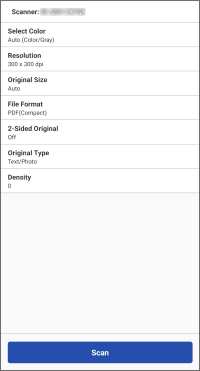
Procedūras
1. Sākuma ekrāna izvēļņu joslā pieskarieties [Scan].
Pēc vajadzības mainiet skenēšanas iestatījumus parādītajā ekrānā.
Skenējot abas oriģināla puses, izmantojot padevēju, iestatiet opciju [2-Sided Original] atbilstīgi oriģināla saistīšanas virzienam.
2. Pieskarieties [Scan].
Ja tiek parādīts ziņojums ar uzaicinājumu palaist Scan for Mobile, printera vadības panelī nospiediet [Scan for Mobile].
Skenējot no kopēšanas stikla, izpildiet printerī parādīto ziņojumu, lai izvēlētos, vai turpināt skenēšanu.
Kad skenēšana ir pabeigta, skenētie dati tiek saglabāti un viedtālrunī tiek parādīts priekšskatījums.
Ja nepieciešams, atlasiet lietotni, ko izmantot priekšskatījuma parādīšanai.
 PIEZĪME
Varat izmantot tālāk norādīto iestatījumu, lai norādītu mērķa mapi skenēto attēlu saglabāšanai.

Sākuma ekrāns > [ ] (Menu) > [App Settings] > [Save Folder Name]
] (Menu) > [App Settings] > [Save Folder Name]
Lai izmantotu Scan for Mobile printerī ar iespējotu funkciju Access Management System, privilēģijas ir jāpiešķir katram lietotājam. Piešķiriet funkcijas Scan for Mobile lietošanas privilēģijas tiem lietotājiem, kas veiks skenēšanu.
Citas skenēšanas metodes
PDF* / JPEG / TIFF / OOXML (pptx vai docx)
* Varat norādīt kompaktus, OCR vai šifrētus PDF failus.
Tiek parādīti tikai printera atbalstītie failu formāti.
Skenēšanas galamērķa nosūtīšana uz printeri
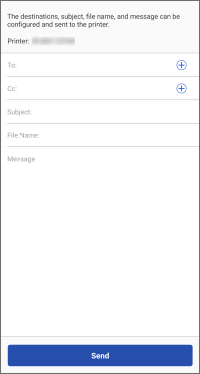
Varat nosūtīt skenējamo failu un saistītās informācijas galamērķi uz printeri.
|
|
Provide Address
|
Priekšnoteikumi
Lietotāja informācija ir jāiestata sadaļā [] (Menu) > [App Settings] > [User Information] sākuma ekrānā (ja printerī iestatīta lietotāja autentificēšanas funkcija)
] (Menu) > [App Settings] > [User Information] sākuma ekrānā (ja printerī iestatīta lietotāja autentificēšanas funkcija)
PIEZĪME
Darbība solī 3. nav nepieciešama, ja iespējots tālāk norādītais iestatījums.
Sākuma ekrāns > [] (Menu) > [App Settings] > [Provide Address] > [Provide Address to Selected Printer]
] (Menu) > [App Settings] > [Provide Address] > [Provide Address to Selected Printer]
Procedūras
1. Sākuma ekrāna izvēlnes apgabalā pieskarieties [Provide Address] (vai tai pašai pogai sadaļā [ ] (Functions)).
] (Functions)).2. Izpildiet parādītajā ekrānā redzamos norādījumus, lai ievadītu informāciju par galamērķi un citus iestatījumus → pieskarieties [Next].
Attēlojiet QR kodu no sadaļas [Mobile Portal] printerī, un skenējiet kodu ar viedtālruni, lai nosūtītu galamērķi uz printeri.
Ar viedtālruni skenēto datu nosūtīšana pa e-pastu
Priekšnoteikumi
Pārbaudiet tālāk norādīto.
Pārliecinieties, vai printerī ir iespējota darba izpilde no viedtālruņa.
Printera tastatūras autentifikācijas ekrānā pārbaudiet, vai programmatūras tastatūra ir aizvērta.
Apstipriniet, ka šajā lietotnē ir atspējots tālāk norādītais iestatījums.
Sākuma ekrāns > [] (Menu) > [App Settings] > [User Information] > [Log in as Guest user]
] (Menu) > [App Settings] > [User Information] > [Log in as Guest user]Lai nosūtītu skenētos datus uz savu e-pasta adresi, konfigurējiet šādu iestatījumu.
Sākuma ekrāns > [] (Menu) > [App Settings] > [Send To]
] (Menu) > [App Settings] > [Send To]Procedūras
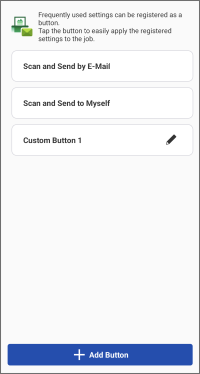
1. Sākuma ekrāna izvēlnes apgabalā pieskarieties [Scan and Send by E-Mail] (vai tai pašai pogai sadaļā [] (Functions)).
] (Functions)).2. Izpildiet nepieciešamās darbības galamērķim.
Lai nosūtītu uz norādīto galamērķi
(1) Pieskarieties [Scan and Send by E-Mail].
Lai mainītu skenēšanas iestatījumus, pieskarieties pie [Detailed Settings].
(2) Ievadiet galamērķi, tēmas nosaukumu un tekstu.
Varat arī pieskarties pie [+], lai atvērtu viedtālruņa adrešu grāmatu un norādītu galamērķi.
Lai nosūtītu sev pašam
(1) Pieskarieties [Scan and Send to Myself].
Lai mainītu skenēšanas iestatījumus, pieskarieties pie [Detailed Settings].
(2) Ievadiet tēmas nosaukumu un tekstu.
3. Novietojiet oriģinālus uz printera.
4. Pieskarieties [Start] šajā lietotnē.
Darbs var tikt atcelts, ja novietojat oriģinālus pēc tam, kad esat pieskāries pie [Start].
5.Apstipriniet galamērķi parādītajā ekrānā un pieskarieties [OK].
PIEZĪME
Iespējams, lietotne nevarēs pārlūkot adreses; tas atkarīgs no izmantotās adrešu grāmatas lietotnes. Ja tā notiek, izmantojiet citu adrešu grāmatas lietotni.