Spausdinimas iš išmaniojo telefono
Galite spausdinti failus ir vaizdus, įrašytus išmaniajame telefone ar debesijos saugykloje, arba spausdinti naršyklėje rodomus tinklalapius.
|
|
Preview
|
Failų ir vaizdų spausdinimas
Failus ir vaizdus galite pasirinkti iš toliau nurodytų dokumentų duomenų šaltinių.
Documents*1 / Photos*1 / Cloud Services (Documents)*2 / Cloud Services (Photos)*2
*1 Prieiga prie išmaniojo telefono duomenų.
*2 Nepalaikoma naudojant „ChromeOS“.
Procedūros
1. Pradžios ekrano meniu srityje bakstelėkite [„Document Print“].
2. Bakstelėkite dokumento duomenų šaltinį.
Norėdami naudoti debesijos paslaugos duomenis, taip pat pasirinkite debesijos paslaugos tipą.
3. Pasirinkite failą, kurį spausdinsite → bakstelėkite [„Select“].
Galite pasirinkti kelias nuotraukas arba kelis JPEG / PNG formato failus iš [„Documents“]. Norėdami pasirinkti kelis failus, pakartokite pirmiau nurodytas operacijas.
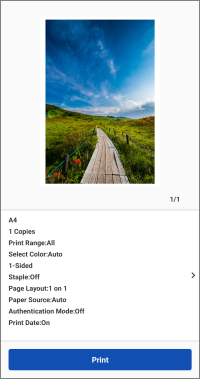
4. Ekrane [„Preview“] patikrinkite peržiūros ir spausdinimo parametrus.
Bakstelėję peržiūros vaizdą galite padidinti vaizdą arba pašalinti nereikalingus puslapius.
Jei miniatiūros vaizdas nerodomas, galite bakstelėti [„Preview“], kad sukurtumėte peržiūrą.
Informacijos apie spausdinimo parametrų keitimą arba maketo problemų sprendimą rasite toliau.
5. Bakstelėkite [„Print“].
Kiti spausdinimo būdai
Spausdinamų failų apribojimai
Didžiausias spausdinamo failo dydis
Didžiausias spausdinamo failo dydis yra maždaug 10 MB.
 PASTABA
Priklausomai nuo duomenų turinio, gali nepavykti spausdinti mažesnių nei pirmiau nurodyto dydžio failų, pvz., vaizdų su itin dideliu pikselių skaičiumi.
Spausdinamų failų arba puslapių skaičius 
Vaizdo failai: 20 failų
PDF failai: 99 lapai (jokių apribojimų naudojant tiesioginį PDF spausdinimą)
„Microsoft Office“ failai: 99 lapai
PASTABA
Pirmiau nurodyti apribojimai taip pat taikomi spausdinant kelis puslapius viename popieriaus lape.
Tinklalapio spausdinimas
1. Naršyklėje atidarykite tinklalapį, kurį spausdinsite → paleiskite šią programą iš bendrinimo meniu.
2. Jei pasirodo pranešimas „Do you want to use the following printer?“, patvirtinkite spausdintuvą, kuriuo spausdinsite → bakstelėkite [„Next“].
3. Atidarykite peržiūros ekraną.
Naudojant „Android“
(1) Bakstelėkite [„Next“] ekrane [„Preview (Web)“].
(2) Rodomame ekrane nurodykite spausdinimo intervalą → bakstelėkite [„OK“].
Naudojant „iOS“
(1) Bakstelėkite [„Preview“].
4. Ekrane [„Preview“] patikrinkite peržiūros ir spausdinimo parametrus.
Bakstelėję peržiūros vaizdą galite padidinti vaizdą arba pašalinti nereikalingus puslapius.
Jei miniatiūros vaizdas nerodomas, galite bakstelėti [„Preview“], kad sukurtumėte peržiūrą.
Informacijos apie spausdinimo parametrų keitimą arba maketo problemų sprendimą rasite toliau.
5. Bakstelėkite [„Print“].
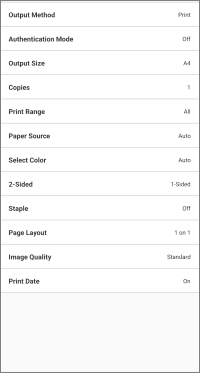
Ekrane [„Preview“] šalia spausdinimo parametrų bakstelėkite [„>“].
Rodomame ekrane [„Print Settings“] pakeiskite parametrus ir spausdinkite.
|
|
Print Settings
|
Spausdinimas naudojant PIN kodą
1. Ekrane [„Print Settings“] pasirinkite [„Output Method“] > [„Secure Print“] → bakstelėkite informacijos piktogramą.
2. Nustatykite PIN kodą [PIN].
[„Document Name“] pakeiskite dokumento pavadinimą, kaip reikalaujama.
Jei įjungsite [„Confirm User Information When Performing Secure Print“], atlikdami saugųjį spausdinimą galite patvirtinti arba pakeisti parametrus.
3. Grįžkite į peržiūros ekraną → bakstelėkite [„Secure Print“].
Spausdintuve įrašoma saugiojo spausdinimo užduotis.
Norėdami spausdinti užduotį, spausdintuvo valdymo skydelyje įveskite vartotojo vardą ir PIN kodą.
Spausdinimo duomenų saugojimas spausdintuvo gautų laiškų aplanke
1. Ekrane [„Print Settings“] pasirinkite [„Output Method“] > [„Store“] → bakstelėkite informacijos piktogramą.
2. Bakstelėkite [„Mail Box“] → pasirinkite paskirties gautų laiškų aplanko numerį.
[„Document Name“] pakeiskite dokumento pavadinimą, kaip reikalaujama.
3. Grįžkite į peržiūros ekraną → bakstelėkite [„Store“].
Spausdinimas naudojant skyriaus ID valdymo funkciją arba vartotojo tapatybės patvirtinimo funkciją
1. Ekrane [„Print Settings“] bakstelėkite [„Authentication Mode“].
2. Pasirinkite [„Dept. ID Mgt.“] arba [„User Authentication“] → bakstelėkite informacijos mygtuką.
3. Įveskite spausdintuve užregistruotą tapatybės patvirtinimo informaciją.
4. Grįžkite į peržiūros ekraną → bakstelėkite [„Print“].
PASTABA
Šios funkcijos nepalaikančiais spausdintuvais spausdinama įprastai, net jei atliekama pirmiau nurodyta procedūra.
Jei kyla toliau nurodytų failų maketo problemų, maketams taisyti galite naudoti „Data Conversion Service“.
PDF failai
Microsoft Office failai
„Data Conversion Service“ yra nemokama paslauga, taisanti maketą per ryšį su serveriu internetu, kad būtų galima apdoroti atvaizdavimą.
PASTABA
Naudodami paslaugą pirmą kartą, turite sutikti su rodoma vartotojo sutartimi.
Naudojant „Excel“ failus spausdinami visi lapai. Jei norite spausdinti tik kai kuriuos lapus, po duomenų konvertavimo ekrane [„Preview“] nereikalingus lapus pašalinkite.
Maketo taisymas naudojant „Data Conversion Service“
PDF failai
1. Patvirtinkite, kad išmanusis telefonas prijungtas prie interneto.
Norėdami prisijungti prie interneto per tarpinį serverį, konfigūruokite tarpinio serverio parametrus toliau nurodytame elemente.
Pradžios ekranas > [ ] („Menu“) > [„App Settings“] > [„Proxy Settings“]
] („Menu“) > [„App Settings“] > [„Proxy Settings“]2. Spausdinimo ekrane šalia spausdinimo parametrų [„Preview“] bakstelėkite [„>].
Pakeiskite spausdinimo parametrus, kaip reikalaujama.
3. Įjunkite [„PDF Preview Method“] > [„Data Conversion Service“].
Microsoft Office failai
1. Patvirtinkite, kad išmanusis telefonas prijungtas prie interneto.
2. Atidarykite ekraną [„Preview“], kad spausdintumėte.
Pakeiskite spausdinimo parametrus, kaip reikalaujama.
3. Ekrane [„Preview“] bakstelėkite [„Image Correction“].
Maketo taisymo naudojant „Data Conversion Service“ apribojimai
Galite pataisyti failų iki 20 MB maketą.
Po duomenų konvertavimo negalima atsisiųsti ilgesnių nei 99 puslapių failų.
Negalite konvertuoti toliau nurodytų failų.
Failai su slaptažodžiu
Failai su neteisingais arba sugadintais duomenimis
Tušti failai
Kartais dėl techninės priežiūros darbų ši paslauga neveikia.
Techninės priežiūros informaciją galite peržiūrėti toliau pateiktame punkte.
Pradžios ekranas > [] („Menu“) > [„About“] > [„Maintenance“]
] („Menu“) > [„About“] > [„Maintenance“]Duomenų išsiuntimas ir atsisiuntimas gali užtrukti kelias minutes, atsižvelgiant į spausdinamų duomenų turinį ir naudojamą ryšių aplinką.
Maketas gali būti ne visiškai toks pat kaip originalas.
Išmaniojo telefono kamera nufotografuotų dokumentų spausdinimas
1. Pradžios ekrano meniu srityje bakstelėkite [„Smartphone Copy“].
2. Nufotografuokite dokumento vaizdą išmaniuoju telefonu → patikrinkite vaizdą → bakstelėkite [„Next“].
Jei vaizdas iškraipytas arba yra problemų dėl spalvų, taisykite naudodami [„Correct Distortion (Trapezoid)“] arba ekrane [„Image Processing Mode“].
3. Patikrinkite spausdinimo parametrus.
Kad pakeistumėte spausdinimo parametrus, bakstelėkite [„Change settings“].
4. Bakstelėkite [„Print“].
PASTABA
Norėdami nurodyti paskirties aplanką, kuriame bus įrašytas nufotografuotas vaizdas, galite naudoti toliau nurodytą parametrą.
Pradžios ekranas > [] („Menu“) > [„App Settings“] > [„Save Folder Name“]
] („Menu“) > [„App Settings“] > [„Save Folder Name“]
Tiesioginio PDF failų siuntimo į spausdintuvą spausdinti sąlygos
Jei tenkinamos toliau nurodytos sąlygos, galite atlikti įprastą spausdinimo procedūrą tiesiogiai siųsdami PDF failus į spausdintuvą spausdinti.
Jūsų naudojamas spausdintuvas palaiko tiesioginį PDF spausdinimą
Jei spausdintuvas palaiko tiesioginį PDF spausdinimą, rodoma [ ] su šia programa užregistruoto spausdintuvo ekrane [„Printer Details“].
] su šia programa užregistruoto spausdintuvo ekrane [„Printer Details“].Šioje programoje įjungta [„PDF Direct Print“]
Konfigūruokite toliau nurodytą spausdintuvo, užregistruoto šioje programoje, parametrą.
Ekranas [„Printer Details“] > [„Printer Settings“] > [„Print Options“] > [„PDF Direct Print“]
Tiesioginio PDF failų siuntimo į spausdintuvą spausdinti apribojimai
Visada nustatomos mažiausios paraštės, nepaisant parametro [„Minimize Margins and Print“] ekrane [„Print Settings“].
Rodoma spaudinio peržiūra ir tikrasis spausdinimo rezultatas gali skirtis.
Norėdami nurodyti spausdintinus puslapius, tai atlikite [„Print Range“] ekrane [„Print Settings“]. Puslapių negalima pašalinti padidintame peržiūros ekrane.
Spausdinant PDF failą su slaptažodžiu spausdintuvu, kuris nepalaiko PDF failų spausdinimo su slaptažodžiu, reikia išjungti [„PDF Direct Print“].
Jei bandysite spausdinti jį įjungę, spausdintuvas atšauks užduotį. Jei taip atsitiks, išmanusis telefonas ir ši programa nebus įspėjama.