Nuskaitymas iš išmaniojo telefono
Programoje galite valdyti spausdintuvą ir importuoti nuskaitytus duomenis į išmanųjį telefoną arba nuskaitytus duomenis siųsti nurodytu el. pašto adresu.
Taip pat galite į spausdintuvą iš anksto nusiųsti paskirties vietas ir kitą informaciją, kuri bus naudojama nuskaitymui.
Nuskaitymas iš išmaniojo telefono
Nuskaitytus duomenis galite išsaugoti išmaniajame telefone.
Procedūros
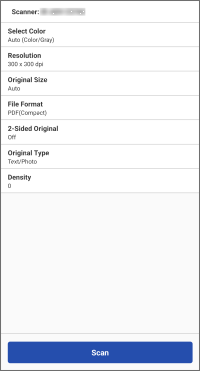
1. Pradžios ekrano meniu srityje bakstelėkite [„Scan“].
Pakeiskite nuskaitymo parametrus rodomame ekrane, kaip reikalaujama.
Kai nuskaitote abi originalo puses naudodami tiekimo dėklą, nustatykite [„2-Sided Original“], kad nuskaitytas dokumentas atitiktų originalo įrišimo kryptį.
2. Bakstelėkite [„Scan“].
Jei rodomas pranešimas, raginantis paleisti veiksmą Scan for Mobile, paspauskite spausdintuvo valdymo pulte esantį mygtuką [Scan for Mobile].
Kai nuskaitote nuo stiklo plokštės, vadovaukitės spausdintuve rodomu pranešimu pasirinkti, ar tęsti nuskaitymą.
Baigus nuskaitymą, nuskaityti duomenys įrašomi ir išmaniajame telefone rodoma peržiūra.
Pasirinkite programą, kurią norite naudoti peržiūrai rodyti, kaip reikalaujama.
 PASTABA
Norėdami nurodyti paskirties aplanką, kuriame bus įrašyti nuskaityti vaizdai, galite naudoti toliau nurodytą parametrą.

Pradžios ekranas > [ ] („Menu“) > [„App Settings“] > [„Save Folder Name“]
] („Menu“) > [„App Settings“] > [„Save Folder Name“]
Norint „Scan for Mobile“ naudoti spausdintuve, kuriame įjungta funkcija „Access Management System“, prieigos teisės turi būti priskirtos kiekvienam vartotojui. Nuskaitymą atliksiantiems vartotojams priskirkite „Scan for Mobile“ prieigos teises.
Kiti nuskaitymo būdai
PDF* / JPEG / TIFF / OOXML (pptx arba docx)
* Galite nurodyti glaudintus, OCR arba šifruotus PDF failus.
Rodomi tik tie failų formatai, kuriuos palaiko spausdintuvas.
Nuskaitymo paskirties vietos siuntimas į spausdintuvą
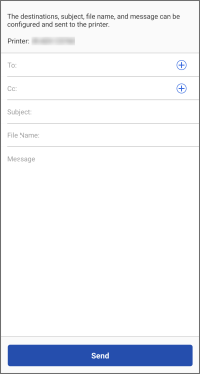
Galite nusiųsti nuskaitymo paskirties vietą ir susijusią informaciją į spausdintuvą.
|
|
Provide Address
|
Išankstinės sąlygos
Vartotojo informacija turi būti nustatyta pradžios ekrane [] („Menu“) > [„App Settings“] > [„User Information“] (jei spausdintuve nustatyta vartotojo tapatybės patvirtinimo funkcija).
] („Menu“) > [„App Settings“] > [„User Information“] (jei spausdintuve nustatyta vartotojo tapatybės patvirtinimo funkcija).
PASTABA
3. veiksme nurodyta operacija nereikalinga, jei įjungtas toliau nurodytas parametras.
Pradžios ekranas > [] („Menu“) > [„App Settings“] > [„Provide Address“] > [„Provide Address to Selected Printer“]
] („Menu“) > [„App Settings“] > [„Provide Address“] > [„Provide Address to Selected Printer“]
Procedūros
1. Pradžios ekrano meniu srityje bakstelėkite [„Provide Address“] (arba tą patį mygtuką, esantį [ ] („Functions“)).
] („Functions“)).2. Vykdykite instrukcijas rodomame ekrane, kad įvestumėte paskirties vietos informaciją ir kitus parametrus → bakstelėkite [„Next“].
Atidarykite QR kodą [„Mobile Portal“] spausdintuve ir nuskaitykite jį išmaniuoju telefonu, kad nusiųstumėte paskirties vietą į spausdintuvą.
Išmaniuoju telefonu nuskaitytų duomenų siuntimas el. paštu
Išankstinės sąlygos
Patikrinkite nurodytus dalykus.
Patvirtinkite, kad spausdintuve įjungtas užduočių vykdymas iš išmaniojo telefono.
Patvirtinkite, kad programinės įrangos klaviatūra uždaryta spausdintuvo klaviatūros tapatybės patvirtinimo ekrane.
Patvirtinkite, kad šioje programoje išjungtas toliau nurodytas parametras.
Pradžios ekranas > [] („Menu“) > [„App Settings“] > [„User Information“] > [„Log in as Guest user“]
] („Menu“) > [„App Settings“] > [„User Information“] > [„Log in as Guest user“]Norėdami nuskaitytus duomenis siųsti savo el. pašto adresu, konfigūruokite toliau pateiktą parametrą.
Pradžios ekranas > [] („Menu“) > [„App Settings“] > [„Send To“]
] („Menu“) > [„App Settings“] > [„Send To“]Procedūros
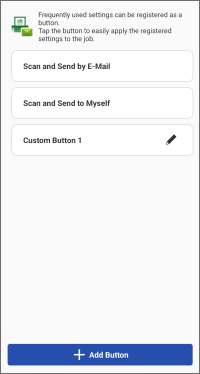
1. Pradžios ekrano meniu srityje bakstelėkite [„Scan and Send by E-Mail“] (arba tą patį mygtuką, esantį [] („Functions“)).
] („Functions“)).2. Atlikite reikiamas paskirties vietos operacijas.
Kaip išsiųsti į nurodytą paskirties vietą
(1) Bakstelėkite [„Scan and Send by E-Mail“].
Kad pakeistumėte nuskaitymo parametrus, bakstelėkite [Detailed Settings].
(2) Įveskite paskirties vietą, temos pavadinimą ir tekstą.
Taip pat galite bakstelėti [+], kad atidarytumėte išmaniojo telefono adresų knygą ir nurodytumėte paskirties vietą.
Kaip siųsti sau
(1) Bakstelėkite [„Scan and Send to Myself“].
Kad pakeistumėte nuskaitymo parametrus, bakstelėkite [Detailed Settings].
(2) Įveskite temos pavadinimą ir tekstą.
3. Padėkite originalus ant spausdintuvo.
4. Šioje programoje bakstelėkite [„Start“].
Jei padėsite originalus bakstelėję [Start], užduotis gali būti atšaukta.
5. Patvirtinkite paskirties vietą rodomame ekrane ir bakstelėkite [OK].
PASTABA
Ši programa gali negalėti ieškoti adresų – tai priklauso nuo naudojamos adresų knygos programos. Jei taip nutiktų, naudokite kitą adresų knygos programą.