Imprimare de pe smartphone
Puteți imprima fișiere și imagini salvate pe smartphone sau în spațiul de stocare în cloud sau puteți imprima pagini web afișate într-un browser.
|
|
Preview
|
Imprimarea fișierelor și imaginilor
Puteți selecta fișiere și imagini din următoarele surse de date pentru documente.
Documents*1 / Photos*1 / Cloud Services (Documents)*2 / Cloud Services (Photos)*2
*1 Accesează datele de pe smartphone.
*2 Opțiunea nu este acceptată în ChromeOS.
Proceduri
1. În zona de meniu a ecranului de pornire, atingeți [Document Print].
2. Atingeți sursa de date a documentului.
Pentru a utiliza datele dintr-un serviciu cloud, selectați și tipul de serviciu cloud.
3. Selectați fișierul de imprimat → atingeți [Select].
Puteți selecta mai multe fotografii sau fișiere în format JPEG/PNG din [Documents]. Pentru a selecta mai multe fișiere, repetați operațiunile de mai sus.
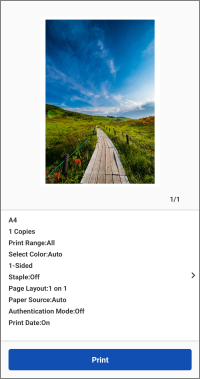
4. Din ecranul [Preview], verificați setările de previzualizare și imprimare.
Puteți atinge imaginea de previzualizare pentru a mări vizualizarea sau pentru a șterge paginile inutile.
Dacă nu este afișată o imagine în miniatură, puteți atinge [Preview] pentru a crea o previzualizare.
Pentru informații privind modificarea setărilor de imprimare sau remedierea problemelor de aspect, consultați următoarele.
5. Atingeți [Print].
Alte metode de imprimare
Limitări pentru fișierele care pot fi imprimate
Dimensiunea maximă a fișierului care poate fi imprimat
Dimensiunea maximă a fișierului care poate fi imprimat este de aproximativ 10 MB.
 NOTĂ
NOTĂ
În funcție de conținutul datelor, este posibil să nu puteți imprima fișiere mai mici decât dimensiunea de mai sus, cum ar fi imagini cu un număr extrem de mare de pixeli.
Numărul fișierelor sau paginilor care pot fi imprimate 
Fișiere imagine: 20 de fișiere
Fișiere PDF: 99 de pagini (fără limită cu ajutorul funcției de imprimare directă a PDF-urilor)
Fișiere Microsoft Office: 99 de pagini
NOTĂ
Limitările de mai sus se aplică și la imprimarea mai multor pagini pe o singură foaie de hârtie.
Imprimarea unei pagini web
1. Afișați pagina web de imprimat într-un browser → lansați această aplicație din meniul de partajare.
2. Dacă apare mesajul „Do you want to use the following printer?” confirmați imprimanta care urmează să fie utilizată pentru imprimare → atingeți [Next].
3. Afișează ecranul de previzualizare.
Pentru Android
(1) Atingeți [Next] pe ecranul [Preview (Web)].
(2) Pe ecranul afișat, specificați intervalul de imprimare → atingeți [OK].
Pentru iOS
(1) Atingeți [Preview].
4. Din ecranul [Preview], verificați setările de previzualizare și imprimare.
Puteți atinge imaginea de previzualizare pentru a mări vizualizarea sau pentru a șterge paginile inutile.
Dacă nu este afișată o imagine în miniatură, puteți atinge [Preview] pentru a crea o previzualizare.
Pentru informații privind modificarea setărilor de imprimare sau remedierea problemelor de aspect, consultați următoarele.
5. Atingeți [Print].
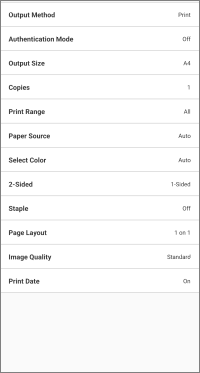
Din ecranul [Preview], atingeți [>] de lângă setările de imprimare.
Din ecranul afișat [Print Settings], modificați setările și imprimați.
|
|
Print Settings
|
Imprimarea cu un cod PIN
1. Din ecranul [Print Settings], selectați [Output Method] > [Secure Print] → atingeți butonul pentru detalii.
2. Setați codul PIN în [PIN].
Modificați numele documentului în [Document Name], după cum este necesar.
Dacă activați [Confirm User Information When Performing Secure Print], puteți confirma sau modifica setările atunci când efectuați imprimarea securizată.
3. Reveniți la ecranul de previzualizare → atingeți [Secure Print].
O lucrare de imprimare securizată este salvată în imprimantă.
Pentru a imprima lucrarea, introduceți numele de utilizator și codul PIN pe panoul de comandă al imprimantei.
Stocarea datelor de imprimare într-o căsuță poștală de pe imprimantă
1. Din ecranul [Print Settings], selectați [Output Method] > [Store] → atingeți butonul pentru detalii.
2. Atingeți [Mail Box] → selectați numărul căsuței poștale de destinație.
Modificați numele documentului în [Document Name], după cum este necesar.
3. Reveniți la ecranul de previzualizare → atingeți [Store].
Imprimare utilizând funcția de gestionare a ID-urilor de departamente sau funcția de autentificare a utilizatorului
1. Pe ecranul [Print Settings], atingeți [Authentication Mode].
2. Selectați [Dept. ID Mgt.] sau [User Authentication] → atingeți butonul pentru detalii.
3. Introduceți informațiile de autentificare înregistrate în imprimantă.
4. Reveniți la ecranul de previzualizare → atingeți [Print].
NOTĂ
Pentru imprimantele care nu acceptă această funcție, se execută imprimarea normală, chiar dacă se efectuează procedura de mai sus.
Dacă apar probleme de aspect cu următoarele fișiere, puteți utiliza Data Conversion Service pentru a corecta aspectul.
Fişiere PDF
Fişiere Microsoft Office
Data Conversion Service este un serviciu gratuit care efectuează corectarea aspectului prin comunicarea cu un server de pe internet pentru a procesa randarea.
NOTĂ
Atunci când utilizați serviciul pentru prima dată, trebuie să acceptați acordul de utilizare afișat.
Pentru fișierele Excel, sunt imprimate toate foile. Dacă doriți să imprimați doar unele foi, ștergeți-le pe cele inutile din ecranul [Preview], după conversia datelor.
Corectarea aspectului cu Data Conversion Service
Fişiere PDF
1. Asigurați-vă că smartphone-ul este conectat la internet.
Pentru a vă conecta la internet prin intermediul unui server proxy, configurați setările proxy în următorul element.
Ecran de pornire > [ ] (Menu) > [App Settings] > [Proxy Settings]
] (Menu) > [App Settings] > [Proxy Settings]2. Din ecranul pentru imprimare [Preview], atingeți [>] de lângă setările de imprimare.
Modificați setările de imprimare, după cum este necesar.
3. Activați [PDF Preview Method] > [Data Conversion Service].
Fişiere Microsoft Office
1. Asigurați-vă că smartphone-ul este conectat la internet.
2. Afișează ecranul [Preview] pentru imprimare.
Modificați setările de imprimare, după cum este necesar.
3. Pe ecranul [Preview], atingeți [Image Correction].
Limitări pentru corectarea aspectului cu Data Conversion Service
Puteți corecta aspectul fișierelor de până la 20 MB.
Nu puteți descărca fișiere de peste 99 de pagini după conversia datelor.
Nu puteți converti fișierele următoare.
Fișierele cu o parolă
Fișierele cu date nevalide sau corupte
Fișierele goale
Serviciul poate fi indisponibil temporar, din cauza operațiilor de întreținere.
Puteți verifica informațiile privind întreținerea în următorul element.
Ecran de pornire > [] (Menu) > [About] > [Maintenance]
] (Menu) > [About] > [Maintenance]Încărcarea și descărcarea datelor pot dura câteva minute, în funcție de conținutul informațiilor care trebuie imprimate și de mediul de comunicare pe care îl utilizați.
Este posibil ca aspectul să nu fie exact la fel cu cel al originalului.
Imprimarea documentelor capturate cu camera unui smartphone
1. În zona de meniu a ecranului de pornire, atingeți [Smartphone Copy].
2. Capturați o imagine a documentului cu smartphone-ul → verificați imaginea → atingeți [Next].
Dacă imaginea este distorsionată sau are probleme de culoare, efectuați corecția în [Correct Distortion (Trapezoid)] sau în ecranul [Image Processing Mode].
3. Verificați setările de imprimare.
Pentru a schimba setările de imprimare, atingeți [Change settings].
4. Atingeți [Print].
NOTĂ
Puteți utiliza următoarea setare pentru a specifica folderul de destinație pentru salvarea imaginii capturate.
Ecran de pornire > [] (Menu) > [App Settings] > [Save Folder Name]
] (Menu) > [App Settings] > [Save Folder Name]
Condiții pentru trimiterea directă a fișierelor PDF la imprimantă
Dacă sunt îndeplinite următoarele condiții, puteți urma procedura obișnuită de trimitere a fișierelor PDF la imprimantă.
Imprimanta pe care o folosiți este compatibilă cu imprimarea directă a fișierelor PDF
Dacă imprimanta este compatibilă cu imprimarea directă a fișierelor PDF, se afișează mesajul [ ] pe ecranul [Printer Details] al imprimantei înregistrate la această aplicație.
] pe ecranul [Printer Details] al imprimantei înregistrate la această aplicație.Opțiunea [PDF Direct Print] este activată în această aplicație
Configurați următoarele setări pentru imprimanta înregistrată la această aplicație.
Ecranul [Printer Details] > [Printer Settings] > [Print Options] > [PDF Direct Print]
Limitări pentru trimiterea directă a fișierelor PDF la imprimantă
Marginile sunt întotdeauna setate la minimum, indiferent de setarea [Minimize Margins and Print] din ecranul [Print Settings].
Previzualizarea afișată a imprimării și rezultatul imprimării reale pot diferi.
Specificarea paginilor care urmează a fi imprimate se face din ecranul [Print Range] > [Print Settings]. Paginile nu pot fi șterse de pe ecranul de previzualizare mărit.
La imprimarea unui fișier PDF cu parolă pe o imprimantă care nu acceptă imprimarea de fișiere PDF cu parolă, opțiunea [PDF Direct Print] trebuie dezactivată.
Dacă încercați să imprimați cu această opțiune activată, lucrarea va fi anulată de imprimantă. Dacă se întâmplă acest lucru, smartphone-ul și această aplicație nu vor fi notificate.