Înregistrarea unei imprimante
Puteți înregistra imprimanta pe care doriți să o utilizați în această aplicație.
Pentru a înregistra o imprimantă, trebuie să utilizați una dintre următoarele metode pentru a o căuta sau a o conecta.
Căutare automată
Căutați automat o imprimantă în aceeași rețea.
Vă conectați prin cod QR
Scanați codul QR afișat pe imprimantă cu smartphone-ul pentru a vă conecta la aceasta.
Manual Search
Căutați manual imprimanta specificând adresa IP sau numele DNS a acesteia.
Această metodă poate fi utilizată și pentru a căuta un server de imprimare.
Lucruri pe care trebuie să le verificați înainte de a înregistra o imprimantă
Asigurați-vă că imprimanta care urmează să fie înregistrată acceptă această aplicație.
Doar imprimantele acceptate sunt detectate de această aplicație.
Puteți verifica imprimantele acceptate pe site-ul de asistență pentru această aplicație.
Asigurați-vă că imprimanta de înregistrat este în aceeași rețea cu smartphone-ul care utilizează această aplicație.
Puteți verifica numele SSID al rețelei la care este conectată această aplicație pe ecranul afișat prin efectuarea următoarei operații.
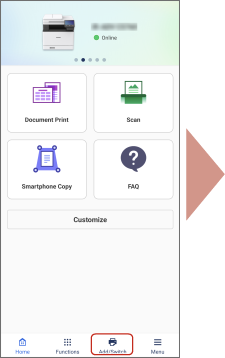
Ecran de pornire > [ ] (Add/Switch) > [Register Printer] > [If Printer Cannot be Found] > [Configure Printer Wireless LAN]
] (Add/Switch) > [Register Printer] > [If Printer Cannot be Found] > [Configure Printer Wireless LAN]Asigurați-vă că imprimanta și smartphone-ul sunt conectate la aceeași rețea.
Metoda de conectare a imprimantei diferă în funcție de tipul de conectare, cum ar fi atunci când imprimanta este conectată prin intermediul unui cablu LAN. Pentru detalii, consultați manualele furnizate cu imprimanta.
Verificați certificatul instalat în imprimantă (atunci când înregistrați o imprimantă conectată prin Wi-Fi).
 NOTĂ
NOTĂ
Când smartphone-ul și imprimanta sunt conectate prin Wi-Fi, un certificat de server instalat pe imprimantă este utilizat pentru comunicarea criptată.
Pentru a preveni atacurile de tip man-in-the-middle și pentru a asigura o securitate puternică, este necesar să instalați un certificat de server autentificat pe imprimantă.
Cu toate acestea, certificatul serverului instalat la momentul expedierii este un certificat auto-semnat.
Atunci când se utilizează un certificat auto-semnat, există posibilitatea ca informațiile confidențiale, cum ar fi numele de utilizator, parolele etc., să fie descoperite din cauza unui atac de tip man-in-the-middle, cum ar fi un atac în care un computer care pretinde a fi o imprimantă este instalat pe intranet
Pentru informații privind instalarea unui certificat de server, consultați administratorul imprimantei.
Înregistrarea unei imprimante cu funcția Auto Search
|
|
|
|||
|
Home
|

|
Add/Switch
|
|
Register Printer
|
|
1. În ecranul de pornire, atingeți [] (Add/Switch).
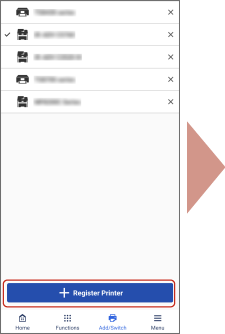
] (Add/Switch).2. Atingeți [Register Printer].
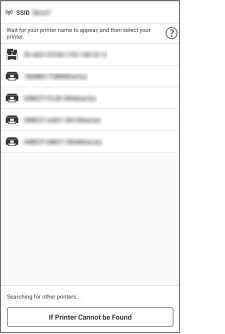
3. Selectați din listă imprimanta pe care doriți s-o înregistrați.
Dacă nu găsiți imprimanta dorită, conectați imprimanta prin codul QR sau înregistrați imprimanta căutând adresa IP sau numele DNS al acesteia.
Înregistrarea unei imprimante prin codul QR
Condiţii preliminare esenţiale
Afișează codul QR la imprimantă.
Puteți fișa codul QR de la [Mobile Portal] la imprimantă.
Activați funcția de conectare directă la imprimantă (atunci când utilizați conectarea directă).
Proceduri
|

|
|
|
Register Printer
|
Select Search Method
|
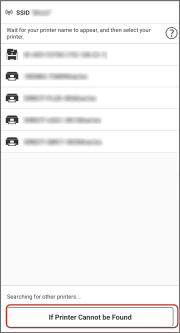
1. Pe ecranul [Register Printer], atingeți [If Printer Cannot be Found].
2. Dacă este afișat un mesaj de confirmare pe ecranul [Searching], atingeți [Yes].
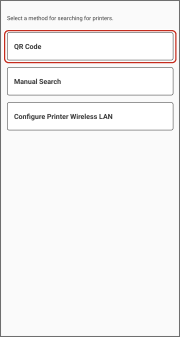
3. Atingeți [QR Code].
Dacă este afișat ecranul [Usage], confirmați informațiile afișate și atingeți [Continue].
4. Pe ecranul afișat, scanați codul QR afișat pe imprimantă.
Condiţii preliminare esenţiale
Verificați adresa IP sau numele DNS al imprimantei.
Pentru a căuta după numele DNS, specificați numele gazdei sau FQDN.
Dacă nu puteți identifica imprimanta prin numele gazdei, specificați FQDN.
Exemplu de specificare a FQDN când numele gazdei este „device01”, numele subdomeniului este „aaa” și numele domeniului este „bbb.co.jp”:
device01.aaa.bbb.co.jp
Proceduri
|
|
|
|
|
|
|
Register Printer
|
Select Search Method
|
Manual Search
|
1. Pe ecranul [Register Printer], atingeți [If Printer Cannot be Found].
2. Dacă este afișat un mesaj de confirmare pe ecranul [Searching], atingeți [Yes].
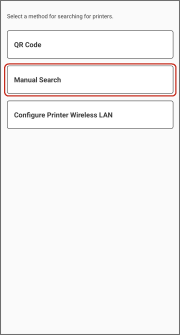
3. Atingeți [Manual Search].
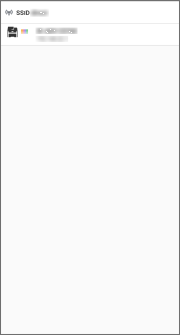
4. Introduceți adresa IP sau numele DNS al imprimantei.
Condiţii preliminare esenţiale
Verificați numele cozii, portul imprimantei și numărul de octeți al serverului de imprimare.
Verificați dacă numele cozii specificat în această aplicație corespunde cu numele partajat al imprimantei înregistrate în serverul de imprimare.
Dacă numele nu corespund, imprimarea poate să nu fie posibilă, în funcție de serverul de imprimare.
Proceduri
1. Efectuați următoarea procedură.
2. Dacă este afișat un mesaj care indică faptul că nu a putut fi găsită o imprimantă acceptată, atingeți [Register As].
3. Introduceți numele înregistrat în [Registered Name] → configurați informațiile serverului de imprimare.
4. Atingeți [Register].
NOTĂ
Dacă utilizați un server de imprimare și înregistrați o imprimantă care este compatibilă cu driverul de imprimantă UFRII LT, există posibilitatea să nu puteți imprima.
Ștergerea unei imprimante înregistrate
Pentru Android
1. Atingeți [x] din dreapta imprimantei pentru a șterge.
Pentru iOS
1. În ecranul de pornire, atingeți [] (Add/Switch) > [Editare].
] (Add/Switch) > [Editare].2. Glisați imprimanta pentru a o șterge.