Scanare de pe smartphone
Puteți utiliza o imprimantă în aplicație pentru a importa date scanate pe smartphone sau pentru a trimite date scanate la o adresă de e-mail specificată.
De asemenea, puteți trimite în prealabil destinații și alte informații către imprimantă pentru a le utiliza pentru scanare.
Efectuarea scanării de pe smartphone
Puteți salva datele scanate pe smartphone.
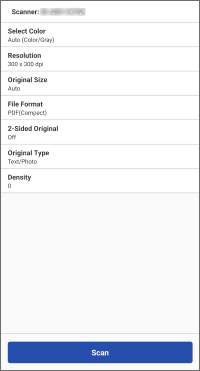
Proceduri
1. În zona de meniu a ecranului de pornire, atingeți [Scan].
Modificați setările de scanare pe ecranul afișat, după cum este necesar.
La scanarea ambelor părți ale unui document original cu ajutorul unui alimentator, setați [2-Sided Original] astfel încât să corespundă direcției de legare a documentului original.
2. Atingeți [Scan].
Dacă se afișează un mesaj care vă solicită să lansați Scan for Mobile, apăsați pe [Scan for Mobile] de pe panoul de control al imprimantei.
Când scanați de pe suprafața de scanare, urmați mesajul afișat pe imprimantă pentru a selecta dacă veți continua sau nu scanarea.
Când scanarea este finalizată, datele scanate sunt salvate și o previzualizare este afișată pe smartphone.
Selectați aplicația care urmează să fie utilizată pentru afișarea previzualizării, după cum este necesar.
 NOTĂ
NOTĂ
Puteți utiliza următoarea setare pentru a specifica folderul de destinație pentru salvarea imaginilor scanate.

Ecran de pornire > [ ] (Menu) > [App Settings] > [Save Folder Name]
] (Menu) > [App Settings] > [Save Folder Name]
Pentru a utiliza opțiunea Scan for Mobile cu o imprimantă care are activată funcția Access Management System, trebuie acordate privilegii pentru fiecare utilizator. Acordați privilegii pentru Scan for Mobile utilizatorilor care vor efectua scanarea.
Alte metode de scanare
PDF*/JPEG/TIFF/OOXML (pptx sau docx)
* Puteți specifica fișiere PDF compacte, OCR sau criptate.
Se afișează doar formatele de fișier acceptate de imprimantă.
Trimiterea destinației de scanare la imprimantă
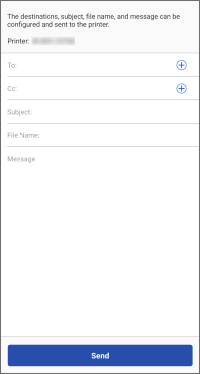
Puteți trimite imprimantei destinația care urmează să fie utilizată pentru scanare și informațiile aferente.
|
|
Provide Address
|
Condiţii preliminare esenţiale
Informațiile utilizatorului trebuie să fie setate în [] (Menu) > [App Settings] > [User Information] de pe ecranul de pornire (dacă funcția de autentificare a utilizatorului este setată în imprimantă)
] (Menu) > [App Settings] > [User Information] de pe ecranul de pornire (dacă funcția de autentificare a utilizatorului este setată în imprimantă)
NOTĂ
Operațiunea de la pasul 3. nu este necesară dacă este activată următoarea setare.
Ecran de pornire > [] (Menu) > [App Settings] > [Provide Address] > [Provide Address to Selected Printer]
] (Menu) > [App Settings] > [Provide Address] > [Provide Address to Selected Printer]
Proceduri
1. În zona de meniu a ecranului de pornire, atingeți [Provide Address] (sau același buton din [ ] (Functions)).
] (Functions)).2. Urmați instrucțiunile de pe ecranul afișat pentru a introduce informațiile despre destinație și alte setări → atingeți [Next].
Afișează codul QR de la [Mobile Portal] pe imprimantă, pe care îl scanați cu smartphone-ul pentru a trimite destinația la imprimantă.
Trimiterea datelor scanate de pe un smartphone prin e-mail
Condiţii preliminare esenţiale
Verificați următoarele.
Asigurați-vă că execuția lucrării de pe un smartphone este activată la imprimantă.
Asigurați-vă că tastatura software este închisă pe ecranul de autentificare a tastaturii imprimantei.
Asigurați-vă că următoarea setare este dezactivată în această aplicație.
Ecran de pornire > [] (Menu) > [App Settings] > [User Information] > [Log in as Guest user]
] (Menu) > [App Settings] > [User Information] > [Log in as Guest user]Pentru a trimite datele scanate la propria adresă de e-mail, configurați următoarea setare.
Ecran de pornire > [] (Menu) > [App Settings] > [Send To]
] (Menu) > [App Settings] > [Send To]Proceduri
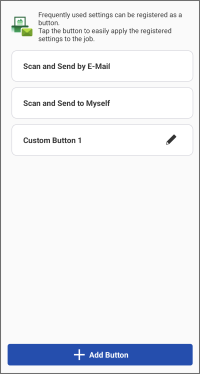
1. În zona de meniu a ecranului de pornire, atingeți [Scan and Send by E-Mail] (sau același buton din [] (Functions)).
] (Functions)).2. Efectuați operațiunile necesare pentru destinație.
Pentru trimiterea la o anumită adresă
(1) Atingeți [Scan and Send by E-Mail].
Pentru a schimba setările de scanare, atingeți [Detailed Settings].
(2) Introduceți destinația, numele subiectului și textul.
De asemenea, puteți atinge [+] pentru a deschide agenda smartphone-ului și a selecta o destinație.
Pentru a trimite către dvs.
(1) Atingeți [Scan and Send to Myself].
Pentru a schimba setările de scanare, atingeți [Detailed Settings].
(2) Introduceți numele subiectului și textul.
3. Plasați originalele pe imprimantă.
4. Atingeți [Start] în aplicație.
Dacă plasați originalele după ce ați atins [Start], lucrarea ar putea fi anulată.
5. Confirmați destinația pe ecranul afișat, apoi atingeți [OK].
NOTĂ
Este posibil ca aplicația să nu poată parcurge adrese, în funcție de aplicația pentru agendă pe care o folosiți. Dacă are loc acest lucru, utilizați o altă aplicație agendă.