Tlač zo smartfónu
Môžete tlačiť súbory a s snímky uložené v smartfóne alebo v cloudovom úložisku alebo tlačiť webové stránky zobrazené v prehliadači.
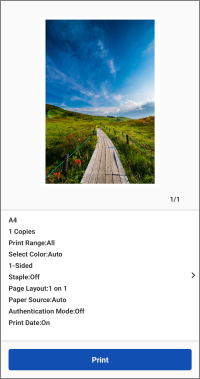
|
|
Preview
|
Tlač súborov a snímok
Súbory a snímky môžete vyberať z nasledujúcich dokumentových zdrojov údajov.
Documents*1 / Photos*1 / Cloud Services (Documents)*2 / Cloud Services (Photos)*2
*1 Využíva prístup k údajom v smartfóne.
*2 Nie je podporované so systémom ChromeOS.
Postupy
1. V oblasti ponuky na domovskej obrazovke ťuknite na položku [Document Print].
2. Ťuknite na dokumentový zdroj údajov.
Ak chcete používať údaje v cloudovej službe, vyberte tiež typ cloudovej služby.
3. Výber súboru na tlač → ťuknite na položku [Select].
V položke [Documents] môžete vybrať viacero fotografií alebo viacero súborov vo formáte JPEG/PNG. Ak chcete vybrať viacero súborov, zopakujte vyššie uvedené operácie.
4. Na obrazovke [Preview] skontrolujte nastavenia náhľadu a tlače.
Ťuknutím na obrázok náhľadu môžete zväčšiť zobrazenie alebo odstrániť nepotrebné stránky.
Ak sa miniatúra nezobrazí, môžete ťuknúť na položku [Preview] a vytvoriť náhľad.
Informácie o zmene nastavení tlače alebo náprave problémov s rozložením nájdete v nasledujúcom texte.
5. Ťuknite na položku [Print].
Ďalšie metódy tlače
Obmedzenia pre tlačiteľné súbory
Maximálna veľkosť tlačiteľného súboru
Maximálna veľkosť tlačiteľného súboru je približne 10 MB.
 POZNÁMKA
V závislosti od obsahu údajov sa môže stať, že nebude možné vytlačiť súbory menšie ako uvedená veľkosť, napríklad obrázky s extrémne veľkým počtom pixelov.
Počet tlačiteľných súborov alebo strán 
Obrazové súbory: 20 súborov
Súbory PDF: 99 strán (bez obmedzenia pri priamej tlači súborov PDF)
Súbory Microsoft Office: 99 strán
POZNÁMKA
Vyššie uvedené obmedzenia platia aj pri tlači viacerých strán na jeden list papiera.
Tlač webovej stránky
1. Zobrazenie webovej stránky na tlač v prehliadači → spustite túto aplikáciu z ponuky zdieľania.
2. Ak sa zobrazí hlásenie „Do you want to use the following printer?“, potvrďte tlačiareň, ktorá sa má použiť na tlač → ťuknite na položku [Next].
3. Zobrazenie obrazovky náhľadu.
V prípade systému Android
(1) Ťuknite na položku [Next] na obrazovke [Preview (Web)].
(2) Na zobrazenej obrazovke zadajte rozsah, ktorý chcete vytlačiť → ťuknite na položku [OK].
V prípade systému iOS
(1) Ťuknite na položku [Preview].
4. Na obrazovke [Preview] skontrolujte nastavenia náhľadu a tlače.
Ťuknutím na obrázok náhľadu môžete zväčšiť zobrazenie alebo odstrániť nepotrebné stránky.
Ak sa miniatúra nezobrazí, môžete ťuknúť na položku [Preview] a vytvoriť náhľad.
Informácie o zmene nastavení tlače alebo náprave problémov s rozložením nájdete v nasledujúcom texte.
5. Ťuknite na položku [Print].
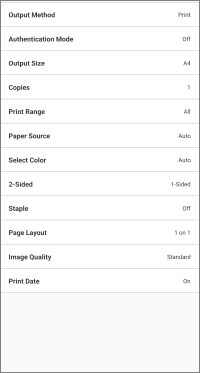
Na obrazovke [Preview] ťuknite na položku [>] vedľa nastavení tlače.
Na zobrazenej obrazovke [Print Settings] zmeňte nastavenia a tlačte.
|
|
Print Settings
|
Tlač pomocou kódu PIN
1. Na obrazovke [Print Settings] vyberte položku [Output Method] > [Secure Print] → ťuknite na ikonu tlačidlo podrobností.
2. V položke [PIN] nastavte kód PIN.
Podľa potreby zmeňte názov dokumentu v položke [Document Name].
Ak povolíte možnosť [Confirm User Information When Performing Secure Print], môžete potvrdiť alebo zmeniť nastavenia pri vykonávaní zabezpečenej tlače.
3. Vráťte sa na obrazovku náhľadu → ťuknite na položku [Secure Print].
Zabezpečená tlačová úloha sa uloží do tlačiarne.
Ak chcete vytlačiť úlohu, na ovládacom paneli tlačiarne zadajte používateľské meno a kód PIN.
Uloženie údajov tlače do doručenej pošty v tlačiarni
1. Na obrazovke [Print Settings] vyberte položku [Output Method] > [Store] → ťuknite na ikonu tlačidlo podrobností.
2. Ťuknite na položku [Mail Box] → vyberte číslo cieľovej doručenej pošty.
Podľa potreby zmeňte názov dokumentu v položke [Document Name].
3. Vráťte sa na obrazovku náhľadu → ťuknite na položku [Store].
Tlač pomocou funkcie na správu ID oddelení alebo funkcie overovania používateľa
1. Na obrazovke [Print Settings] ťuknite na položku [Authentication Mode].
2. Select [Dept. ID Mgt.] alebo [User Authentication] → ťuknite na tlačidlo podrobností.
3. Zadajte informácie o overení zaregistrované v tlačiarni.
4. Vráťte sa na obrazovku náhľadu → ťuknite na položku [Print].
POZNÁMKA
V prípade tlačiarní, ktoré túto funkciu nepodporujú, sa vykoná normálna tlač, aj keď vykonáte vyššie uvedený postup.
Ak sa pri nasledujúcich súboroch vyskytnú problémy s rozložením, môžete na korekciu rozloženia použiť službu Data Conversion Service.
Súbory PDF
Súbory Microsoft Office
Data Conversion Service je bezplatná služba, ktorá vykoná korekciu rozloženia prostredníctvom komunikácie so serverom na internete a spracuje vykresľovanie.
POZNÁMKA
Pri prvom použití služby musíte odsúhlasiť zobrazenú zmluvu s používateľom.
V prípade súborov Excel sa vytlačia všetky hárky. Ak chcete vytlačiť len niektoré hárky, po konverzii údajov odstráňte nepotrebné hárky na obrazovke [Preview].
Korekcia rozloženia pomocou služby Data Conversion Service
Súbory PDF
1. Skontrolujte, či je smartfón pripojený k internetu.
Ak sa chcete pripojiť k internetu prostredníctvom servera proxy, v nasledujúcej položke nakonfigurujte nastavenia servera proxy.
Domovská obrazovka > [ ] (Menu) > [App Settings] > [Proxy Settings]
] (Menu) > [App Settings] > [Proxy Settings]2. Na obrazovke [Preview] ťuknite na položku [>] vedľa nastavení tlače.
Podľa potreby zmeňte nastavenia tlače.
3. Povoľte možnosť [PDF Preview Method] > [Data Conversion Service].
Súbory Microsoft Office
1. Skontrolujte, či je smartfón pripojený k internetu.
2. Zobrazte obrazovku [Preview] na tlač.
Podľa potreby zmeňte nastavenia tlače.
3. Na obrazovke [Preview] ťuknite na položku [Image Correction].
Obmedzenia pre korekciu rozloženia pomocou služby Data Conversion Service
Môžete korigovať rozloženie súborov s veľkosťou až 20 MB.
Po konverzii údajov nemožno stiahnuť súbory s viac ako 99 stranami.
Nie je možné konvertovať nasledujúce súbory.
Súbory s heslom
Súbory s neplatnými alebo poškodenými údajmi
Prázdne súbory
Táto služba môže byť niekedy dočasne nedostupná kvôli údržbe.
Informácie o údržbe môžete skontrolovať v nasledujúcej položke.
Domovská obrazovka > [] (Menu) > [About] > [Maintenance]
] (Menu) > [About] > [Maintenance]Odovzdávanie a preberanie môže údajov niekoľko minút trvať, a to v závislosti od obsahu tlačených údajov a používaného komunikačného prostredia.
Rozloženie nemusí byť presne rovnaké ako v originále.
Tlač dokumentov zhotovených fotoaparátom smartfónu
1. V oblasti ponuky na domovskej obrazovke ťuknite na položku [Smartphone Copy].
2. Zhotovte obrázok dokumentu pomocou smartfónu → skontrolujte obrázok → ťuknite na položku [Next].
Ak je obrázok skreslený alebo má problémy s farbami, vykonajte korekciu v položke [Correct Distortion (Trapezoid)] alebo na obrazovke [Image Processing Mode].
3. Skontrolujte nastavenia tlače.
Ak chcete zmeniť nastavenia tlače, ťuknite na položku [Change settings].
4. Ťuknite na položku [Print].
POZNÁMKA
Na určenie cieľového priečinka na uloženie zhotoveného obrázka môžete použiť nasledujúce nastavenie.
Domovská obrazovka > [] (Menu) > [App Settings] > [Save Folder Name]
] (Menu) > [App Settings] > [Save Folder Name]
Podmienky priameho odosielania súborov PDF na tlač do tlačiarne
Ak sú splnené nasledujúce podmienky, môžete použiť bežný postup tlače a priamo odoslať súbory PDF na tlač do tlačiarne.
Tlačiareň, ktorú používate, podporuje priamu tlač PDF
Ak tlačiareň podporuje priamu tlač PDF, na obrazovke [Printer Details] tlačiarne zaregistrovanej v tejto aplikácii sa zobrazí [ ].
].
].Funkcia [PDF Direct Print] je v tejto aplikácii povolená
Nakonfigurujte nasledujúce nastavenie pre tlačiareň registrovanú v tejto aplikácii.
Obrazovka [Printer Details] > [Printer Settings] > [Print Options] > [PDF Direct Print]
Obmedzenia priameho odosielania súborov PDF na tlač do tlačiarne
Okraje sú vždy nastavené na minimum bez ohľadu na nastavenie [Minimize Margins and Print] na obrazovke [Print Settings].
Zobrazený náhľad tlače a skutočný výsledok tlače sa môžu líšiť.
Strany, ktoré chcete tlačiť, môžete zadať v položke [Print Range] na obrazovke [Print Settings]. Stránky nie je možné odstrániť na obrazovke priblíženého náhľadu.
Pri tlači súboru PDF s heslom na tlačiarni, ktorá nepodporuje tlač súborov PDF s heslom, musí byť funkcia [PDF Direct Print] vypnutá.
Ak sa pokúsite tlačiť s touto funkciou, tlačiareň úlohu zruší. V takom prípade smartfón ani táto aplikácia nedostanú upozornenie.