Registrácia tlačiarne
Do tejto aplikácie môžete zaregistrovať tlačiareň, ktorú chcete používať.
Ak chcete zaregistrovať tlačiareň, musíte pomocou jedného z nasledujúcich spôsobov vyhľadať alebo pripojiť tlačiareň.
Automatické vyhľadávanie
Automaticky vyhľadať tlačiareň v tej istej sieti.
Pripojiť pomocou kódu QR
Naskenovať kód QR zobrazený na tlačiarni pomocou smartfónu a pripojiť sa k tlačiarni.
Manual Search
Manuálne vyhľadať tlačiareň podľa zadanej adresy IP alebo názvu servera DNS.
Túto metódu možno použiť aj na vyhľadanie tlačového servera.
Čo treba skontrolovať pred registráciou tlačiarne
Potvrdiť, že tlačiareň, ktorú chcete zaregistrovať, podporuje túto aplikáciu.
V tejto aplikácii sa rozpoznajú len podporované tlačiarne.
Podporované tlačiarne si môžete pozrieť na webovej lokalite podpory tejto aplikácie.
Potvrďte, že tlačiareň, ktorú chcete zaregistrovať, je v rovnakej sieti ako smartfón používajúci túto aplikáciu.
Môžete skontrolovať SSID siete, ku ktorej je táto aplikácia pripojená, na zobrazenej obrazovke vykonaním nasledujúcej operácie.
Domovská obrazovka > [ ] (Add/Switch) > [Register Printer] > [If Printer Cannot be Found] > [Configure Printer Wireless LAN]
] (Add/Switch) > [Register Printer] > [If Printer Cannot be Found] > [Configure Printer Wireless LAN]Skontrolujte, či sú tlačiareň a smartfón pripojené k rovnakej sieti.
Spôsob pripojenia tlačiarne sa líši v závislosti od tlačiarne, napríklad keď je tlačiareň pripojená pomocou kábla LAN. Podrobnosti nájdete v príručkách dodaných s tlačiarňou.
Skontrolujte certifikát nainštalovaný v tlačiarni (pri registrácii tlačiarne pripojenej pomocou Wi-Fi).
 POZNÁMKA
Keď sú smartfón a tlačiareň pripojené cez Wi-Fi, na šifrovanú komunikáciu sa využíva serverový certifikát nainštalovaný v tlačiarni.
Aby ste zabránili útokom typu MITM a zaistili dôslednú bezpečnosť, je potrebné nainštalovať do tlačiarne serverový certifikát s overením.
Serverový certifikát nainštalovaný pri dodaní je však certifikát s vlastným podpisom.
Pri používaní certifikátu s vlastným podpisom existuje možnosť úniku dôverných informácií, ako sú používateľské mená, heslá atď., v dôsledku útoku typu MITM, napríklad útoku, pri ktorom sa v intranete nainštaluje počítač vydávajúci sa za tlačiareň.
Informácie o inštalácii certifikátu servera získate od správcu tlačiarne.
Registrácia tlačiarne s automatickým vyhľadávaním
|
|
|
|||
|
Home
|

|
Add/Switch
|
|
Register Printer
|
|
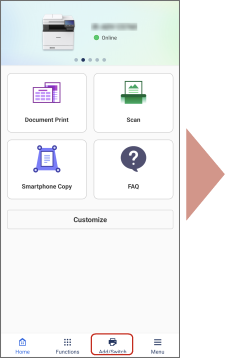
1. Na domovskej obrazovke ťuknite na položku [] (Add/Switch).
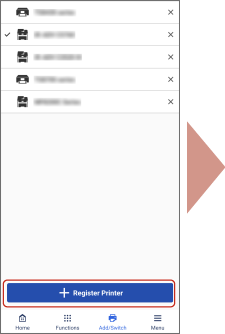
] (Add/Switch).2. Ťuknite na položku [Register Printer].
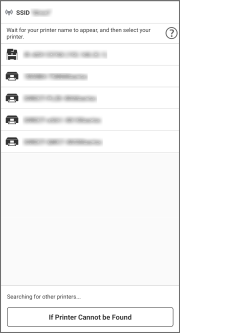
3. Zo zoznamu tlačiarní vyberte tlačiareň, ktorú chcete zaregistrovať.
Ak nemôžete nájsť požadovanú tlačiareň, pripojte ju pomocou kódu QR alebo zaregistrujte tlačiareň vyhľadaním jej adresy IP alebo názvu DNS.
Registrácia tlačiarne pomocou kódu QR
Prerekvizity
Zobrazte kód QR v tlačiarni.
Môžete zobraziť kód QR z lokality [Mobile Portal] na tlačiarni.
Povoľte funkciu priameho pripojenia na tlačiarni (ak používate priame pripojenie).
Postupy
|

|
|
|
Register Printer
|
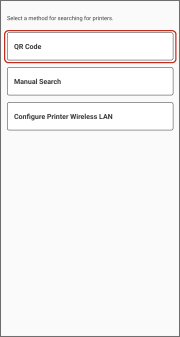
Select Search Method
|
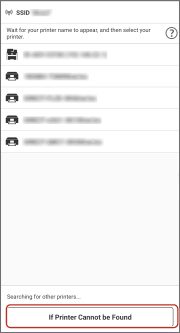
1. Na obrazovke [Register Printer] ťuknite na položku [If Printer Cannot be Found].
2. Ak sa na obrazovke [Searching] zobrazí hlásenie s potvrdením, ťuknite na položku [Yes].
3. Ťuknite na položku [QR Code].
Ak sa zobrazí obrazovka [Usage], potvrďte zobrazené informácie a ťuknite na položku [Continue].
4. Na zobrazenej obrazovke naskenujte kód QR zobrazený na tlačiarni.
Prerekvizity
Skontrolujte adresu IP alebo názov DNS tlačiarne.
Ak chcete vyhľadávať podľa názvu DNS, zadajte názov hostiteľa alebo FQDN.
Ak nemôžete identifikovať tlačiareň podľa názvu hostiteľa, zadajte FQDN.
Príklad zadania FQDN, keď názov hostiteľa je „device01“, názov subdomény je „aaa“ a názov domény je „bbb.co.jp“:
device01.aaa.bbb.co.jp
Postupy
|
|
|
|
|
|
|
Register Printer
|
Select Search Method
|
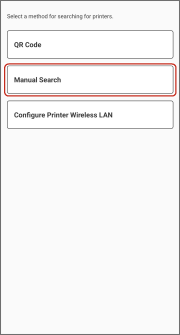
Manual Search
|
1. Na obrazovke [Register Printer] ťuknite na položku [If Printer Cannot be Found].
2. Ak sa na obrazovke [Searching] zobrazí hlásenie s potvrdením, ťuknite na položku [Yes].
3. Ťuknite na položku [Manual Search].
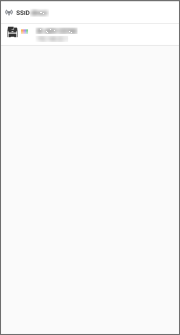
4. Zadajte adresu IP alebo názov DNS tlačiarne.
Prerekvizity
Skontrolujte názov frontu, port tlačiarne a počet bajtov tlačového servera.
Porovnajte názov frontu zadaný v tejto aplikácii so zdieľaným názvom tlačiarne zaregistrovanej v tlačovom serveri.
Ak sa tieto názvy nezhodujú, v závislosti od tlačového servera tlač nemusí byť možná.
Postupy
1. Vykonajte nasledujúci postup.
2. Ak sa zobrazí hlásenie, že sa nepodarilo nájsť podporovanú tlačiareň, ťuknite na položku [Register As].
3. Zadajte zaregistrovaný názov v položke [Registered Name] → nakonfigurujte informácie o tlačovom serveri.
4. Ťuknite na položku [Register].
POZNÁMKA
Ak používate tlačový server a zaregistrujete tlačiareň kompatibilnú s ovládačom tlačiarne UFRII LT, nemusí byť možné tlačiť.
Odstránenie zaregistrovanej tlačiarne
V prípade systému Android
1. Ťuknutím na položku [x] napravo od tlačiarne ju odstránite.
V prípade systému iOS
1. Na domovskej obrazovke ťuknite na položku [] (Add/Switch) > [Upraviť].
] (Add/Switch) > [Upraviť].2. Potiahnutím prstom po tlačiarni ju odstránite.