Skenovanie zo smartfónu
V aplikácii môžete ovládať tlačiareň a importovať naskenované údaje do smartfónu alebo odoslať naskenované údaje na zadanú e-mailovú adresu.
Tlačiarni môžete tiež vopred odoslať cieľové umiestnenia a ďalšie informácie, ktoré sa použijú pri skenovaní.
Skenovanie zo smartfónu
Naskenované údaje môžete uložiť do smartfónu.
Postupy
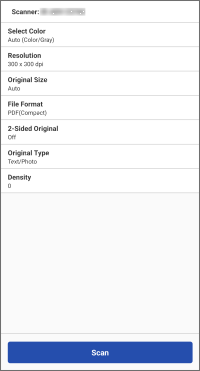
1. V oblasti ponuky na domovskej obrazovke ťuknite na položku [Scan].
Podľa potreby zmeňte nastavenia skenovania na zobrazenej obrazovke.
Pri skenovaní originálu z oboch strán pomocou podávača nastavte položku [2-Sided Original] tak, aby sa zachoval smer väzby originálu.
2. Ťuknite na položku [Scan].
Ak sa zobrazí výzva na spustenie funkcie Scan for Mobile, na ovládacom paneli tlačiarne stlačte tlačidlo [Scan for Mobile].
Pri skenovaní zo sklenenej plochy postupujte podľa hlásenia zobrazeného na tlačiarni a vyberte, či chcete pokračovať v skenovaní.
Po dokončení skenovania sa naskenované údaje uložia a na smartfóne sa zobrazí náhľad.
Podľa potreby vyberte aplikáciu, ktorá sa má použiť na zobrazenie náhľadu.
 POZNÁMKA
Na určenie cieľového priečinka na uloženie naskenovaných obrázkov môžete použiť nasledujúce nastavenie.

Domovská obrazovka > [ ] (Menu) > [App Settings] > [Save Folder Name]
] (Menu) > [App Settings] > [Save Folder Name]
Ak chcete používať funkciu Scan for Mobile na tlačiarni s povolenou funkciou Access Management System, každému používateľovi musia byť pridelené oprávnenia. Používateľom, ktorí budú vykonávať skenovanie, prideľte oprávnenia na používanie funkcie Scan for Mobile.
Ďalšie metódy skenovania
PDF* / JPEG / TIFF / OOXML (pptx alebo docx)
* Môžete zadať kompaktné, OCR alebo zašifrované súbory PDF.
Zobrazujú sa iba formáty súborov, ktoré tlačiareň podporuje.
Odoslanie cieľového umiestnenia skenovania do tlačiarne
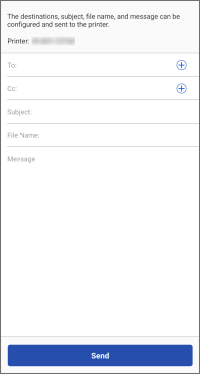
Tlačiarni môžete poslať cieľové umiestnenie, ktoré sa má použiť na skenovanie, a súvisiace informácie.
|
|
Provide Address
|
Prerekvizity
Informácie o používateľovi sa musia nastaviť v položke [] (Menu) > [App Settings] > [User Information] na domovskej obrazovke (ak je v tlačiarni nastavená funkcia overovania používateľa)
] (Menu) > [App Settings] > [User Information] na domovskej obrazovke (ak je v tlačiarni nastavená funkcia overovania používateľa)
POZNÁMKA
Operácia v kroku 3. nie je potrebná, ak je povolené nasledujúce nastavenie.
Domovská obrazovka > [] (Menu) > [App Settings] > [Provide Address] > [Provide Address to Selected Printer]
] (Menu) > [App Settings] > [Provide Address] > [Provide Address to Selected Printer]
Postupy
1. V oblasti ponuky na domovskej obrazovke ťuknite na položku [Provide Address] (alebo to isté tlačidlo vnútri položky [ ] (Functions)).
] (Functions)).2. Podľa pokynov na zobrazenej obrazovke zadajte informácie o cieľovom umiestnení a ďalšie nastavenia → ťuknite na položku [Next].
Zobrazte kód QR z lokality [Mobile Portal] na tlačiarni a naskenujte ho pomocou smartfónu, čím sa cieľové umiestnenie odošle do tlačiarne.
Odosielanie údajov naskenovaných v smartfóne prostredníctvom e-mailu
Prerekvizity
Skontrolujte nasledovné.
Skontrolujte, či je v tlačiarni povolené vykonávanie úloh zo smartfónu.
Na obrazovke overenia klávesnice tlačiarne skontrolujte, či je softvérová klávesnica zatvorená.
Skontrolujte, či je v tejto aplikácii vypnuté nasledujúce nastavenie.
Domovská obrazovka > [] (Menu) > [App Settings] > [User Information] > [Log in as Guest user]
] (Menu) > [App Settings] > [User Information] > [Log in as Guest user]Ak chcete odosielať naskenované údaje na vlastnú e-mailovú adresu, nakonfigurujte nasledujúce nastavenie.
Domovská obrazovka > [] (Menu) > [App Settings] > [Send To]
] (Menu) > [App Settings] > [Send To]Postupy
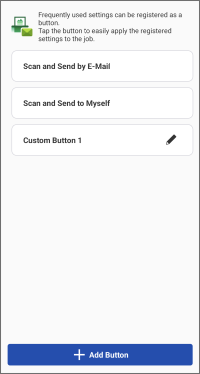
1. V oblasti ponuky na domovskej obrazovke ťuknite na položku [Scan and Send by E-Mail] (alebo to isté tlačidlo vnútri položky [] (Functions)).
] (Functions)).2. Vykonajte požadované operácie pre cieľové umiestnenie.
Odoslanie do určeného cieľového umiestnenia
(1) Ťuknite na položku [Scan and Send by E-Mail].
Ak chcete zmeniť nastavenia skenovania, ťuknite na položku [Detailed Settings].
(2) Zadajte cieľové umiestnenie, názov predmetu a text.
Ťuknutím na položku [+] otvoríte adresár smartfónu a zadáte cieľové umiestnenie.
Odoslanie sebe samému
(1) Ťuknite na položku [Scan and Send to Myself].
Ak chcete zmeniť nastavenia skenovania, ťuknite na položku [Detailed Settings].
(2) Zadajte názov predmetu a text.
3. Položte originály na tlačiareň.
4. Ťuknite na položku [Start] v tejto aplikácii.
Úlohu možno po tom, ako ste položili originály, zrušiť ťuknutím na položku [Start].
5. Potvrďte cieľové umiestnenie na zobrazenej obrazovku a ťuknite na položku [OK].
POZNÁMKA
Tejto aplikácii sa nemusí podariť prehliadať adresy v závislosti od aplikácie adresára, ktorú používate. Ak sa tak stane, použite inú aplikáciu adresára.