Tiskanje iz pametnega telefona
Natisnete lahko datoteke in slike, shranjene v pametnem telefonu ali shrambi v oblaku, ali natisnete spletne strani, prikazane v brskalniku.
|
|
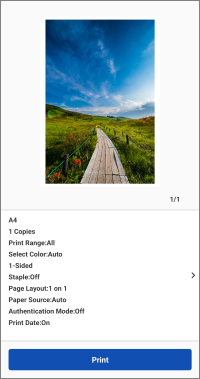
Preview
|
Tiskanje datotek in slik
Datoteke in slike lahko izberete v naslednjih virih podatkov o dokumentih.
Documents*1/Photos*1/Cloud Services (Documents)*2/Cloud Services (Photos)*2
*1 Dostop do podatkov v pametnem telefonu.
*2 Ni podprto v sistemu ChromeOS.
Postopki
1. Na začetnem zaslonu v območju z meniji tapnite [Document Print].
2. Tapnite vir podatkov o dokumentih.
Če želite uporabljati podatke v storitvi v oblaku, izberite tudi vrsto storitve v oblaku.
3. Izberite datoteko za tiskanje → tapnite [Select].
V mapi [Documents] lahko izberete več fotografij ali več datotek, ki so v obliki zapisa JPEG/PNG. Če želite izbrati več datotek, ponovite zgornje postopke.
4. Na zaslonu [Preview] preverite nastavitve predogleda in tiskanja.
Tapnite sliko predogleda, da povečate pogled ali izbrišete nepotrebne strani.
Če sličica ni prikazana, lahko tapnete [Preview] in ustvarite predogled.
Informacije o spreminjanju nastavitev tiskanja ali odpravljanju težav s postavitvijo najdete v naslednjem poglavju.
5. Tapnite [Print].
Drugi načini tiskanja
Omejitve za datoteke, ki jih je mogoče natisniti
Največja velikost datotek, ki jih je mogoče natisniti
Največja velikost datoteke, ki jo je mogoče natisniti, je približno 10 MB.
 OPOMBA
Glede na vsebino podatkov morda ne boste mogli natisniti datotek, manjših od zgornje velikosti, na primer slik z izjemno velikim številom slikovnih pik.
Število datotek ali strani, ki jih je mogoče natisniti 
Slikovne datoteke: 20 datotek
Datoteke PDF: 99 strani (brez omejitev pri neposrednem tiskanju datotek PDF)
Datoteke sistema Microsoft Office: 99 strani
OPOMBA
Zgornje omejitve veljajo tudi pri tiskanju več strani na en list papirja.
Tiskanje spletne strani
1. V brskalniku odprite spletno stran, ki jo želite natisniti → zaženite to aplikacijo v meniju za skupno rabo.
2. Če se prikaže sporočilo »Do you want to use the following printer?«, potrdite tiskalnik, ki ga želite uporabiti za tiskanje → tapnite [Next].
3. Odprite zaslon za predogled.
V sistemu Android
(1) Tapnite [Next] na zaslonu [Preview (Web)].
(2) Na zaslonu, ki se prikaže, določite območje za tiskanje → tapnite [OK].
V operacijskem sistemu iOS
(1) Tapnite [Preview].
4. Na zaslonu [Preview] preverite nastavitve predogleda in tiskanja.
Tapnite sliko predogleda, da povečate pogled ali izbrišete nepotrebne strani.
Če sličica ni prikazana, lahko tapnete [Preview] in ustvarite predogled.
Informacije o spreminjanju nastavitev tiskanja ali odpravljanju težav s postavitvijo najdete v naslednjem poglavju.
5. Tapnite [Print].
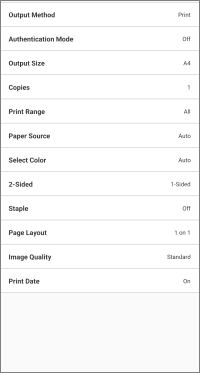
Na zaslonu [Preview] tapnite [>] ob nastavitvah tiskanja.
Na zaslonu, ki se prikaže, [Print Settings] spremenite nastavitve in natisnite dokument.
|
|
Print Settings
|
Tiskanje s kodo PIN
1. Na zaslonu [Print Settings] izberite [Output Method] > [Secure Print] → tapnite gumb za podrobnosti.
2. Nastavite kodo PIN v polju [PIN].
Po potrebi spremenite ime dokumenta v polju [Document Name].
Če omogočite [Confirm User Information When Performing Secure Print], lahko pri varnem tiskanju potrdite ali spremenite nastavitve.
3. Vrnitev na zaslon za predogled → tapnite [Secure Print].
Varno tiskalno opravilo je shranjeno v tiskalnik.
Če želite natisniti opravilo, vnesite uporabniško ime in kodo PIN na nadzorni plošči tiskalnika.
Shranjevanje podatkov za tiskanje v nabiralnik v tiskalniku
1. Na zaslonu [Print Settings] izberite [Output Method] > [Store] → tapnite gumb za podrobnosti.
2. Tapnite [Mail Box] → izberite številko ciljnega nabiralnika.
Po potrebi spremenite ime dokumenta v polju [Document Name].
3. Vrnitev na zaslon za predogled → tapnite [Store].
Tiskanje s funkcijo upravljanja ID-jev oddelkov ali funkcijo preverjanja pristnosti uporabnika
1. Na zaslonu [Print Settings] tapnite [Authentication Mode].
2. Izberite [Dept. ID Mgt.] ali [User Authentication] → tapnite gumb za podrobnosti.
3. Vnesite podatke za preverjanje pristnosti, ki so registrirani v tiskalniku.
4. Vrnitev na zaslon za predogled → tapnite [Print].
OPOMBA
Pri tiskalnikih, ki te funkcije ne podpirajo, je izvedeno običajno tiskanje, tudi če je izveden zgornji postopek.
Če pri naslednjih datotekah pride do težav s postavitvijo, lahko za popravek postavitve uporabite Data Conversion Service .
Datoteke PDF
Datoteke Microsoft Office
Data Conversion Service je brezplačna storitev, ki izvaja popravke postavitve s komunikacijo s strežnikom v internetu za obdelavo upodabljanja.
OPOMBA
Pri prvi uporabi storitve se morate strinjati s prikazano uporabniško pogodbo.
Pri Excelovih datotekah so natisnjeni vsi listi. Če želite natisniti le nekaj listov, po pretvorbi podatkov izbrišite nepotrebne liste na zaslonu [Preview].
Popravite postavitev s storitvijo Data Conversion Service
Datoteke PDF
1. Preverite, ali ima pametni telefon vzpostavljeno povezavo z internetom.
Če želite vzpostaviti povezavo z internetom prek posredniškega strežnika, konfigurirajte nastavitve posredniškega strežnika v naslednjem elementu.
Začetni zaslon > [ ] (Menu) > [App Settings] > [Proxy Settings]
] (Menu) > [App Settings] > [Proxy Settings]2. Na zaslonu [Preview] za tiskanje tapnite [>] ob nastavitvah tiskanja.
Po potrebi spremenite nastavitve tiskanja.
3. Omogočite [PDF Preview Method] > [Data Conversion Service].
Datoteke Microsoft Office
1. Preverite, ali ima pametni telefon vzpostavljeno povezavo z internetom.
2. Odprite zaslon [Preview] za tiskanje.
Po potrebi spremenite nastavitve tiskanja.
3. Na zaslonu [Preview] tapnite [Image Correction].
Omejitve pri popravljanju postavitve s storitvijo Data Conversion Service
Popravite lahko postavitev datotek do velikosti 20 MB.
Po pretvorbi podatkov ni mogoče prenesti datotek z več kot 99 stranmi.
Naslednjih datotek ne morete pretvoriti.
Datoteke, zaščitene z geslom
Datoteke z neveljavnimi ali poškodovanimi podatki
Prazne datoteke
Ta storitev morda začasno ne bo na voljo zaradi vzdrževanja.
Informacije o vzdrževanju si lahko ogledate v naslednjem elementu.
Začetni zaslon > [] (Menu) > [About] > [Maintenance]
] (Menu) > [About] > [Maintenance]Nalaganje in prenos podatkov lahko traja nekaj minut, odvisno od vsebine podatkov za tiskanje in komunikacijskega okolja, ki ga uporabljate.
Postavitev morda ne bo povsem enaka izvirniku.
Tiskanje dokumentov, zajetih s kamero pametnega telefona
1. Na začetnem zaslonu v območju z meniji tapnite [Smartphone Copy].
2. Zajemite sliko dokumenta s pametnim telefonom → preverite sliko → tapnite [Next].
Če je slika popačena ali ima težave z barvami, jo popravite v razdelku [Correct Distortion (Trapezoid)] ali na zaslonu [Image Processing Mode].
3. Preverite nastavitve tiskanja.
Če želite spremeniti nastavitve tiskanja, tapnite [Change settings].
4. Tapnite [Print].
OPOMBA
Z naslednjo nastavitvijo lahko določite ciljno mapo za shranjevanje zajete slike.
Začetni zaslon > [] (Menu) > [App Settings] > [Save Folder Name]
] (Menu) > [App Settings] > [Save Folder Name]
Pogoji za neposredno pošiljanje datotek PDF v tiskalnik za tiskanje
Če so izpolnjeni naslednji pogoji, lahko po običajnem postopku tiskanja neposredno pošljete datoteke PDF v tiskalnik za tiskanje.
Tiskalnik, ki ga uporabljate, podpira neposredno tiskanje datotek PDF
Če tiskalnik podpira neposredno tiskanje datotek PDF, se prikaže [ ] na zaslonu [Printer Details] tiskalnika, registriranega v tej aplikaciji.
] na zaslonu [Printer Details] tiskalnika, registriranega v tej aplikaciji.Možnost [PDF Direct Print] je omogočena v tej aplikaciji
Za tiskalnik, registriran v tej aplikaciji, konfigurirajte naslednjo nastavitev.
Zaslon [Printer Details] > [Printer Settings] > [Print Options] > [PDF Direct Print]
Omejitve pri neposrednem pošiljanju datotek PDF v tiskalnik za tiskanje
Robovi so vedno nastavljeni na najmanjšo vrednost ne glede na nastavitev [Minimize Margins and Print] na zaslonu [Print Settings].
Prikazani predogled tiskanja in dejanski rezultat tiskanja se lahko razlikujeta.
Če želite izbrati strani za tiskanje, jih izberite v polju [Print Range] na zaslonu [Print Settings]. Strani ni mogoče izbrisati na zaslonu s povečanim predogledom.
Pri tiskanju datoteke PDF, zaščitene z geslom, v tiskalniku, ki ne podpira tiskanja datotek PDF, zaščitenih z geslom, mora biti funkcija [PDF Direct Print] onemogočena.
Če poskušate tiskati z omogočeno funkcijo, tiskalnik prekliče opravilo. V takem primeru pametni telefon in ta aplikacija ne bosta obveščena.