Registracija tiskalnika
Tiskalnik, ki ga želite uporabljati, lahko registrirate v tej aplikaciji.
Če želite registrirati tiskalnik, morate poiskati ali priključiti tiskalnik na enega od naslednjih načinov.
Samodejno iskanje
Samodejno poiščite tiskalnik v istem omrežju.
Povezovanje s kodo QR
S pametnim telefonom optično preberite kodo QR, ki je prikazana na tiskalniku, da vzpostavite povezavo s tiskalnikom.
Manual Search
Tiskalnik lahko ročno poiščete tako, da navedete njegov naslov IP ali ime DNS.
Ta način lahko uporabite tudi za iskanje tiskalniškega strežnika.
Kaj je treba preveriti pred registracijo tiskalnika
Potrdite, da tiskalnik, ki ga želite registrirati, podpira to aplikacijo.
Ta aplikacija zazna samo podprte tiskalnike.
Podprte tiskalnike lahko preverite na spletnem mestu s podporo za to aplikacijo.
Potrdite, da je tiskalnik, ki ga želite registrirati, v istem omrežju kot pametni telefon, v katerem uporabljate to aplikacijo.
SSID omrežja, s katerim ima ta aplikacija vzpostavljeno povezavo, lahko preverite na prikazanem zaslonu z izvedbo naslednjega postopka.
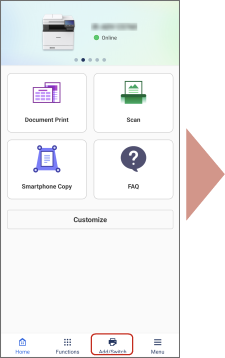
Začetni zaslon > [ ] (Add/Switch) > [Register Printer] > [If Printer Cannot be Found] > [Configure Printer Wireless LAN]
] (Add/Switch) > [Register Printer] > [If Printer Cannot be Found] > [Configure Printer Wireless LAN]Potrdite, da imata tiskalnik in pametni telefon vzpostavljeno povezavo z istim omrežjem.
Način povezovanja tiskalnika se razlikuje glede na tiskalnik (če je na primer tiskalnik povezan s kablom LAN). Podrobnosti so na voljo v priročnikih, priloženih tiskalniku.
Preverite potrdilo, nameščeno v tiskalniku (pri registraciji tiskalnika, ki ima vzpostavljeno povezavo z omrežjem Wi-Fi).
 OPOMBA
Ko sta pametni telefon in tiskalnik povezana prek omrežja Wi-Fi, je za šifrirano komunikacijo uporabljeno strežniško potrdilo, nameščeno v tiskalniku.
V tiskalnik morate namestiti strežniško potrdilo s preverjeno pristnostjo, da preprečite napade s posrednikom in zagotovite močno varnost.
Vendar pa je strežniško potrdilo, nameščeno ob odpremi, samopodpisano potrdilo.
Pri uporabi samopodpisanega potrdila lahko pride do razkritja zaupnih podatkov, kot so uporabniška imena, gesla itd., in sicer zaradi napada s posrednikom, kot je napad, ko je v intranetno omrežje nameščen računalnik, ki se pretvarja, da je tiskalnik.
Za informacije o namestitvi strežniškega potrdila se obrnite na skrbnika tiskalnika.
Registracija tiskalnika s samodejnim iskanjem
|
|
|
|||
|
Home
|

|
Add/Switch
|
|
Register Printer
|
|
1. Na začetnem zaslonu tapnite [] (Add/Switch).
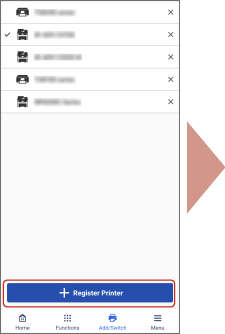
] (Add/Switch).2. Tapnite [Register Printer].
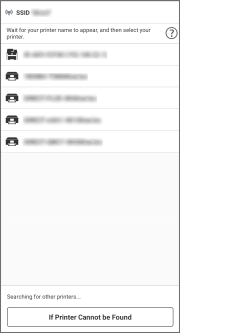
3. Na seznamu tiskalnikov izberite tiskalnik, ki ga želite registrirati.
Če želenega tiskalnika ne najdete, ga povežite s kodo QR ali ga registrirajte tako, da poiščete njegov naslov IP ali ime DNS.
Registracija tiskalnika s kodo QR
Predpogoji
Prikažite kodo QR na tiskalniku.
Kodo QR lahko prikažete v razdelku [Mobile Portal] v tiskalniku.
Omogočite funkcijo neposredne povezave v tiskalniku (če uporabljate neposredno povezavo).
Postopki
|

|
|
|
Register Printer
|
Select Search Method
|
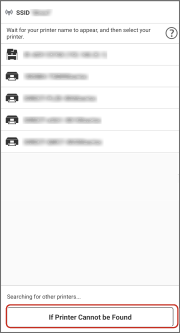
1. Na zaslonu [Register Printer] tapnite [If Printer Cannot be Found].
2. Če se na zaslonu [Searching] prikaže potrditveno sporočilo, tapnite [Yes].
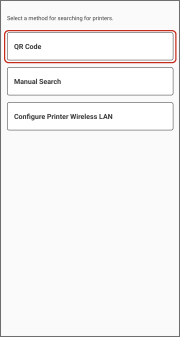
3. Tapnite [QR Code].
Če se prikaže zaslon [Usage], potrdite prikazane informacije in tapnite [Continue].
4. Na prikazanem zaslonu optično preberite kodo QR, ki je prikazana na tiskalniku.
Predpogoji
Preverite naslov IP ali ime DNS tiskalnika.
Za iskanje po imenu DNS navedite ime gostitelja ali FQDN.
Če tiskalnika ne prepoznate po imenu gostitelja, navedite FQDN.
Primer navedbe FQDN, če je ime gostitelja "device01", ime poddomene "aaa" in ime domene "bbb.co.jp":
device01.aaa.bbb.co.jp
Postopki
|
|
|
|
|

|
|
Register Printer
|
Select Search Method
|
Manual Search
|
1. Na zaslonu [Register Printer] tapnite [If Printer Cannot be Found].
2. Če se na zaslonu [Searching] prikaže potrditveno sporočilo, tapnite [Yes].
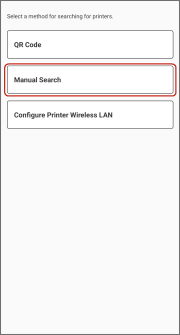
3. Tapnite [Manual Search].
4. Vnesite naslov IP ali ime DNS tiskalnika.
Predpogoji
Preverite ime čakalne vrste, vrata tiskalnika in število bajtov v tiskalniškem strežniku.
Ime čakalne vrste, navedeno v tej aplikaciji, uskladite s skupnim imenom tiskalnika, ki je registriran v tiskalniškem strežniku.
Če se imeni ne ujemata, tiskanje morda ne bo mogoče, odvisno od tiskalniškega strežnika.
Postopki
1. Izvedite naslednji postopek.
2. Če se prikaže sporočilo, da podprtega tiskalnika ni bilo mogoče najti, tapnite [Register As].
3. Vnesite registrirano ime v polje [Registered Name] → konfigurirajte podatke o tiskalniškem strežniku.
4. Tapnite [Register].
OPOMBA
Če uporabljate tiskalniški strežnik in registrirate tiskalnik, ki je združljiv z gonilnikom tiskalnika UFRII LT, morda ne boste mogli tiskati.
Brisanje registriranega tiskalnika
Za Android
1. Tapnite [x] na desni strani tiskalnika, ki ga želite izbrisati.
V operacijskem sistemu iOS
1. Na začetnem zaslonu tapnite [] (Add/Switch) > [Uredi].
] (Add/Switch) > [Uredi].2. Podrsnite po tiskalniku, ki ga želite izbrisati.